スマホの容量不足の解消法|写真・アプリ・キャッシュを安全に整理する手順
スマホの「ストレージがいっぱい」を、消しても困らないものから順に片付ける手順を解説します。容量の内訳の見方、写真と動画のバックアップ確認、アプリのキャッシュやダウンロード済みデータの整理、ゴミ箱の扱いまで。大事なデータを失わずに空き容量を作る考え方が分かります。
写真を撮ろうとした瞬間に「ストレージの空き領域がありません」と表示される。アップデートが始められない、アプリの動きが重い。スマホの容量不足は、急いでいるときに限って起きるものです。
慌てて目についた写真やアプリを消すと、あとで必要だったと気付くこともあります。容量の整理は、何が場所を取っているのかを確かめ、消しても取り戻せるものから順に片付けるのが安全です。ここでは、iPhoneとAndroidに共通する考え方を中心に、作業の順番を紹介します。設定項目の名前は機種やOSのバージョンによって異なるので、手元の画面に置き換えて読んでください。
まず容量の内訳を確認する
最初にするのは、削除ではなく確認です。iPhoneなら「設定」の「一般」から「iPhoneストレージ」、Androidなら「設定」の「ストレージ」などで、写真、アプリ、システムなどの内訳が表示されます。読み込みに少し時間がかかることがあるので、表示が落ち着くまで待ちましょう。
内訳を見ると、多くの場合は写真と動画、または特定のアプリが大きな割合を占めています。アプリごとの一覧では、アプリ本体の大きさと、そのアプリが保存しているデータの大きさが分かれて表示されることもあります。動画配信や音楽、メッセージのアプリは、本体よりもデータの方がずっと大きいことが珍しくありません。
「システム」や「その他」が大きく見える場合もありますが、ここは利用者が直接消せない領域を含みます。一時的に増えている場合は、再起動やアップデートの完了後に減ることもあります。まずは自分で整理できる部分に目を向けましょう。
写真と動画はバックアップを確かめてから
写真と動画は、容量を大きく空けられる一方で、消すと取り戻せないことがある最も慎重に扱うデータです。整理を始める前に、クラウドやパソコンにバックアップが取れているかを確かめます。写真アプリの設定で同期がオンになっているか、最後に同期した日時はいつかを見てください。

クラウドの写真サービスには、端末からは削除してもクラウドに残す仕組みと、端末とクラウドを常に同じ状態にそろえる仕組みがあります。後者の場合、端末で削除するとクラウドからも消えることがあります。自分が使っているサービスがどちらの動きなのか、ヘルプで確認してから進めると安心です。
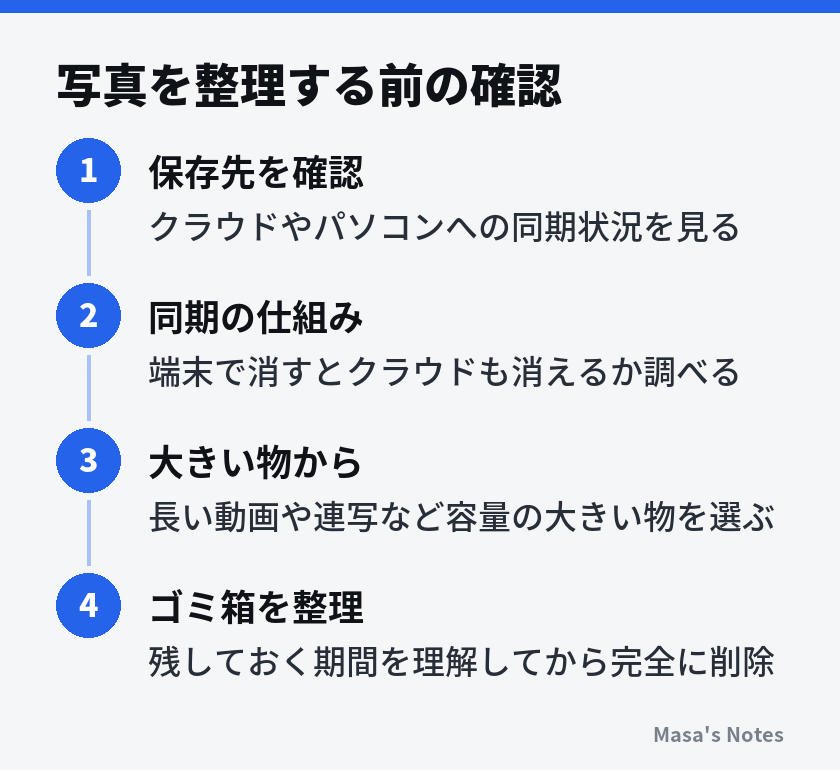
削除する候補は、容量の大きいものから選ぶと効率的です。長い動画、似たような連写、画面のスクリーンショット、メッセージアプリで受け取って保存した画像などは、まとめて見直しやすいものです。動画は一本で写真数百枚分の容量になることもあります。
写真アプリで削除した写真は、多くの場合すぐには消えず、「最近削除した項目」やゴミ箱に一定期間残ります。この期間は誤って消した写真を戻すための猶予です。空き容量をすぐに増やしたいときはここからも削除しますが、元に戻せなくなるため、バックアップを確認してからにしてください。
アプリのデータを見直す
次に、アプリごとのデータを見直します。動画配信、音楽、ポッドキャスト、地図などのアプリでは、オフラインで使うためにダウンロードしたデータが端末に残っていることがあります。見終わった動画や聴かなくなったアルバムを削除すれば、アプリを消さずに容量を空けられます。
メッセージアプリは、受け取った写真や動画、ファイルがトーク内に保存され続けます。アプリによっては、トークごとに容量を表示し、メディアだけを削除する機能があります。大切なやり取りが含まれる場合は、アプリのバックアップ機能を先に確認しましょう。
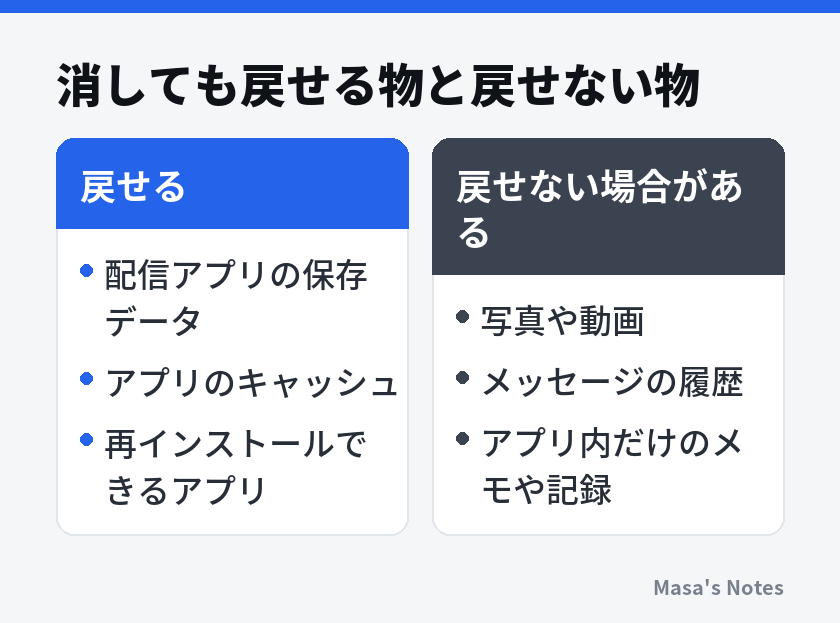
キャッシュは、アプリが表示を速くするために一時的に保存しているデータです。Androidではアプリごとに「キャッシュを削除」できる機種が多く、削除しても通常はログイン状態や設定は残ります。ただし、隣にある「データを削除」や「ストレージを消去」は、アプリを初期状態に戻す操作なので、押し間違えないよう注意してください。
使っていないアプリを整理する
しばらく開いていないアプリも候補になります。アプリ一覧を最終使用日順に並べられる機種もあるので、半年以上使っていないものを中心に見直します。削除する前に、アプリ内にしか保存されていないデータがないかを確かめましょう。ゲームのセーブデータ、メモ、家計簿の記録などは、アカウントに保存されているとは限りません。
iPhoneには、アプリ本体だけを取り除き、書類やデータを残す「Appを取り除く」機能があります。再びインストールすると元のデータが使える仕組みで、たまにしか使わないアプリに向いています。Androidでも、使わないアプリを自動でアーカイブする機能を備えた機種があります。
容量不足をくり返さない工夫
一度空き容量を作っても、同じ使い方を続ければまた埋まっていきます。写真の自動バックアップを設定し、端末には最適化された軽い画像を残す設定にする、オフライン用のダウンロードは見終わったら自動で削除する設定にするなど、仕組みで減らす工夫をしておくと楽です。
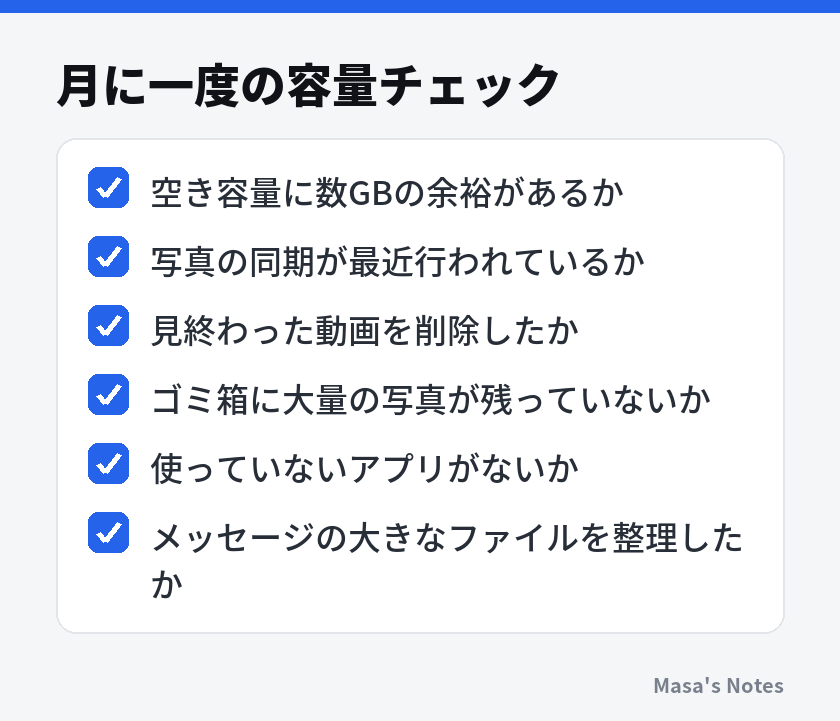
それでも足りない場合は、クラウドストレージの容量を増やす、microSDカードに対応した機種ならそちらへ写真を移すといった方法もあります。費用がかかるものは、毎月の支払いと使う量を比べて決めましょう。端末の買い替えを考えるときは、今の使用量に余裕を持たせた容量を選ぶと、同じ悩みをくり返しにくくなります。
空き容量を作るときは「すぐ消す」より「何が取り戻せるか」を先に確かめる方が、結果的に早く安全に片付きます。
まとめ
スマホの容量不足は、内訳を確認し、再ダウンロードできるデータから順に整理すると、大事なものを失わずに解消できます。写真と動画はバックアップと同期の仕組みを確かめてから削除し、ゴミ箱に残る期間も理解しておきましょう。
まずは今日、ストレージの画面を開いて、何が一番場所を取っているかを見てみてください。原因が分かるだけで、次に何を片付ければよいかがはっきりします。
よくある質問
キャッシュを削除するとログイン情報も消えますか?
アプリのキャッシュ削除だけなら、通常はログイン状態や保存したデータは残ります。一方で「データを削除」「ストレージを消去」などの操作は、アプリを初期状態に戻すことがあるため、名前の違いを確認してから実行してください。
写真を削除したのに空き容量が増えません。
多くの写真アプリには、削除した写真を一定期間残しておくゴミ箱やアルバムがあります。そこから完全に削除するまで容量は空きません。完全に削除すると元に戻せないため、バックアップを確認してから操作します。
空き容量はどれくらいあれば安心ですか?
機種やOSによって違いますが、アップデートの適用や写真の撮影には一時的な作業領域が必要です。数GBから全体の一割程度を目安に、余裕を残しておくと動作が不安定になりにくくなります。