Wi-Fiの2.4GHzと5GHzの違い|自宅で迷わない選び方
Wi-Fiの2.4GHzと5GHzの違いを、届きやすさ、混雑、対応機器から比較します。部屋ごとの使い分け、同条件での確認方法、接続が不安定なときの切り分けも紹介。周波数の数字だけに頼らず、自宅の仕事や動画視聴に合う接続を選ぶための解説です。

自宅のWi-Fiに似た名前の接続先が二つあり、どちらを選べばよいか迷う。リビングでは動画を見られるのに、仕事部屋では会議の音声が途切れる。そんなとき、2.4GHzと5GHzの特徴を知っていると、試す順番を決めやすくなります。
周波数帯だけで通信の良し悪しが決まるわけではありません。この記事では二つの違いを整理したうえで、自宅の同じ条件で比較する方法と、切り替えても改善しない場合の確認手順を説明します。
周波数帯と通信規格の違い
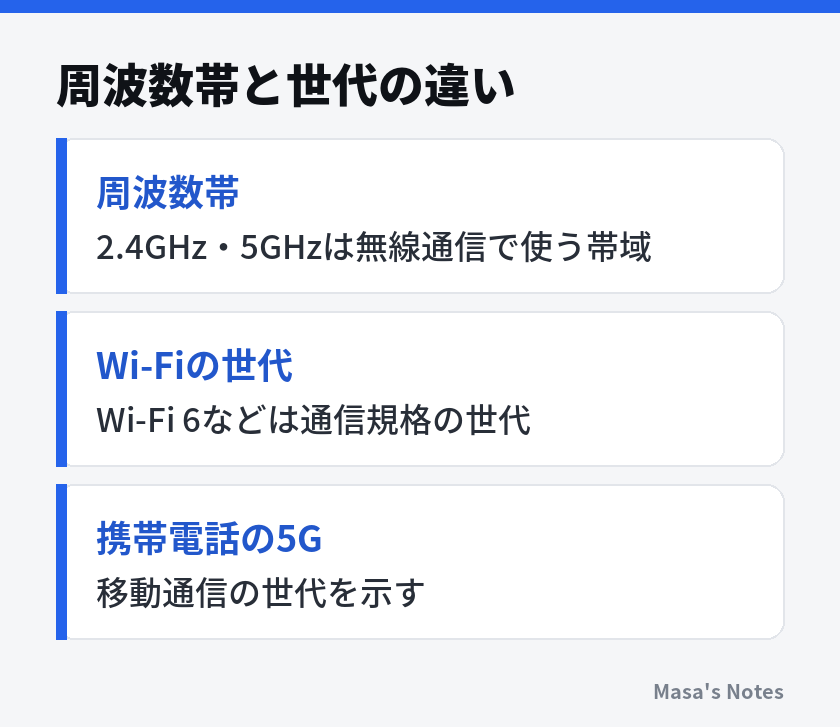
2.4GHzや5GHzは、Wi-Fiの無線通信で使う周波数帯を示しています。どちらも、スマートフォンやパソコンとルーターの間をつなぐために使われます。ルーターからインターネット側へ出ていく回線の速さとは、分けて考える必要があります。
一方、Wi-Fi 6などの名前は通信規格の世代を表します。同じ世代の機器でも、使える周波数帯や搭載する機能が異なることがあります。周波数の数字と規格の世代を混ぜて比較すると、必要な確認事項を見落としやすくなります。
携帯電話の「5G」も別の言葉です。こちらは移動通信の世代を示しており、自宅のWi-Fiの「5GHz」と同じ意味ではありません。スマートフォンで画面を比べる際は、モバイル回線で通信しているのか、Wi-Fiにつながっているのかを先に確かめましょう。
Wi-Fiの接続先として表示される名前はSSIDと呼ばれます。名前の末尾などで周波数帯を見分けられる製品もありますが、命名方法は共通ではありません。自分で名前を変えている場合もあるため、本体の表示や管理画面、取扱説明書で確認してください。
2.4GHzと5GHzを比較する
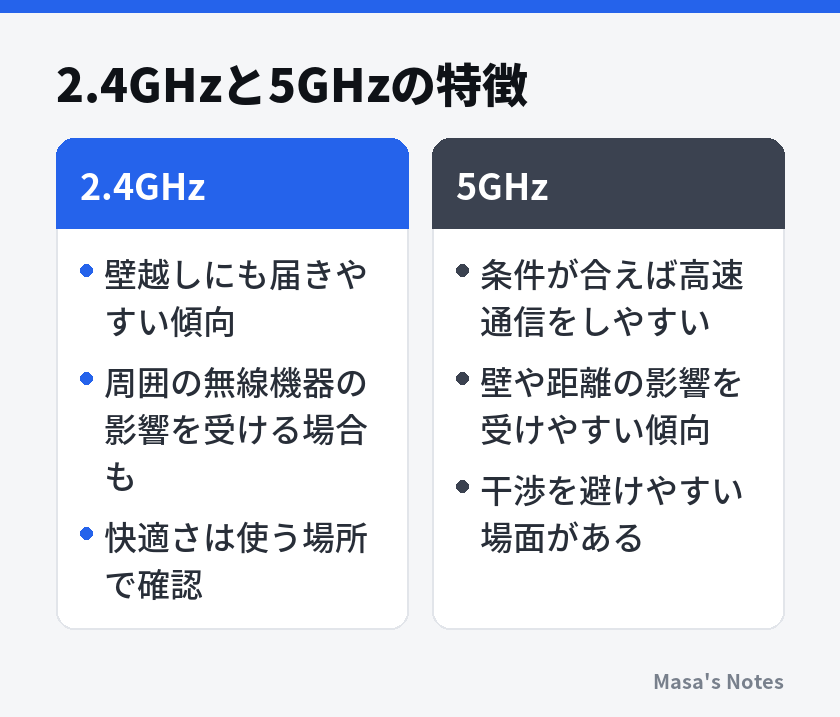
一般に2.4GHzは、5GHzに比べて壁などを挟んだ場所へ電波が届きやすい傾向があります。ただし、ほかの無線機器や近隣のWi-Fiなどの影響を受けることもあります。「届く」と「快適に通信できる」は同じ意味ではありません。
5GHzは、2.4GHzに比べて干渉を避けやすい場面があり、条件が合えば高速な通信をしやすい帯域です。一方、距離や壁の影響で電波が弱くなりやすい傾向があります。家の間取りや設置場所で使いやすさが変わるため、次の表は試す方向を決める目安として使ってください。
| 比較する点 | 2.4GHz | 5GHz |
|---|---|---|
| 距離や障害物 | 比較的届きやすい傾向 | 壁や距離の影響を受けやすい傾向 |
| 周囲の機器との干渉 | 影響を受ける場合がある | 2.4GHzより避けやすい場面がある |
| 対応する機器 | 家電などで対応が多い | 機器ごとに対応確認が必要 |
| 最初に試す場面 | 離れた部屋、対応が限られる機器 | 近い部屋、会議や動画視聴 |
| 最後に見る点 | 必要な通信が安定するか | 必要な通信が安定するか |
使う場所で途切れずに必要な作業ができることが、選ぶ基準になります。測定画面の最大速度だけが高くても、会議中に接続が切れるなら仕事用として扱いにくいでしょう。短い通信を繰り返す家電では、速さより対応帯域や安定性を先に見る場面もあります。
6GHzに対応する機器もありますが、利用にはルーターと接続する機器の両方が対応している必要があります。新しい数字を選ぶ前に、今の機器がどの帯域を使えるかと、困っている場所を確認することから始めます。
同じ条件で試す手順
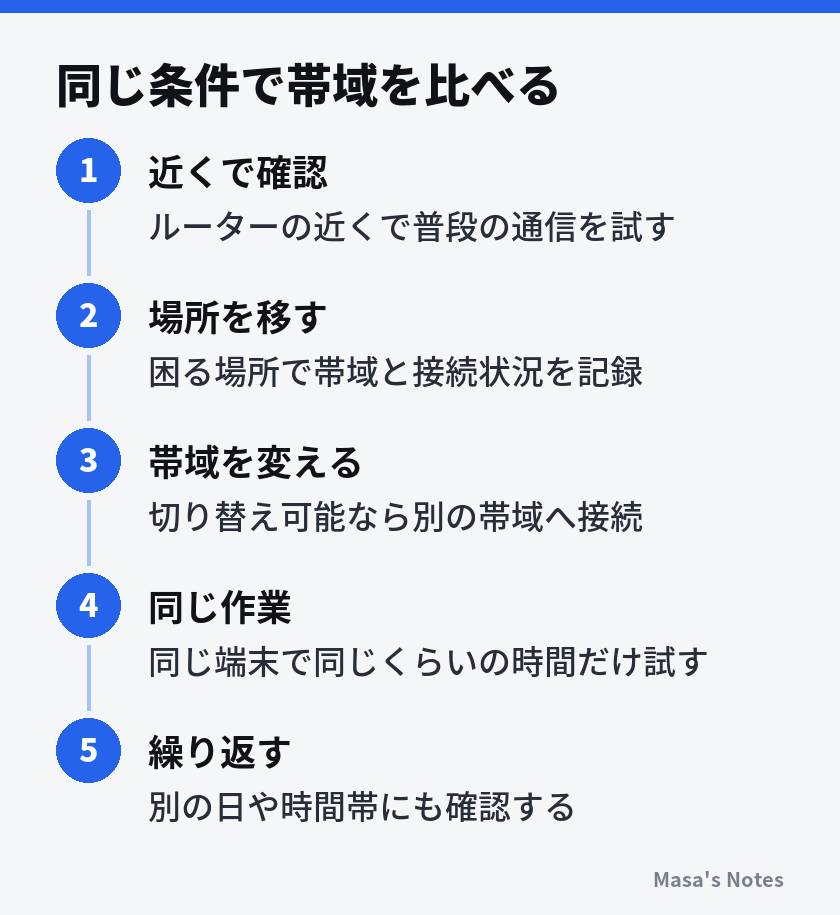
比較のときに端末、時間帯、場所を同時に変えると、何が効いたか分かりません。まず普段使う一台と、困っている場所を決めてください。大きなファイルのダウンロードなど、家庭内の別の通信が結果を左右していないかも見ておきます。
- ルーターの近くで、いつものサイトや動画が使えるか確認する。
- 困っている場所へ移り、現在の周波数帯と接続状況を記録する。
- 切り替えられる場合は別の周波数帯へつなぎ直す。
- 同じ端末で、同じ作業を同じくらいの時間だけ試す。
- 別の日や時間帯にも確認し、差が続くかを見る。
速度を測るなら、測定条件をそろえたうえで複数回の結果を見ます。毎回少し違う数値になるため、一度の差だけで結論を出さないようにしましょう。目的がオンライン会議なら、実際に音声や画面共有を使ったときの安定性も確かめてください。
記録は「仕事部屋、夕方、5GHz、音声が二度途切れた」程度で十分です。日時と作業、接続先、困った症状が残っていれば、置き場所や設定を変えた後に比べられます。家族と相談するときも、「何となく遅い」より状況が伝わります。
比較では一度に変える条件を一つにすると、次に試すことを選びやすくなります。
部屋と機器に合わせた使い分け
ルーターに近い場所で会議や動画視聴をするなら、まず5GHzを試す方法があります。別の階や壁をいくつも挟む部屋では、2.4GHzのほうが安定する場合もあります。ただし、建物の材質や周辺の電波環境が違うため、部屋の広さだけで決められません。
設置場所を見直す
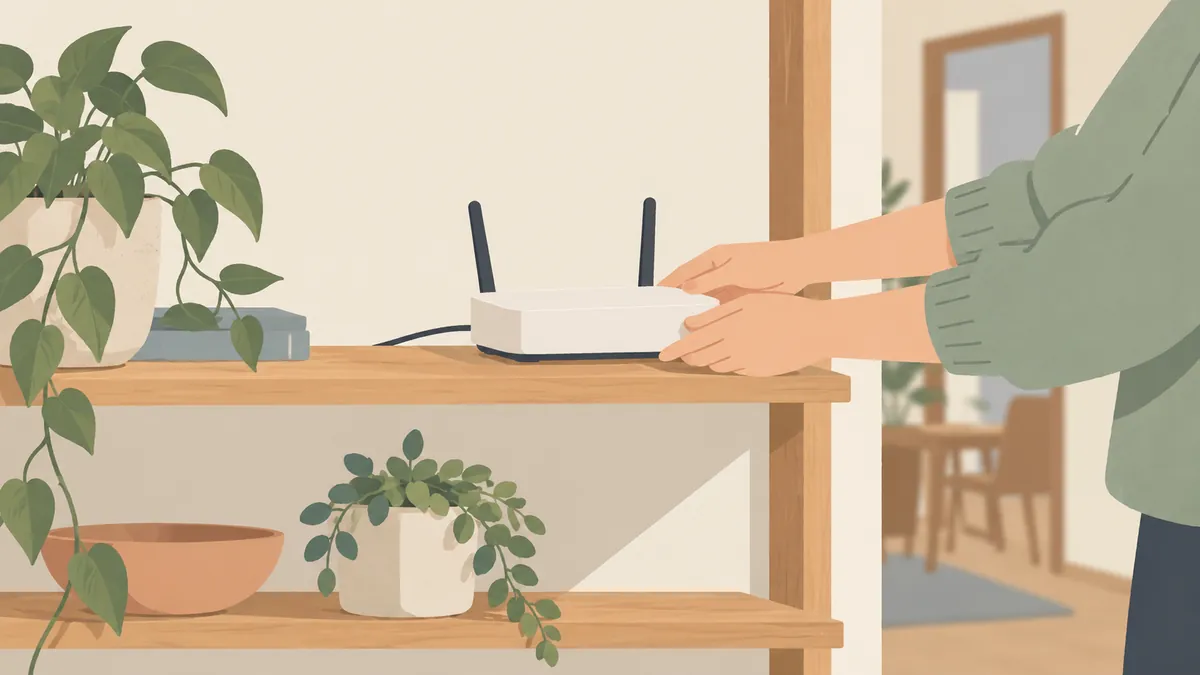
ルーターを金属製の棚の中や家具の奥へ押し込むと、無線通信に不利な条件が増えます。取扱説明書の設置条件に従い、周囲をふさがず、必要な部屋へ届きやすい位置を検討してください。ケーブルを無理に引っ張ったり、発熱する機器を重ねたりしないことも大切です。
場所を動かしたら、その状態で再度比較します。周波数の切り替えと配置変更を同時に行うと、改善した理由が分からなくなります。買い替えを考える場合にも、現在のルーターで届く範囲を把握しておくと、必要な構成を相談しやすくなります。
家電の対応条件を読む
一部の家電や小型機器は、2.4GHzだけに対応しています。スマートフォンが5GHzで快適に使えていても、そのまま同じ条件で登録できるとは限りません。初期設定時の接続方法や、同じネットワークに置く条件は、対象の機器の案内を確認します。
家電がつながらない場合に、暗号化や認証の設定をむやみに弱めるのは避けてください。帯域の問題とセキュリティ方式の対応は別です。必要な条件が不明なら、機器の型番とルーターの設定を整理して、メーカーのサポートへ相談しましょう。
切り替えても不安定な場合
まず、ルーターの近くでも同じ症状が出るかを確認します。近くでは使えて離れると悪化するなら、距離や障害物の影響が考えられます。近くでも複数の端末で遅い場合は、インターネット回線、接続先のサービス、ルーターの状態なども確認対象になります。
一台だけ不調なら、その端末のWi-Fi設定、更新状況、同時に動かしている処理も見直します。一つのサイトだけ遅い場合と、すべての通信が不安定な場合も分けて記録してください。問題が起きる範囲を絞るほど、確認する場所を減らせます。
仕事で安定した通信が必要なら、対応する機器を有線LANでつなぐ方法もあります。有線で改善するかどうかは、無線区間の影響を考える手がかりになります。ただし、有線接続でも回線や接続先の混雑があれば通信は遅くなります。
再起動を試す場合は、機器の案内に従い、家族や仕事の通信を使っていない時間に行います。再起動と初期化は別の操作です。初期化すると接続設定をやり直す場合があるため、改善を急いでリセットボタンを押さないでください。
自動で帯域を選ぶ機能が有効なら、同じSSIDでも接続中の帯域が変わることがあります。切り分けのために設定を変更するときは、元の内容を記録し、変更後に家電などへ影響がないかも確かめましょう。
サポートへ伝える情報
相談するときは、ルーターと端末の型番、困る部屋、接続している帯域、症状の出る時間帯をまとめます。「近くでは問題がない」「別の端末でも同じ」といった確認結果も有用です。何度も同じ作業を試す負担を減らし、次の確認へ進みやすくなります。
その際、Wi-Fiのパスワードや管理画面の認証情報を、公開の質問欄などへ載せないでください。接続先の名前を含む画像にも、家庭を特定する情報が写ることがあります。必要な型番や症状を文字で整理すれば、秘密の情報を共有せずに状況を説明できます。
家族が使う時間帯も見る
自分一人のときは安定していても、家族が同時に動画を見たり、大きなファイルを送ったりする時間帯には結果が変わる場合があります。帯域を変えた効果と、家庭全体の通信量の影響を混同しないよう、普段の利用時間にも様子を見てください。
会議がある日は、時間が重なる大きなダウンロードをずらせるか相談する方法もあります。設定を変えなくても調整できる点を確認しておけば、買い替えや構成変更が必要かを検討する材料になります。改善した条件を家族と共有し、特定の人だけが接続方法を知る状態も減らしておきましょう。
まとめ
2.4GHzは届きやすさ、5GHzは近い場所での通信や干渉の避けやすさが、試す際の手がかりになります。どちらも自宅の環境に左右されるため、数字だけで優劣を決めず、同じ端末と場所で比較することが大切です。
明日は、いちばん困っている一部屋で接続状況を確認してみてください。帯域、場所、症状を短く記録し、一つずつ条件を変える。それだけでも、配置を直すべきか、機器や回線の相談が必要かを判断しやすくなります。
よくある質問
5GHzにつなげば必ず速くなりますか?
距離や壁、周囲の電波、機器の性能などで結果が変わります。同じ場所と端末で両方を試し、速度だけでなく途切れにくさも比べてください。
スマートフォンの5GとWi-Fiの5GHzは同じですか?
別のものです。5Gは携帯電話の通信方式の世代を示し、5GHzはWi-Fiなどで使う周波数帯を示します。
2.4GHzと5GHzの接続先が別々に表示されません。
同じSSIDを使い、機器が周波数帯を選ぶ設定の場合があります。接続先の名前だけで判断せず、ルーターや端末の接続情報を確認してください。