HEICとJPEGの違いとは?写真の変換方法と共有で困らないコツ
HEICとJPEGの違いを、写真の容量、対応環境、画質の考え方から比較します。iPhoneの写真が開けない理由、JPEGへの変換手順、撮影設定の選び方、位置情報の確認までわかり、元の写真を残しながら相手や提出先に合う形式で共有できます。
iPhoneで撮った写真をパソコンに送ったら、ファイル名の末尾が「.heic」で開けない。申請フォームに添付しようとしても、JPEGを指定されて受け付けてもらえない。そんな場面では、写真そのものより、保存形式が相手の環境に合っているかを確かめる必要があります。
HEICとJPEGは、どちらも写真の保存に使われますが、圧縮の仕方や対応する環境が異なります。違いを知っておくと、普段の撮影設定を変えるべきか、その写真だけ変換すればよいのかを判断できます。元の画像を残しながら、目的に合う渡し方を選びましょう。
HEICとJPEGは写真を保存する形式が違う
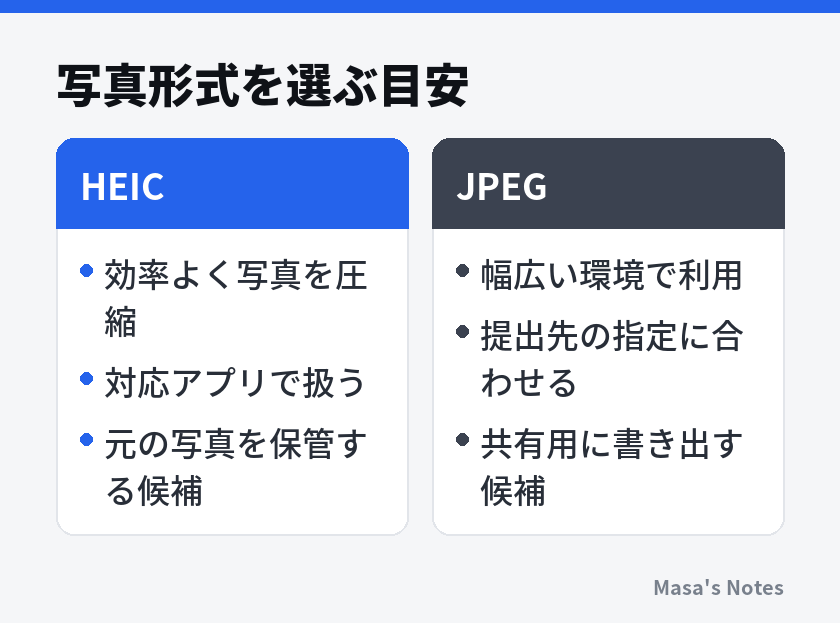
HEICは、HEIFという画像の保存形式に関連する拡張子で、一般にHEVCによる圧縮を使った画像に用いられます。HEIFは画像などを収める形式の名前、HEVCは圧縮方式の名前です。iPhoneの「高効率」設定で撮った静止画などで、HEICのファイルを見かけます。
JPEGは、多くのパソコン、スマートフォン、画像編集アプリ、Webサービスで使われている形式です。ファイル名の末尾には「.jpg」や「.jpeg」が使われます。この二つの拡張子は、通常は同じJPEG形式を指します。
HEICは、同程度の見た目の品質を目指す場合に、JPEGより容量を抑えられることがあります。ただし、写真の内容や保存設定によって結果は変わります。「必ず半分になる」といった一定の比率で考えるのは避けてください。
| 比較する点 | HEIC | JPEG |
|---|---|---|
| 容量の考え方 | 圧縮効率を高めやすい | 品質設定や写真の内容で変わる |
| 開ける環境 | OSやアプリの対応確認が必要 | 幅広い環境で扱われる |
| 提出先の指定 | 非対応のフォームもある | 対応形式に挙がることが多い |
| 写真の共有 | 相手の対応環境を確かめる | 受け渡し用として選びやすい |
| 保存時の注意 | 元の写真として残すとよい | 再圧縮の繰り返しを避ける |
画質は形式の名前だけで決まりません。ピクセル数、圧縮設定、色の扱い、編集内容などが影響します。小さいJPEGをHEICへ変えれば高精細になる、という関係でもありません。すでに失われた細部は、形式を変えるだけでは戻りません。
開けないときは端末だけでなくアプリも確認する
HEICを開けるかどうかは、使うOS、画像を表示するアプリ、必要な拡張機能などで変わります。パソコン本体が新しくても、業務用ソフトや提出フォームがHEICを受け付けるとは限りません。同じ端末で、一つのアプリでは開けても別のアプリでは開けない場合があります。
Windowsなどで表示できないときは、まずOSと標準の写真アプリの対応状況を公式ヘルプで確認します。追加機能が必要な場合は、公式の配布経路と利用条件を確かめてください。会社のパソコンでは、アプリの追加が制限されていることもあります。
自分の画面で開けることと、相手が開けることも別です。取引先や家族へ送るときは、相手の環境がわからなければ、JPEGの共有用ファイルを用意するとやり取りを進めやすくなります。仕事で指定形式がある場合は、そちらを優先しましょう。
申請サイトでは、対応形式だけでなく、最大ファイル容量、縦横のピクセル数、写真の向きなども確認します。JPEGへ変換できても、容量の上限を超えれば送れません。「開けない」「添付できない」「画質が足りない」は、それぞれ原因を分けて考える必要があります。
共有時に自動で互換性のある形式へ変わるアプリや経路もありますが、常に同じ動作になるとは限りません。送信前の表示だけで決めず、共有用として保存されたファイルの情報を確認します。大切な提出物なら、少量のテストや送付先への確認も役立ちます。
HEICをJPEGに変換するときは書き出しを使う
変換の基本は、HEICを扱えるアプリで画像を開き、出力形式としてJPEGを選んで保存することです。ファイル名の「.heic」を「.jpg」へ変更するだけでは、内部の画像形式は変わりません。形式を選べる「書き出し」「エクスポート」「変換」などの機能を使います。
Macなら、「プレビュー」でHEICを開き、「ファイル」から「書き出す」を選び、フォーマットでJPEGを指定する方法があります。品質や保存先を選び、元の写真とは別のファイルとして保存します。項目の表示はOSやアプリのバージョンによって変わる場合があります。
- 変換したいHEICを、対応する画像アプリで開く。
- 書き出しや変換の機能で、JPEGを指定する。
- 必要なピクセル数と品質を選ぶ。
- 元のHEICと別の場所か名前で保存する。
- 保存したJPEGを開き、情報と見た目を確認する。
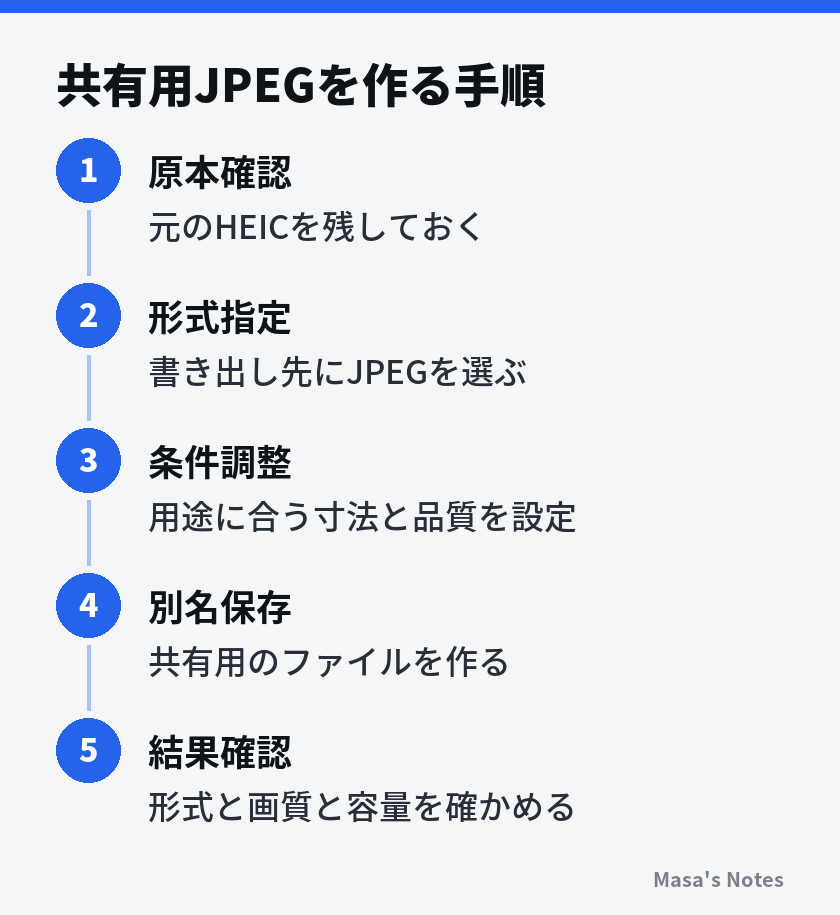
スマートフォンだけで作業する場合も、出力形式を明示できる機能を選ぶと確実です。コピーして別アプリへ貼り付けるだけでは、どの形式で保存されたかがわかりにくい場合があります。保存後のファイル情報で、形式、容量、画像の寸法を確認しましょう。
オンライン変換サービスを使う場合は、写真が外部へ送信されるかを確認します。顔写真、身分証、社外秘の資料などは、サービスの説明と所属先のルールを確かめてください。端末内で変換できるなら、外部へ送らずに済む方法も選択肢になります。
画質を保つには元画像から一度で仕上げる
一般的なJPEGへの変換では、圧縮のために画像情報の一部が失われます。品質設定を上げるほど容量が増える傾向はありますが、設定値の意味はアプリごとに異なります。異なるアプリの「品質80」などを、そのまま同一の画質とみなすことはできません。
編集や変換は元の写真から行い、共有用を別に作ると、やり直しやすくなります。JPEGを開いて再圧縮保存することを繰り返すより、必要な切り抜きやサイズ調整をまとめて行い、最後に一度書き出す方が、余計な画質の変化を避けやすくなります。
容量を抑えるときは、圧縮品質だけでなく、ピクセル数も見ます。画面で小さく見るだけの写真と、大きく印刷する写真では必要な細かさが違います。提出先に寸法の指定があるなら、それを満たす範囲で調整します。容量の条件を満たすために小さくしすぎて、文字や顔が判別しづらくならないよう確認してください。
見比べるときは、写真全体だけでなく、髪の毛、文字、細かな模様、輪郭などを拡大します。元と変換後で、向きや切り抜き範囲が変わっていないかも確認しましょう。HDRなどを含む写真では、変換先や表示環境によって明るさや色の印象が変わる場合があります。
ファイル容量が大きくなったから高画質になった、とも限りません。形式や圧縮方式を変えることで容量は増減しますが、元の写真になかった情報が増えたわけではありません。比較するときは、容量と見た目、ピクセル数をそれぞれ確認するのが基本です。
なお、JPEGファイルをそのまま複製したり、別のフォルダーへ移したりするだけなら、画像を再圧縮しているわけではありません。気を付けたいのは、画像アプリで新しい品質を指定して保存し直す操作です。コピーするたびに画質が落ちる、と心配する必要はありません。
一方、メッセージアプリなどで写真として送ると、サービス側でサイズや品質が調整される場合があります。細部が必要な仕事の写真なら、送付方法の説明を読み、添付ファイルとして渡す方法なども確認しましょう。変換した手元のJPEGと、相手が受け取った画像が同じ条件とは限りません。
撮影設定と位置情報は共有の目的に合わせる
iPhoneでは、対応する機種でカメラのフォーマットを選べます。「設定」のカメラにある「フォーマット」で、「高効率」と「互換性優先」などの選択肢を確認してください。静止画の形式を選ぶ目安になりますが、一部の撮影モードや動画機能には別の条件があります。
普段は対応する端末で写真を管理し、ときどき人へ送るなら、必要な写真だけJPEGへ変換する運用が考えられます。一方、仕事で頻繁にJPEG指定の提出先へ渡すなら、撮影時の設定を見直すと変換の手間を減らせます。使う量と受け渡し先を考えて選びましょう。
撮影設定の変更だけで、過去に保存した写真の形式が一括で変わるわけではありません。また、HEICからJPEGへの変換だけで、撮影場所や日時などのメタデータが必ず消えるわけでもありません。写真の形式と、付属情報の扱いは分けて確認します。
JPEGにしたことを、位置情報を削除したことの代わりにしないでください。
写真アプリの共有オプションなどには、位置情報を含めるか選べる機能があります。位置情報を外す必要がある場合は、その設定を確認し、必要に応じて共有用ファイルの情報も調べます。撮影場所を知られたくない写真では、背景の看板や窓の景色など、画像そのものに写る情報にも目を向けてください。
まとめ
HEICは効率よく写真を保存するための選択肢で、JPEGは幅広い環境へ渡しやすい形式です。どちらが常に優れているかを決めるより、自分の保存環境と、相手や提出先の対応条件に合わせて選びます。
変換するときは元のHEICを残し、対応アプリでJPEGを指定して書き出してください。保存後に形式、容量、ピクセル数、見た目、必要なら位置情報まで確認すると、写真を送り直す手間を減らせます。まずは次に共有する一枚で、この確認を試してみましょう。
よくある質問
HEICファイルの拡張子をjpgに変えれば変換できますか?
名前の変更だけでは、画像の内部形式は変わりません。HEICを開けるアプリでJPEG形式を選び、書き出しや変換を行ってください。
JPEGに変換すると必ず画質が悪くなりますか?
一般的なJPEGへの変換では圧縮によって画像情報が一部失われますが、見た目への影響は元画像や設定によって異なります。元のHEICを残し、変換結果を実際の用途に近い大きさで確認してください。
iPhoneの撮影設定を変えると過去のHEICもJPEGになりますか?
撮影形式の設定は、基本的に変更後の撮影へ適用されます。すでに保存した写真は、必要なものを別途書き出すなどして変換してください。