パソコンが重いときの対処法|原因の見つけ方と今すぐできる改善
パソコンの動作が遅いと感じたときの対処法を、原因の調べ方から順に解説します。まず試したい再起動、タスクマネージャーで重い原因を探す方法、起動時に動くアプリの整理、ストレージの空き容量の確保、更新の確認、それでも改善しないときの考え方まで。初心者でも安全に試せる手順をまとめました。

アプリを開くのに時間がかかる、文字を入力しても少し遅れて表示される、マウスのポインターがくるくる回ったまま動かない。パソコンが重いと、それだけで作業がはかどらず、ストレスがたまります。
パソコンが重くなる原因はいくつか考えられますが、多くの場合、順番に確認していけば、自分で改善できます。ここでは、まず試したい簡単な方法から、原因の探し方、設定の見直し、それでも改善しないときの考え方までを紹介します。画面の名前や手順は、Windowsを例にしています。バージョンによって表示が異なることがあるので、適宜読み替えてください。
まずは再起動する
パソコンが重いと感じたら、最初に試したいのが再起動です。長い時間つけっぱなしにしていると、終了したはずのアプリの一部が残っていたり、メモリが少しずつ圧迫されていたりすることがあります。再起動すると、こうした状態がリセットされ、動作が軽くなることがよくあります。
作業中のファイルを保存してから、スタートメニューの電源ボタンで「再起動」を選びましょう。普段からスリープだけで使い続けている人は、ときどき再起動する習慣をつけるだけでも、不調が起きにくくなります。
何が重くしているかを調べる
再起動しても改善しない場合は、何がパソコンに負担をかけているのかを調べます。Windowsでは、「タスクマネージャー」を使うと、今どのアプリがどれくらい処理能力やメモリを使っているかが分かります。キーボードの Ctrl キーと Shift キーと Esc キーを同時に押すと開けます。
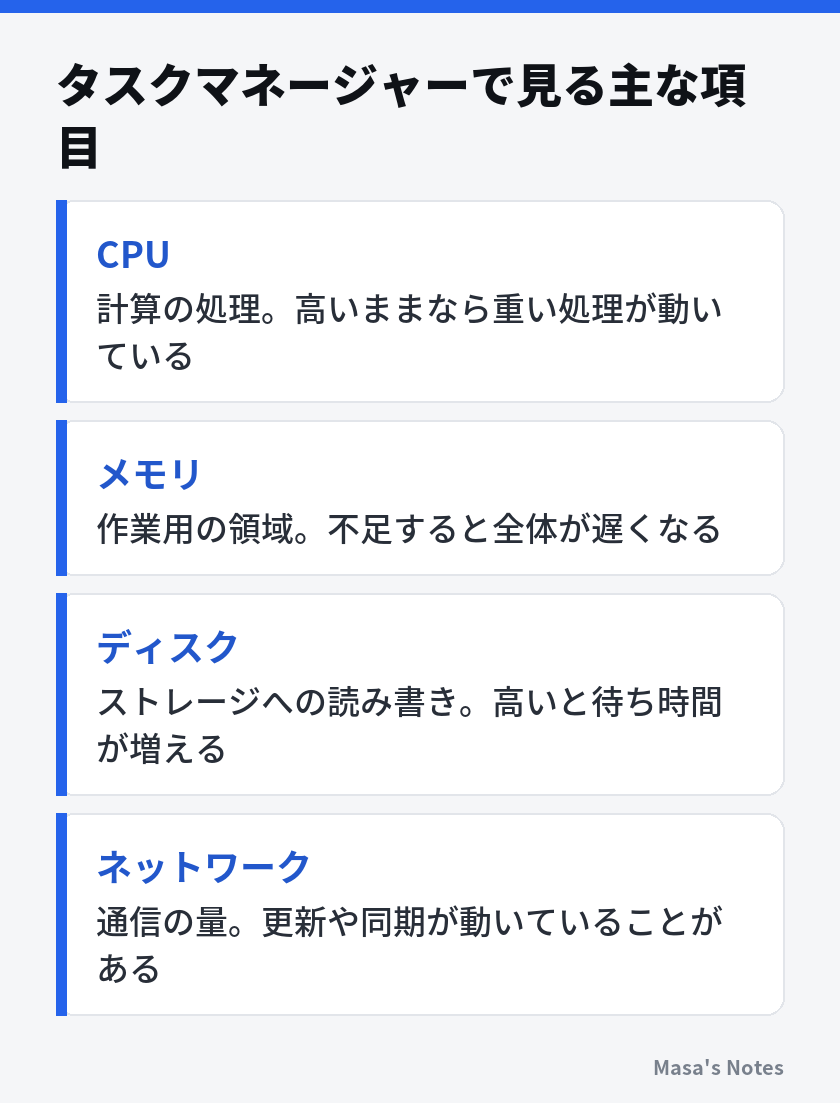
使用率の高い項目の列をクリックすると、その項目を多く使っているアプリが上に並びます。使っていないのに多くの資源を使っているアプリがあれば、そのアプリを終了してみましょう。ただし、名前の分からない項目を終了すると、システムが不安定になることがあります。よく分からないものは、むやみに終了しないようにしてください。
起動時に動くアプリを整理する
パソコンを起動したときに自動で立ち上がるアプリが多いと、起動に時間がかかるだけでなく、使っている間も裏で動き続けて負担になります。タスクマネージャーの「スタートアップ」の画面では、起動時に動くアプリの一覧と、それぞれが起動にどれくらい影響しているかを確認できます。
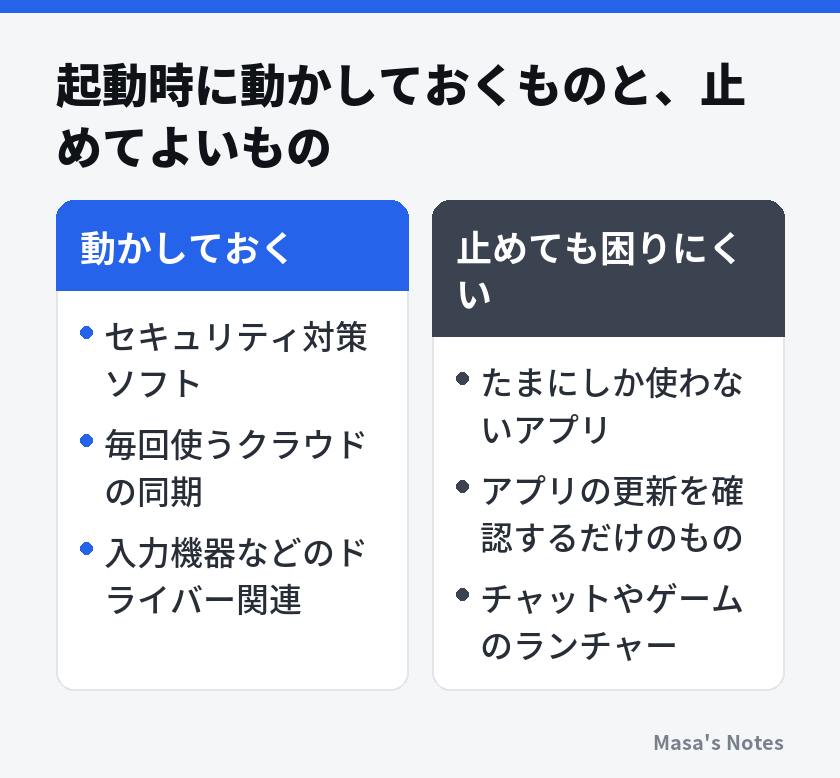
止めたいアプリを選んで「無効にする」を選ぶと、次回から自動で起動しなくなります。アプリそのものが削除されるわけではないので、必要なときはいつでも手動で起動できます。
ストレージの空き容量を確保する
ストレージの空き容量が少なくなると、パソコンの動作が遅くなることがあります。OSの更新や一時的なファイルの保存に必要な余裕がなくなるためです。設定の「システム」から「ストレージ」を開くと、何がどれくらいの容量を使っているかを確認できます。

不要なファイルを削除するときは、本当にいらないものかを確かめてから消しましょう。大切なデータは、先にバックアップを取っておくと安心です。
使っていないアプリのアンインストール、ダウンロードフォルダーにたまったファイルの整理、ごみ箱を空にすることなどで、空き容量を増やせます。Windowsに備わっている「ストレージセンサー」を有効にすると、一時ファイルなどを自動で削除してくれます。
更新と、そのほかの見直し
OSやアプリの更新には、不具合の修正や動作の改善が含まれていることがあります。設定の「Windows Update」を開き、更新が残っていないか確認しましょう。一方で、更新のダウンロードやインストールが裏で動いている間は、一時的に動作が重くなることもあります。
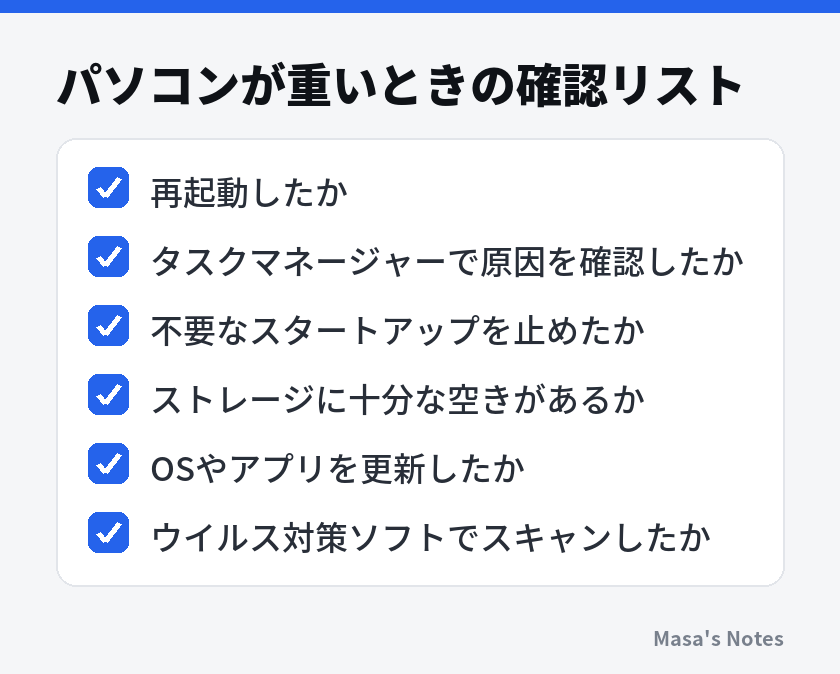
見慣れない広告が頻繁に表示される、勝手に設定が変わっているといった症状がある場合は、不要なソフトやマルウェアが入り込んでいる可能性もあります。ウイルス対策ソフトでスキャンを実行してみましょう。
ここまで試しても改善しない場合は、パソコンの性能が、今の使い方に追いついていない可能性があります。購入から年数がたっている場合は、メモリの増設やストレージの交換、買い替えを検討するのも一つの方法です。
まとめ
パソコンが重いときは、まず再起動し、それでも改善しなければタスクマネージャーで原因を探すのが基本です。起動時に動くアプリを整理し、ストレージの空き容量を確保し、更新を確認するだけでも、動作が軽くなることは少なくありません。
次にパソコンが重いと感じたら、慌てずにタスクマネージャーを開き、何が負担になっているのかを確かめるところから始めてみてください。
よくある質問
パソコンを高速化するソフトは入れた方がよいですか?
多くの場合、OSに備わっている機能で十分に対処できます。提供元のよく分からない高速化ソフトの中には、不要な広告を表示したり、かえって動作を重くしたりするものもあります。入れる場合は、信頼できる提供元のものか確認しましょう。
シャットダウンと再起動に違いはありますか?
Windowsでは、高速スタートアップという機能が有効な場合、シャットダウンしても一部の状態が保存され、次の起動時に引き継がれます。動作の不調を解消したいときは、状態をリセットしやすい「再起動」を選ぶのがおすすめです。
メモリを増やせば速くなりますか?
タスクマネージャーでメモリの使用率が常に高い状態なら、増設で改善する可能性があります。ただし、ノートパソコンの中には増設できない機種もあります。原因がメモリ以外にある場合は効果が出にくいので、まず原因を確かめましょう。