PDFを検索できないときの対処法|OCRのやり方と認識結果の確認
PDFを検索できない原因と、OCRで文字を認識させるやり方を解説します。画像だけのPDFの見分け方、日本語の設定、スキャンの整え方、誤認識の確認手順までわかり、紙の資料を検索しやすくしながら、転記ミスや機密情報の扱いにも配慮できます。
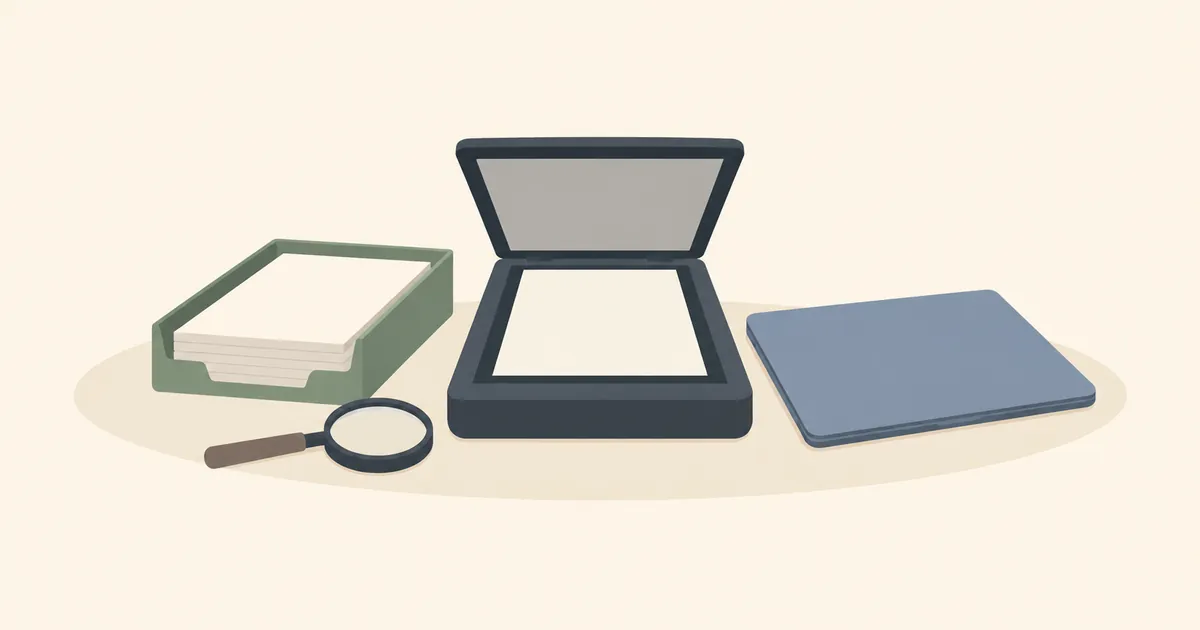
紙の資料をPDFにしたのに、必要な会社名や型番を検索しても見つからない。画面にははっきり文字があるため、検索語を何度も変えてしまうことがあります。原因の一つは、そのPDFが文字情報を持たず、ページ全体を画像として保存していることです。
OCRは、画像に写る文字を認識してテキストにする技術です。上手に使えば、過去の配布資料や取扱説明書から必要なページを探しやすくなります。仕組みを理解し、元の資料を残したまま認識と確認を進める手順を紹介します。
PDFの見た目と検索できる文字は別のもの
PDFはページの見た目を保つための形式ですが、その中身は一様ではありません。文書ソフトから書き出したPDFには文字情報が入ることが多く、紙をスキャンしたPDFでは一枚の画像になっている場合があります。どちらも画面上では文字の並んだページに見えます。
画像だけのPDFに検索機能を使っても、検索対象になる文字情報がなければ語句を探せません。OCRで認識したテキストを画像に重ねて持たせる方式なら、元の紙面を表示しながら文字検索やコピーを利用できます。この場合、見えている画像の文字と、内部の認識結果が一致しないこともあります。
| PDFの状態 | 文字の選択や検索 | 最初に試すこと |
|---|---|---|
| 文字情報を持つPDF | 通常は利用できる | 検索語や検索範囲を確認する |
| 画像だけのPDF | そのままでは難しい | OCRで文字情報を付ける |
| 画像と認識済みテキストがあるPDF | 認識結果に応じて利用できる | 誤認識やページの抜けを確認する |
| 文字情報に不具合があるPDF | 検索やコピーで問題が出る場合 | 別の閲覧ソフトや元文書を確認する |
確認するには、まず本文の一行を選択してコピーし、メモアプリなどへ貼り付けてみます。文字として取り出せるか、読める内容になっているかを見てください。ただし、選択を制限されたPDFや、選択時に自動で文字認識するアプリもあるため、これだけで完全に判別できるわけではありません。
すでに文字があるのに検索できない場合は、改行や空白、全角・半角の違いが関係することもあります。長い名称全体ではなく、一部の短い語で試しましょう。PDF内のページ検索と、フォルダー内を対象にしたファイル検索も別です。まず閲覧ソフト内で一つのPDFを調べます。
OCRを始める前に原本と処理場所を決める
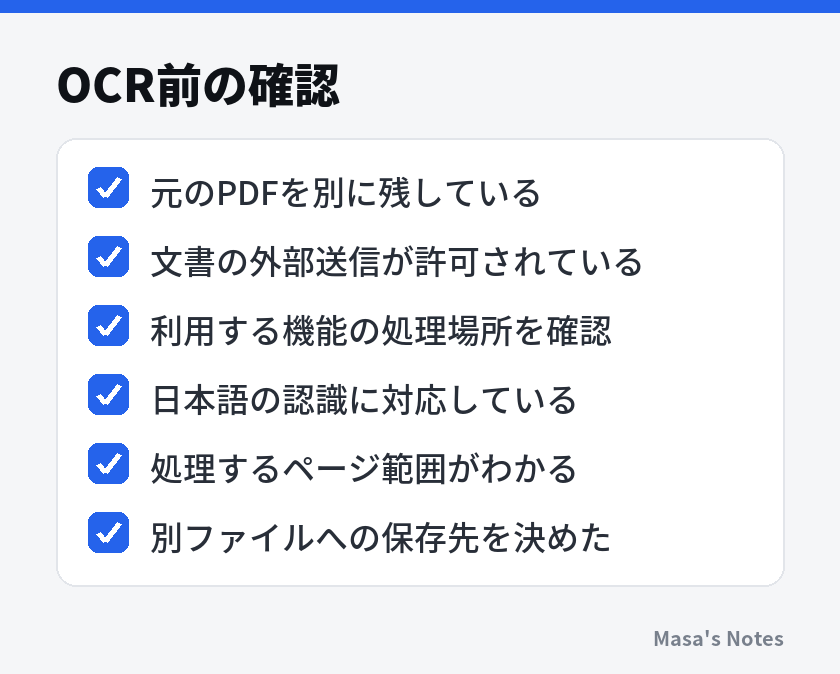
OCRは、Optical Character Recognitionの略で、光学式文字認識とも呼ばれます。印刷文字だけでなく手書きに対応する製品もありますが、認識できる言語や書式、使える機能は製品によって違います。日本語の資料なら、日本語への対応を先に確認してください。
作業前には、スキャンした元のPDFを残し、処理結果を別ファイルへ保存できるようにします。認識時に画像の補正や圧縮まで行うソフトもあるため、元データを上書きしない方が比較や再処理をしやすくなります。電子署名付きなど、変更に意味がある文書は、取扱規程を確認してから扱ってください。
処理場所も確認が必要です。ブラウザからファイルを送るオンライン型のほか、端末上で処理する方式があります。デスクトップアプリでも、機能によってクラウドへ送信する場合があるため、アプリの形だけで判断しないでください。
顧客情報、社外秘の資料、身分証などでは、勤務先のルールとサービスのデータの扱いを確認します。外部送信が認められていないなら、許可された端末内処理や社内ツールを選びます。パスワードを外すために、出所のわからないサービスへ文書を渡すのも避けましょう。
日本語とページ範囲を指定して認識を実行する
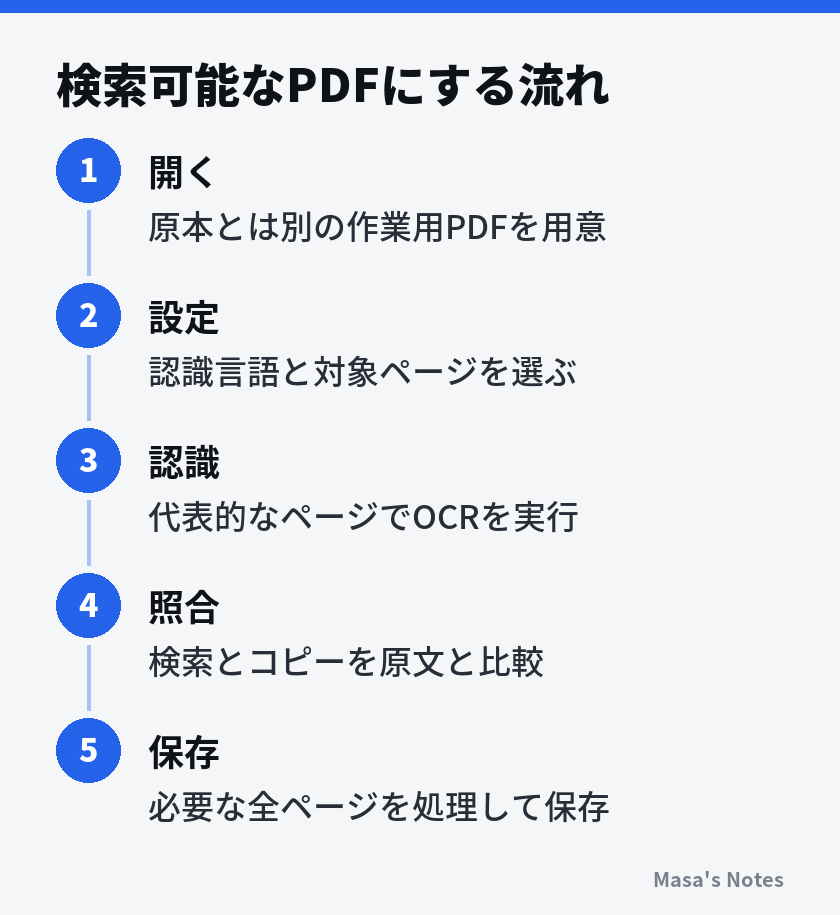
操作の名称は製品ごとに異なりますが、基本の流れは、PDFを開く、OCRの機能を選ぶ、言語とページ範囲を指定する、結果を保存する、の順です。たとえばAdobe Acrobatでは、「スキャンとOCR」「テキストを認識」などの項目が使われます。利用できる機能は契約やバージョンで確認してください。
- 作業用のPDFを開き、代表的なページを表示する。
- OCRや文字認識の機能を開く。
- 日本語など、文書に合う認識言語を指定する。
- まず少ないページを対象に実行する。
- 検索とコピーを試してから、必要な全ページを処理する。
最初から大量の文書をまとめて処理すると、設定の違いに気づいたときにやり直しが増えます。本文、表、細かい注記などを含むページで試すと、その資料に合うか判断しやすくなります。縦書き、段組み、手書きなどに対応する設定があれば、文書の特徴と照合しましょう。
出力形式も目的に合わせます。元の紙面を見ながら検索したいなら、画像と検索用テキストを持つPDFが候補です。文章を編集したいなら文書形式、表の集計が必要なら表形式への変換を検討します。ただし、OCRだけで表のセル構造や文章の順序まで完全に再現できるとは限りません。
対象ページを指定するときは、紙面に印刷されたページ番号と、PDF閲覧ソフトが数える順番の違いにも注意します。表紙や目次が入ると、紙面の「1ページ」がPDFの最初のページとは限りません。範囲指定の欄が何を数えているか確認すると、冒頭や末尾の処理漏れを防ぎやすくなります。
認識精度を上げるには元画像を整える
OCRがうまくいかないときは、同じファイルへ認識処理を何度もかける前に、元画像を見直します。小さい文字のつぶれ、紙面の傾き、影、折り目、裏写りなどがあると、文字と背景を区別しにくくなります。人が拡大しても読みにくい画像から、正確な結果を得るのは難しくなります。
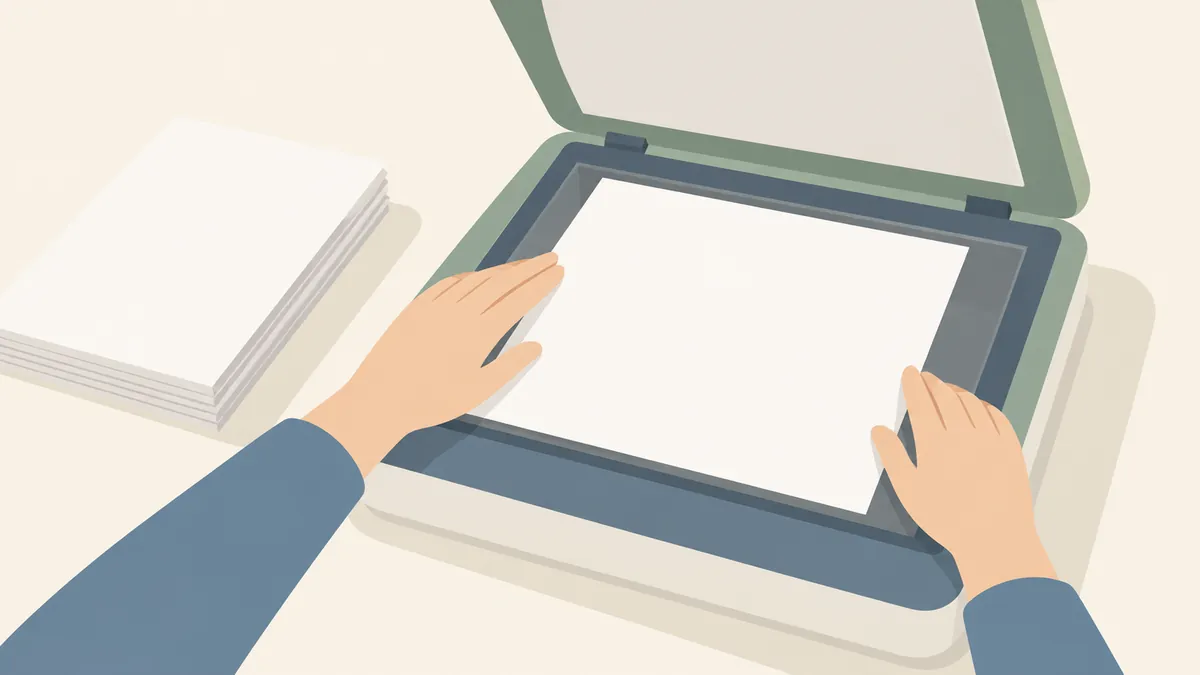
スキャナーで取り直せるなら、細かい文字が読める解像度を選び、ページの向きをそろえます。スマートフォンで撮る場合は、紙全体が画面に収まるようにし、照明の反射や手の影を避けます。斜めから撮った画像は、文書撮影の補正機能で形を整えられる場合があります。
白黒への変換や背景の除去が有効な資料もありますが、淡い文字や網掛けまで消えることがあります。補正後の見た目を必ず確認し、読みにくくなれば原本からやり直してください。明るさや圧縮を一律に強くするより、失敗しているページの特徴に合わせて調整します。
とくに表では、罫線と数字が重なったり、隣の列の文字がつながったりすることがあります。重要な表を一つ選んで試し、元画像と認識結果を見比べると、文書全体を同じ設定で処理してよいか判断できます。写真や図が多い資料も、文章だけの資料とは分けて確認すると効率的です。
検索できても数字と固有名詞は原文で確かめる
OCRが完了したら、検索できることと、正しく認識されていることを分けて確認します。英字のOと数字の0、数字の1と英字のIなど、形が似た文字は取り違えることがあります。日本語でも、固有名詞や小さな濁点、似た漢字に注意が必要です。
まず、資料に確実に載っている短い単語を検索します。次に、その前後の文章をコピーして、メモアプリへ貼り付けて読みます。表示中の画像はきれいでも、内部のテキストでは改行位置や読む順序が不自然になっていることがあります。
金額、日付、氏名、注文番号、型番などは、認識結果をそのまま転記せず原文と照合してください。表なら、数字が合っているかに加え、どの行と列の値かも確認します。合計が合っていても、個別の項目が入れ替わっていないとは限りません。
OCR後の検索で見つからないことは、その語が原文に存在しないことの証明にはなりません。
書類の有無や重要な条件を判断する場面では、検索結果だけで結論を出さず、該当しそうなページも目視します。また、OCRは伏せ字や墨消しの代わりにはなりません。公開する文書の情報を隠す必要があるときは、見た目を覆うだけでなく、文字情報を含めて適切に除去する機能と確認手順が必要です。
認識結果を修正できるソフトでも、変更した部分と元の画像を対応付けて確認します。検索のための認識テキストを直したのか、表示される文書自体を変更したのかを把握しておくと、後から原文との違いを説明しやすくなります。
最後に保存したPDFを閉じ、もう一度開いて検索します。作業中の画面で認識されていても、保存先を取り違えれば、後日開くファイルは未処理のままです。先頭、中ほど、末尾から語句を一つずつ選び、予定したページまで処理できているか確かめてください。
PDF内では検索できるのに、パソコン全体の検索では見つからない場合は、保存場所が検索対象か、PDFの内容検索に対応しているか、索引の更新が済んでいるかを確認します。OCRを繰り返す前に、検索を行う仕組みの違いを調べる方が、原因を絞りやすくなります。
まとめ
PDFの文字を検索できないときは、画像だけのページなのか、文字情報があるのに検索できないのかを確かめます。OCRが必要なら原本を残し、日本語の設定と処理範囲を選んで、少量から試してください。
処理後は、短い単語の検索、文章のコピー、重要な数字や固有名詞の原文照合まで行います。OCRを探すための道具として使い、判断に必要な内容は元の紙面で確かめる。この使い方なら、資料を見つける手間を減らしながら、誤認識による転記ミスも抑えられます。
よくある質問
PDFなのに文字を検索できないのはなぜですか?
紙をスキャンした画像だけのPDFでは、見える文字が検索用のテキストとして入っていない場合があります。ただし、文字情報の不具合や閲覧ソフトの問題もあるため、文字の選択や別の閲覧ソフトでの検索も試してください。
OCRを使えば数字や固有名詞も正確になりますか?
OCRの結果には誤認識が含まれる可能性があります。金額、日付、氏名、型番など、判断や転記に使う部分は元の画像と照合してください。
OCRで検索可能にするとWordのように編集できますか?
検索用の文字情報を付けることと、文章やレイアウトを自由に編集できることは別です。必要な出力形式を選び、編集用に変換した場合は段組みや表の配置も確認しましょう。