バックアップと同期の違いとは?大切なデータを守る保存と復元の基本
バックアップと同期の違いを、誤削除や端末故障の場面から解説。写真や仕事の資料を守るために、保存先の分け方、更新頻度、復元テストの手順を紹介します。クラウド任せにする前に確認したい点を知り、自分に合った無理のない保存習慣を作れる記事です。
スマートフォンの写真も、パソコンの資料もクラウドに入っている。それでも「間違って消したらどうなるのか」と聞かれると、少し不安になる人は多いのではないでしょうか。保存先が増えたことと、必要なデータを戻せることは、別々に確かめる必要があります。
バックアップと同期は、どちらもデータを複数の場所で扱う機能ですが、得意な仕事が違います。違いを理解しておくと、便利さを保ちながら、誤削除や故障への備えを組み立てられます。この記事では、特定の製品に依存しない保存の考え方と、実際に戻せるかを確認する手順を紹介します。
バックアップと同期の役割
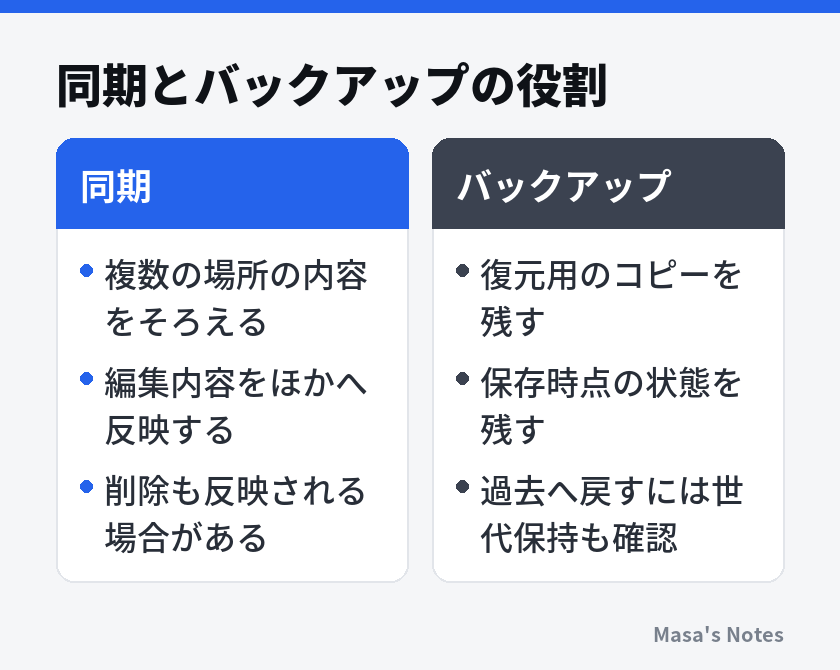
同期は、複数の端末や保存先の内容をそろえる仕組みです。たとえばパソコンで編集した文書を、別の端末でも続けて開けるようにします。変更を反映する便利さは、削除にも及ぶ場合があります。ある場所で不要だと判断したファイルが、ほかの場所からも消えることがあるわけです。
バックアップは、故障や誤操作などに備えて、データを復元するためのコピーを残すことです。過去の時点へ戻す必要があるなら、最新の内容だけでなく、複数の世代を保持できるかが関わります。コピーの数だけで判断せず、「何が起きたとき、どの状態へ戻せるか」を見てください。
| 確認する点 | 同期 | バックアップ |
|---|---|---|
| 主な目的 | 複数の場所で作業を続ける | 失ったデータを戻す |
| 編集したとき | 変更をほかの場所へ反映する | 保存時点のコピーを残す |
| 削除したとき | 削除が反映される場合がある | 過去のコピーから戻せる場合がある |
| 見ておきたい機能 | 同期対象、反映状況 | 保存履歴、保持期間、復元方法 |
実際のサービスには、同期と履歴保存の両方を備えたものもあります。そのため、名前に「バックアップ」と書かれているかだけでは判断できません。自分が使う設定で、削除と上書きがどう扱われるかを確認しましょう。
守るデータと損失の大きさ
最初に全データを同じように保存しようとすると、容量や手間が大きくなります。まずは失ったときに買い直せるものと、作り直せないものを分けて考えると、優先順位を付けやすくなります。家族の写真、自分で作成した資料、長く書きためた文章は、元に戻すのが難しいデータです。
一方、再取得できる配布資料でも、入手先がなくなる場合があります。「また取れるはず」と思ったら、現在も入手できるのか、再取得の手間はどれくらいかまで確認します。仕事のデータは、個人の判断で持ち出さず、勤務先が認める保存先と運用に従ってください。
どこまでの作業ならやり直せるか
毎日更新する家計の記録と、数か月に一度しか増えない旅行写真では、保存の頻度を変えられます。前日の内容へ戻れれば困らないのか、当日の作業も失いたくないのかを言葉にしておきます。頻度は安心感だけで決めず、更新量とやり直しの負担に合わせます。
次に、使えない時間の許容範囲を考えます。数日かけて写真を取り戻せればよい場合と、仕事の資料をすぐに開きたい場合では、復元にかかる時間の重みが違います。大容量のデータは、通信だけで戻すと時間がかかることもあるため、保存容量と一緒に復元手段を見ておくと安心です。
保存先を分ける考え方
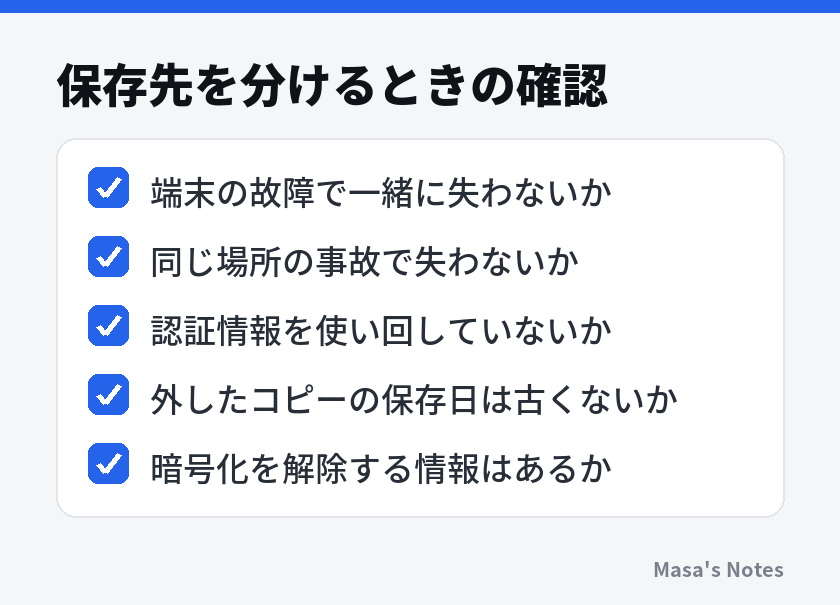
同じパソコンの別フォルダーへコピーしても、端末そのものが故障したときは一緒に読めなくなる可能性があります。フォルダー名が違うことと、障害の影響を分けられることは同じではありません。保存先を選ぶときは、端末、接続、場所、アカウントを順に見ます。
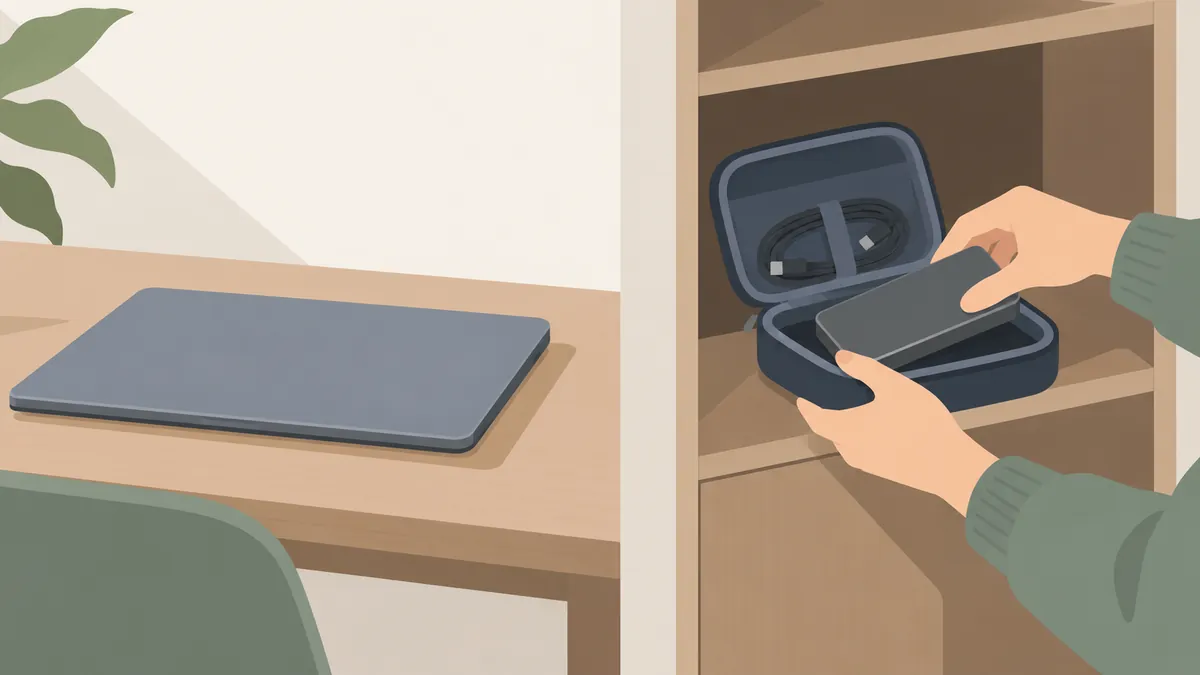
考え方の一例は、作業用のデータに加え、別の機器にコピーを置き、さらに同じ場所の事故では失われにくい保存先を持つことです。よく知られる「3・2・1」の考え方は、元データを含めた三つのコピー、二種類の媒体、一つは離れた場所という整理です。ただし、数を満たせばすべての事故を防げるわけではありません。
たとえば、家のパソコンと外付けドライブを同じかばんに入れていれば、盗難では同時に失う可能性があります。複数のクラウドを使っていても、同じ認証情報を使い回せば、アカウントへの不正アクセスに対する備えが弱くなります。保存先が一緒に失われる原因を減らすという目的で組み合わせてください。
手動でコピーする外付けドライブは、保存が終わったら安全に取り外し、使わないときは接続を外す方法があります。接続しないコピーなら、端末からの誤削除や不正な書き換えが直ちに届くことを避けられます。ただし、自動更新されないため、保存日が古くなっていないかを確認する必要があります。
暗号化した保存先を使う場合は、解除に必要な情報の保管もセットです。ドライブだけ残っていても、解除できなければ復元できません。鍵や復旧用の情報を失わず、他人に知られないよう管理する方法まで決めておきましょう。
保存前に確かめる設定
コピーの対象に、必要なフォルダーが入っているかを確認します。写真は保存されているのに動画は対象外だった、デスクトップ上の資料だけ抜けていた、といった見落としを避けるためです。ファイルが保存されている実際の場所を開き、設定上の対象と照らし合わせます。
クラウド上のファイルには、端末に本体を置かず、一覧だけ表示するものもあります。この状態でフォルダーを外付けドライブへコピーするときは、本体の取得が必要か、保存ツールが対応しているかを確認してください。ファイル名が見えていることだけで、内容まで複製されたとは判断しないことが大切です。
履歴が残る場合も、保存期間や容量による制限があります。削除から時間がたってから気づく使い方なら、その期間をカバーできるかを見ます。アカウントの解約や契約変更の前には、必要なデータを取り出し、別の場所から開ける状態にしておきます。
設定を変えた直後は、小さなフォルダーで動作を確認すると扱いやすくなります。最初から大量の写真を移動せず、複製しても困らない文書を使って、保存、更新、復元の流れを試してください。サービスの説明を読むだけでは分かりにくかった点も、操作の途中で見つかります。
復元テストと見直しの手順
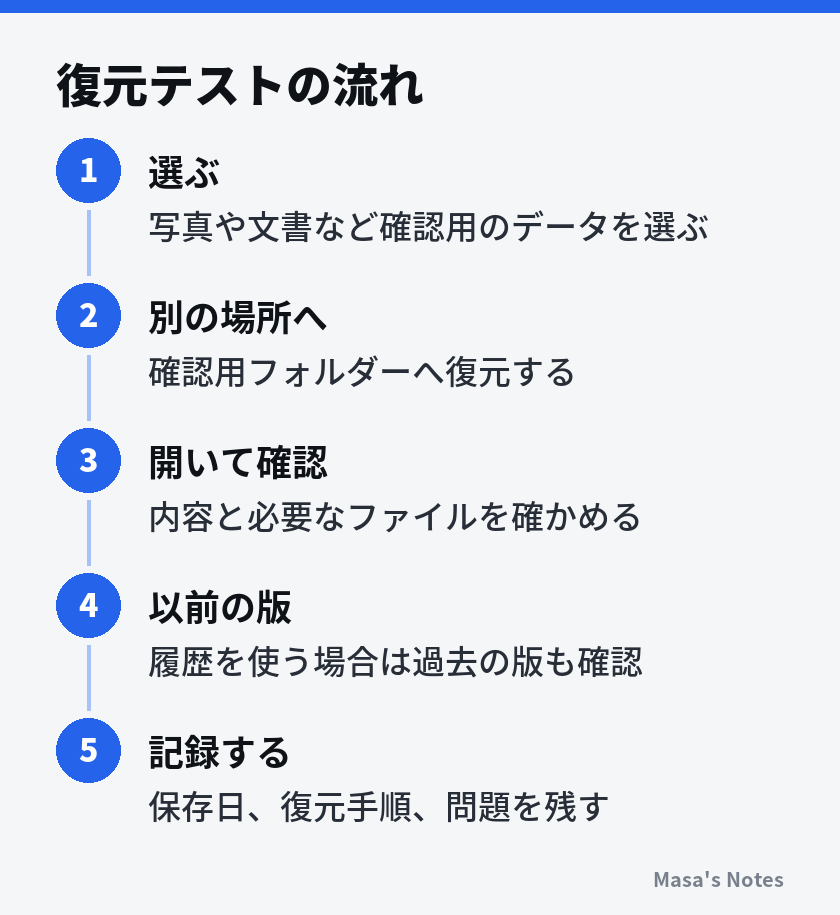
バックアップの完了表示は、処理が終わったことを知らせます。ただ、それだけでは、必要なファイルが入っているか、使える状態で戻せるかまでは分かりません。最初に設定したときと、保存方法を変えたときは、代表的なファイルを取り出してみましょう。
- 写真、文書、複数ファイルのフォルダーから確認用のデータを選ぶ。
- 元データとは別の場所へ復元する。
- 写真を表示し、文書の内容を読み、必要なファイルがそろっているか確かめる。
- 履歴機能を使う場合は、以前の版も取り出せるか確認する。
- 保存日、復元に使った手順、気づいた問題を短く記録する。
テストで元データを上書きしないよう、復元先には確認用のフォルダーを指定します。アプリ専用のデータは、ファイルが開くだけでなく、必要なアプリで読み込めるかも確認してください。機器の買い替え後に必要になる設定や書き出し方法も、この機会に見直せます。
「保存できた」と「戻して使えた」を、別の確認として扱いましょう。
運用を続けるには、点検を予定に入れることが役立ちます。月末の整理や写真を取り込む日など、既存の習慣と結び付けてください。容量不足、接続忘れ、認証切れの通知を放置しないことも、保存回数を増やすのと同じくらい実用的です。
買い替え前後の確認
端末を買い替えるときは、バックアップが本当に使えるかを確かめるよい機会です。まず旧端末で必要なデータの一覧を作り、新端末へ移したものと照合します。写真や文書に加え、アプリ内だけで扱っていたデータがないかも確認してください。通常のファイルコピーでは移せず、書き出しやアカウントへの接続が必要な場合があります。
新端末で内容を開き、必要な編集や再保存までできるかを試します。ファイルが見つかっても、対応するアプリや利用条件がそろわなければ、以前と同じようには使えません。確認が終わる前に旧端末を初期化したり、唯一の保存先を処分したりしないようにしましょう。
移行後は、新端末がバックアップの対象になっているかを見直します。旧端末では自動保存されていたフォルダーが、新しい環境でも同じ扱いとは限りません。最初の保存結果を確認し、新端末で作った確認用の文書を別の場所へ戻すところまで試すと、移行前の設定を思い込まずに済みます。
家族と写真を管理している場合は、保存担当だけでなく、必要なときに誰が取り出せるかも話しておくと実用的です。パスワードを不用意に共有するのではなく、サービスが用意する共有方法とアクセス権を確認し、普段の閲覧と復元の担当を決めてください。
まとめ
同期は日々の作業を便利にし、バックアップは失ったデータを戻す備えになります。両方を備えるサービスでも、削除の扱い、履歴の保持、復元の方法は確かめる必要があります。守りたいデータと許容できる損失を決めてから、保存先と頻度を選んでください。
今日できる一歩は、大切なフォルダーを一つ選び、別の場所へ保存して、そこから一つのファイルを戻すことです。実際に開けることまで確認すれば、自分の保存方法で何を守れていて、どこを補う必要があるかが具体的になります。
よくある質問
クラウドに保存すればバックアップは不要ですか?
クラウドの役割と復元機能によります。同期した削除がほかの端末にも反映される場合があるため、履歴の保存期間と別の保存先を確認しましょう。
外付けドライブは接続したままでよいですか?
自動保存には便利ですが、端末の誤操作や不正な変更の影響を受ける場合があります。作業用とは別に、保存後に取り外して保管するコピーも検討してください。
バックアップの頻度はどう決めますか?
最後の保存からどれだけの作業を失ってもやり直せるかで考えます。更新の多い資料と、追加が少ない過去の写真では、必要な頻度を分けられます。