パスキーとは?パスワードとの違いと設定前に確認したい使い方
パスキーとは何かを、パスワードや生体認証との違いから解説します。保存先の選び方、設定後のログイン確認、機種変更や紛失への備えまで整理。便利さだけで判断せず、自分の端末とアカウントに合う使い方を考え、無理なく導入するための実用的な入門です。

ログイン画面に「パスキーを作成」と表示されても、何が変わるのか分からず閉じてしまう。指紋で入れるなら便利そうだけれど、スマートフォンを買い替えたときに困らないか気になる。新しいログイン方法には、設定前に知っておきたい点があります。
パスキーを理解する手がかりは、認証の仕組み、保存先、使えなくなった場合の備えの三つです。この記事では、普段使うサービスに一つ設定する場面を想定し、パスワードとの違いから導入後の確認までを順に説明します。
パスキーの基本的な仕組み
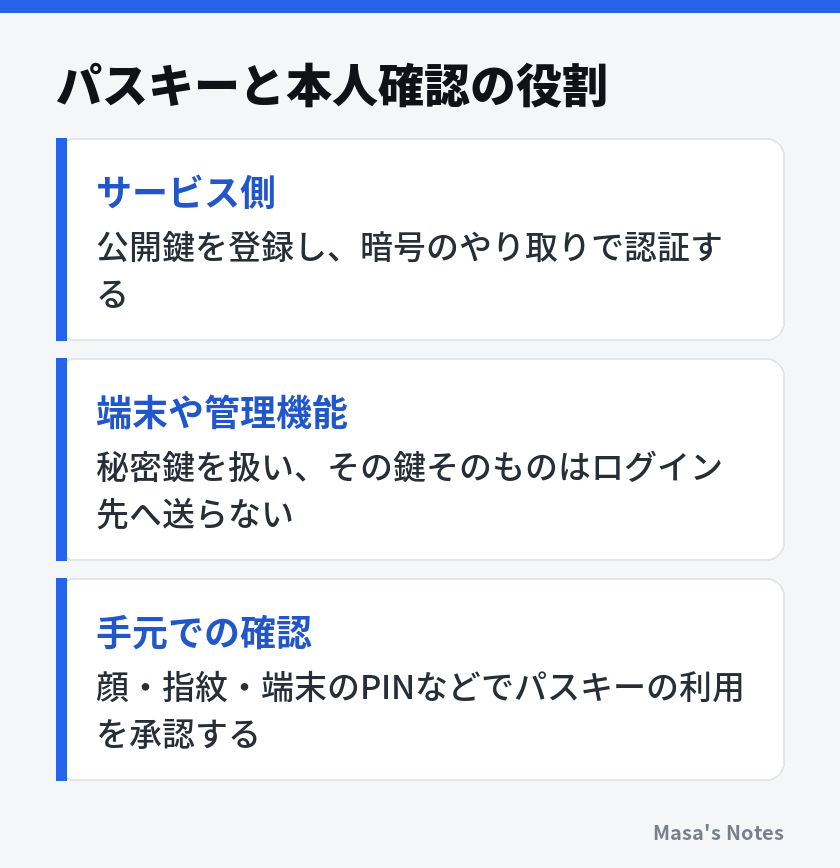
パスキーは、公開鍵暗号を使ってログインするための認証情報です。サービス側には公開鍵が登録され、対応する秘密鍵は端末やパスキーの管理機能で扱われます。ログイン時には、その秘密鍵を使えることを暗号によるやり取りで示します。秘密鍵そのものをログイン先へ送る必要はありません。
利用者が毎回長い文字列を思い出して入力する代わりに、端末のロック解除と同じような操作で承認するのが一般的です。顔認証、指紋認証、端末のPINなどが使われますが、対応する方法は機器や設定によって変わります。
ここで区別したいのが、パスキーと生体認証です。パスキーはサービスへ本人であることを示す仕組みで、生体認証はそのパスキーの利用を手元で許可するための確認方法です。「顔を登録したサービスに顔画像でログインする」と考えると、保存場所や移行の理解が難しくなります。
端末のロック解除を誰に許しているかも、アカウント管理の一部になります。端末を家族と共有していたり、複数人の指紋を登録していたりする場合は、個人用アカウントのパスキーをどこに置くか慎重に決めてください。
パスワードとの違い
パスワードは、知っている文字列を入力して認証する方法です。同じ文字列を使い回すと、あるサービスからの漏えいが別のアカウントへ影響する可能性があります。パスキーではサービスごとに異なる鍵を使い、利用者が覚えて使い回す文字列を減らせます。
| 比べる点 | パスワード | パスキー |
|---|---|---|
| ログイン時の操作 | 文字列の入力や自動入力 | 端末などで利用を承認 |
| 覚えておくもの | サービスごとの文字列など | 保存先と端末を使う方法 |
| 偽物のサイトへの対策 | 入力先の見極めも必要 | 正規のサイトとの結び付きで保護 |
| 端末を失った場合 | 回復手順や管理機能を利用 | 同期や予備の認証手段を利用 |
| 対応範囲 | 幅広く使われる | サービスと利用環境の対応が必要 |
パスキーには、登録先と異なる偽サイトへ認証情報を渡しにくい性質があります。ただし、端末の不正利用や、別の回復手段を狙った詐欺まで一度に解決するわけではありません。正規の画面から操作し、身に覚えのない承認要求に応じない習慣は引き続き必要です。
パスワードとパスキーを併用できるサービスもあります。その場合、残っているパスワードやメールによる回復方法の管理も続けます。「パスキーを作ったので、ほかの設定は確認しなくてよい」と考えず、アカウント全体の入り口を把握しましょう。
保存先を確かめる
パスキーの保存先には、端末の管理機能、対応するパスワード管理サービス、セキュリティキーなどがあります。画面に複数の候補が出る場合は、普段使っているものを何となく選ぶ前に、どのアカウントに保存されるかを確かめてください。
同期できるパスキーなら、同じ管理アカウントに対応する別の端末でも利用できる場合があります。一方、特定の機器に保持する方式もあります。すべてのパスキーが自動で別の端末へ移るとは限りません。同期の条件や移行方法は、利用する管理機能の案内で確認します。
仕事用と個人用を分ける
会社のアカウントでは、保存先や認証方法が指定されていることがあります。個人の管理サービスに保存してよいか、貸与端末の返却時に何をするかを社内のルールで確認しましょう。個人の通販やSNSのパスキーを、会社でしか使えない環境へ保存するのも避けたい運用です。
保存先の名前を記録する
記録するのは秘密鍵や端末のPINではなく、「どのサービスのパスキーを、どこで管理しているか」です。例えば、個人用メールは端末の管理機能、仕事用は会社指定の認証器というように対応を残します。困ったときに、どの案内を読むべきかが分かります。
初めて設定する手順
最初は、回復方法を確認できる自分のアカウント一つで試してください。急いで使う予定の直前より、設定後の確認に時間を取れる日が向いています。表示名や画面の順番はサービスごとに異なるため、以下は共通する作業の流れです。
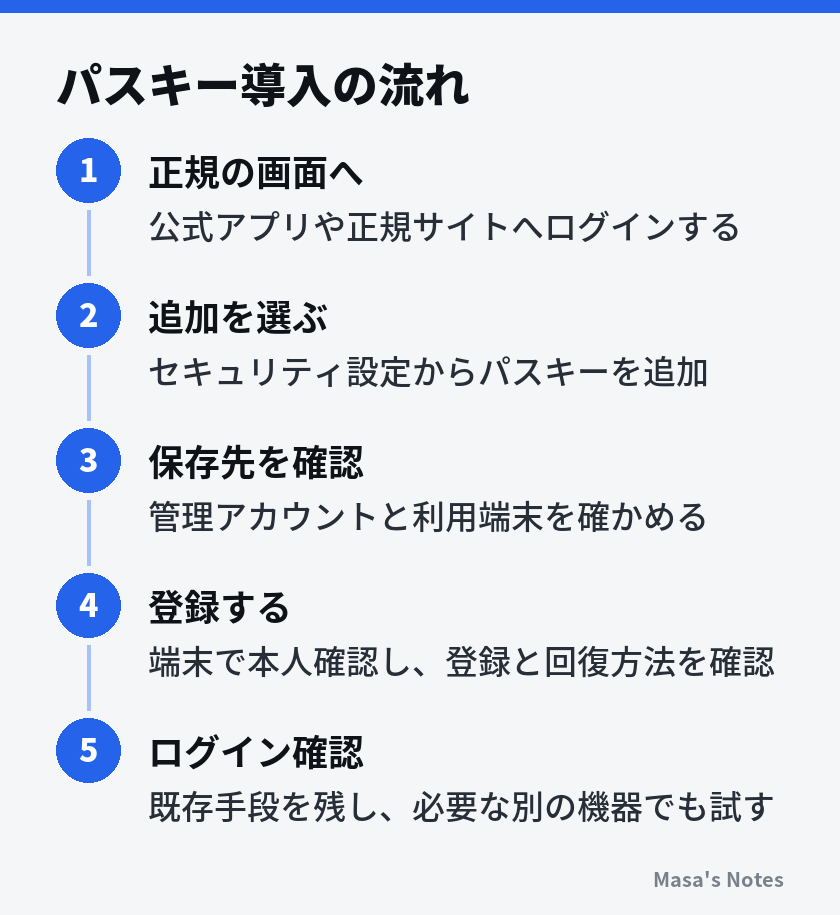
- 普段使っている公式アプリや、自分で開いた正規のサイトへログインする。
- アカウントのセキュリティ設定から、パスキーの追加を選ぶ。
- 保存先の管理アカウントと利用する端末を確認する。
- 画面の指示に従い、端末で本人確認をして登録する。
- 追加されたパスキーの表示と、残っている回復方法を確かめる。
- 既存のログイン手段を残した状態で、次回のログインを試す。
確認では、単に設定完了の表示を見るだけで終えないことが大切です。一度ログイン画面を開き直し、パスキーを選ぶと想定した端末で承認できるかを試します。複数アカウントを持っているなら、意図したアカウントに入ったことも確認してください。
別の機器で使う予定がある場合は、その機器でも試しておきます。同期済みのパスキーを使うのか、手元のスマートフォンで承認するのかによって操作が変わります。画面にQRコードが出ても、メールなどで突然送られたものは読み取らず、自分で始めたログインかを確かめましょう。
設定の完了は、次にログインできることまで確かめて判断します。
機種変更と紛失への備え
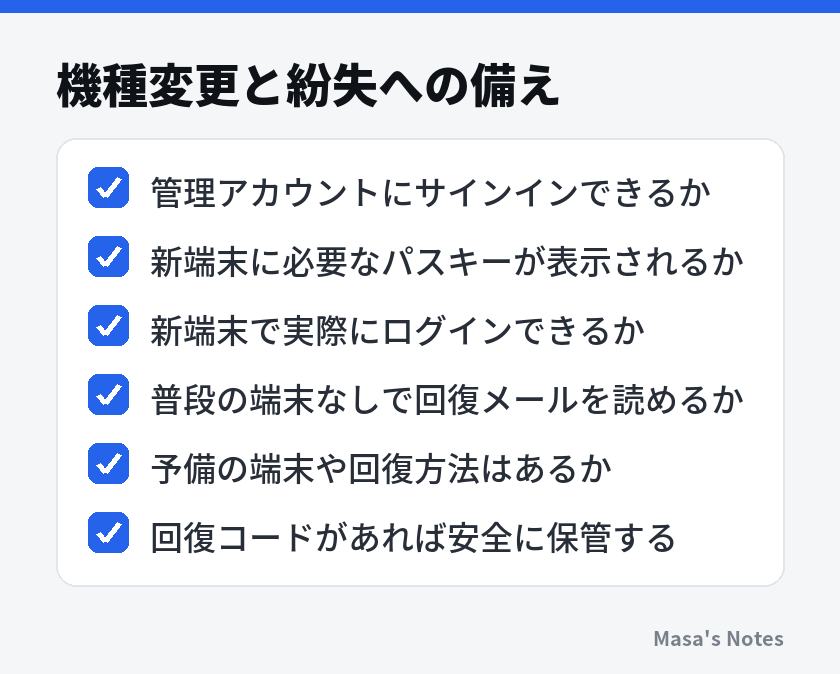
機種変更では、古い端末が使える間に新しい環境を確認するのが基本です。管理アカウントへサインインできるか、必要なパスキーが表示されるか、実際にサービスへ入れるかを順番に試します。端末を初期化してから移行方法を調べると、確認に使える手段が減ってしまいます。

紛失への備えでは、普段の端末が使えない状況を想像してください。回復用メールを同じ端末でしか読めない場合、回復の案内を受け取れても操作できません。利用できる予備の端末や回復方法を、サービスの条件に沿って用意します。回復コードが発行される場合は、他人に見られず必要時に取り出せる場所へ保管してください。
ログインできないときの確認
まず、登録したアカウントと保存先が合っているかを見ます。仕事用と個人用の管理アカウントを取り違えていないか、いつもと違うブラウザーや端末を使っていないかも確認しましょう。候補が出ないことだけで、パスキーが削除されたと判断する必要はありません。
それでも使えなければ、事前に確認したサービスの回復手順へ進みます。サポートを名乗る相手に端末のPINや回復コードを渡さないでください。紛失した端末については、端末側の遠隔ロックと、サービス側で登録済み機器やパスキーを見直す操作を、それぞれの案内に沿って行います。
端末上のパスキーを消す操作と、サービス側の登録を解除する操作が同じとは限りません。機器を譲るときや管理方法を変えるときは、何を削除したかを確認し、残す方法でログインできることを試してから作業を終えましょう。
家族と共有するサービスの確認
家族用の買い物アカウントなどは、一人の端末だけで承認する運用にすると、その人が不在のときに使えなくなる場合があります。まずサービスが複数人での利用を認めているかを確認し、個別アカウントや家族向けの共有機能があるなら、その案内に沿って設定してください。
一時的に誰かの端末を借りる場面では、そこへ自分のパスキーを保存する操作と、自分の端末で一度だけログインを承認する操作を区別します。画面に出た保存先を読まずに進めると、意図しない機器に認証手段を残す可能性があります。使い終えたらログアウトし、登録された機器も必要に応じて見直しましょう。
使うアカウントが増えてきたら、導入を一度に進めず、普段の利用で問題がないことを確かめながら広げます。買い物用は自宅の端末だけで足りても、メールは外出先でも使うかもしれません。必要な場面が違うため、一つのサービスで成功した設定を無条件にほかへ当てはめないでください。
パスキーの名前を変更できる場合は、機器や登録時期を見分けられる名前にします。後で使わなくなった登録を整理するときも、削除する対象を確認しやすくなります。名前にPINなどの秘密の情報を含める必要はありません。
まとめ
パスキーは、文字列を毎回入力する負担を減らし、偽サイトへの認証情報の入力にも備えられるログイン方法です。使い始める際は、サービスへの登録だけでなく、保存先と回復方法まで確認する必要があります。
まず一つのアカウントで設定し、いつもの端末と必要な別の機器でログインを試してみてください。古い方法を整理するのは、その確認を終えてからです。何に保存したかを説明できる状態にすると、機種変更のときも次の作業を判断しやすくなります。
よくある質問
パスキーを設定するとパスワードは使えなくなりますか?
設定後に使えるログイン方法はサービスによって異なります。パスワードが残る場合もあるため、設定画面で確認し、ログインを試す前に既存の方法を削除しないでください。
指紋や顔の情報がログイン先に送られますか?
パスキーで使う生体認証は、通常は手元の端末で本人を確認するためのものです。ログイン先に指紋画像や顔画像を送って照合する方式ではありません。
スマートフォンをなくすとログインできなくなりますか?
同期の有無や予備のログイン方法によって変わります。保存先のアカウントを復旧する手順と、利用サービスが用意する回復手段を事前に確認しておきましょう。