キャッシュとCookieの違いとは?削除の影響と使い分けの基本
キャッシュとCookieの違いを、保存する内容と削除したときの影響から解説します。ページの表示崩れやログイン不調で試す順番、特定サイトだけを対象にする考え方、消去前の確認がわかり、必要な情報をむやみに失わずブラウザの不具合に対処できます。

いつも使うサイトでボタンがずれたり、ログイン画面を何度も行き来したりすると、「キャッシュとCookieを削除してください」という案内を見かけます。ただ、消すと何がなくなるのかがわからないままでは、操作をためらってしまいます。
キャッシュとCookieは、どちらもブラウザが扱うデータですが、目的が異なります。違いを知ると、表示の不具合でまず何を試すか、再ログインが必要になりそうかを判断しやすくなります。この記事では、削除する範囲を選ぶための基本を説明します。
キャッシュは表示用のデータ、Cookieは状態を扱うデータ
ブラウザのキャッシュは、一度取得した画像やページの部品などを再利用するための保存領域です。毎回すべてを取り直さずに済むため、表示の待ち時間や通信を減らすのに役立ちます。保存期間や再取得の判断は、サイト側の指定やブラウザの動作によって変わります。
Cookieは、サイトがブラウザに保存させる小さなデータです。ログイン状態の維持、表示言語の記憶、アクセスの分析などに使われます。ログイン用のCookieには、会員情報すべてではなく、サーバー側の状態と結び付ける識別情報などが入ることがあります。
キャッシュは表示する部品の再利用、Cookieはサイトとやり取りする状態の管理と捉えると、まず大きな違いがわかります。ただし、サイトはCookie以外にもローカルストレージなどを使います。「サイトデータ」という表示には、Cookie以外の保存領域が含まれる場合があります。
| 比べる点 | キャッシュ | Cookie |
|---|---|---|
| 主な役割 | 取得した部品を再利用する | サイトの状態や識別情報を扱う |
| 例 | 画像、表示用のファイル | ログインの識別情報、言語設定 |
| 削除後に起こり得ること | 次回表示時に部品を再取得する | 再ログインや設定のやり直し |
| 不調との関係 | 古い部品が表示に影響する場合 | 保存された状態が動作に影響する場合 |
| 削除で解決しない例 | サイト側の障害 | アカウントそのものの利用制限 |
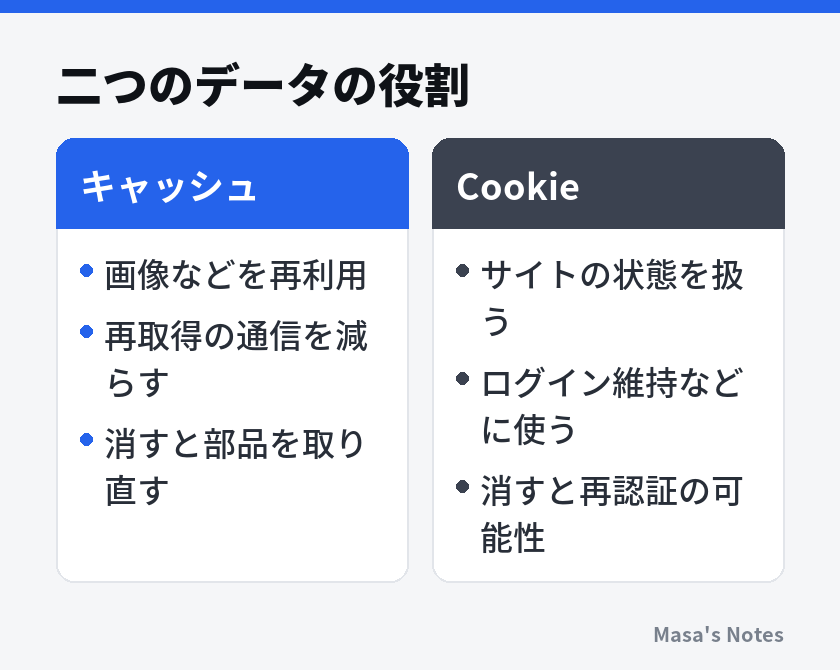
この区別は、削除の効果を予想するためのものです。「画面の問題は必ずキャッシュ」「ログインの問題は必ずCookie」と原因を決めるものではありません。サイト側の更新やブラウザの拡張機能など、別の要因も考えられます。
削除する前に保存と再ログインの準備をする
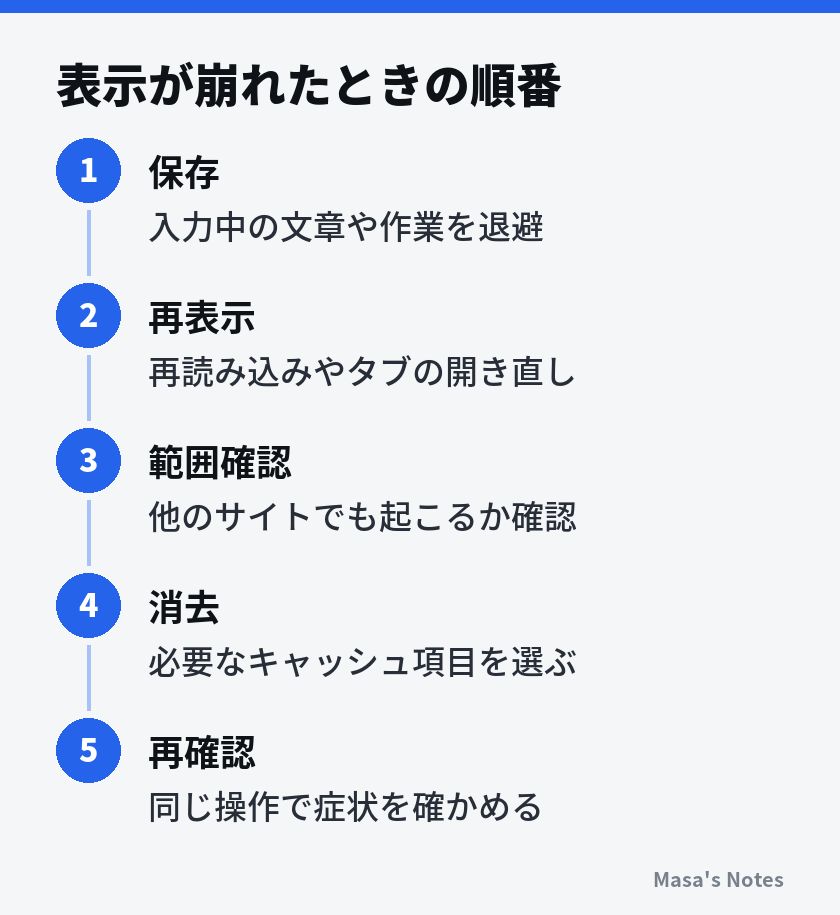
操作前に、入力途中のフォームや作業中の文章を保存してください。データの消去や再読み込みによって、未送信の内容が失われる可能性があります。とくに、長い問い合わせ文、応募フォーム、業務システムへの入力は先に退避させておくと安心です。

Cookieを削除するなら、そのサービスへもう一度ログインできるかも確認します。ログイン方法、二段階認証に使う端末、会社の認証手順などを把握しておきましょう。ログインしたまま普段は認証情報を入力していない人ほど、削除後に困る場合があります。
保存したパスワード、閲覧履歴、ダウンロード履歴、キャッシュ、Cookieは、通常それぞれ別の項目です。ただし、消去の画面でまとめて選択できるため、目的外の項目まで消さないように注意してください。前回の選択が残っている場合もあります。
共有パソコンでは、データの削除より先に、利用したサービスから明示的にログアウトすることが基本です。キャッシュを消しただけで、アカウントの利用を終えたことにはなりません。逆に、Cookieの削除だけで、サービス側のすべての端末からログアウトできるとも限りません。
表示の不具合は軽い操作から順に試す
画像が更新されない、ページの見た目がおかしい、といった症状では、まず通常の再読み込みを試します。次に、問題のサイトを開いているタブを閉じ、開き直します。通信が不安定なら、他のサイトも同様に遅いかを確認してください。
一つのサイトだけに症状が続くなら、キャッシュの消去が候補になります。ブラウザの設定で「キャッシュされた画像とファイル」などの項目を選び、Cookieやパスワードが同時に選ばれていないか確認します。名称や選べる期間は、ブラウザとバージョンによって異なります。
消去後の最初の表示では、画像などを再取得するため、いつもより時間がかかることがあります。これはキャッシュを使わずに読み込むことによる変化です。何度も連続して消しても、サイト自体の障害やネットワークの問題が直るとは限りません。
別のブラウザで同じページを開くことも、原因を絞る材料になります。別の環境では表示できるなら、元のブラウザの設定や拡張機能、保存データを調べる方向が考えられます。ただし、ブラウザごとに対応機能も違うため、これだけで原因が確定するわけではありません。
ログインの不調はサイトを絞って確認する
特定のサイトで、正しい認証情報を入力しても画面が戻る、アカウントの切り替えがうまくいかない、といった場合は、そのサイトのCookieやサイトデータを調べます。いきなり全サイトを対象にせず、問題のサイトだけ削除できる設定があるか探しましょう。
一般には、ブラウザの「プライバシー」「Cookie」「サイトデータ」などの設定から保存先の一覧を開き、サイト名で検索します。削除対象の表示を確認してから実行します。ブラウザによって、あるサイトのキャッシュだけを消せるか、Cookieと他のデータを分けられるかは異なります。
会社の認証サービスや複数の関連ドメインを使うサイトでは、一つの保存先を消すだけで解決しない場合もあります。関連データをむやみに削除して回るより、公式のサポート手順や社内の案内に沿ってください。管理された業務用ブラウザでは、個人で変更できない設定もあります。
同じブラウザで仕事用と個人用のプロファイルを分けている場合は、どちらで症状が起きるかも確認します。別のプロファイルでデータを削除しても、問題の起きている保存状態には届きません。スマートフォンのアプリ内で開いた画面も、普段のブラウザとは保存領域が異なることがあります。操作対象を取り違えないことが大切です。
プライベートブラウズで試す方法もありますが、通常のウィンドウとはCookieの扱いや拡張機能の動作が異なる場合があります。そこで動いたことは、保存データなどを調べる手がかりにはなっても、元のCookieが原因だという証明にはなりません。
サイトデータを消した後は、一度通常のログイン手順をやり直し、同じ操作で改善したか確かめます。認証を繰り返して制限がかかった場合や、見慣れない警告が出た場合は、削除と再入力を続けずサービス側の案内を確認しましょう。
定期的な全削除より目的に応じて設定を見直す
キャッシュやCookieは、存在するだけで不要なデータというわけではありません。毎回消すと、再取得の通信や再ログインが増え、普段の作業に手間がかかります。快適に使えているなら、習慣だけを理由にすべて削除する必要はありません。
たとえば、買い物かごの内容やお気に入りが消えるかは、サイトがどこへ保存しているかで変わります。ブラウザだけに置かれた内容と、ログイン先のアカウントに保存された内容を、利用者が見た目だけで区別できるとは限りません。残したい内容があるなら、サイトの案内や自分の記録で確認してから消去します。
一方、キャッシュとCookieの削除は、サービスの退会手続きにはなりません。不要になった会員登録やサーバー上のデータを整理したい場合は、そのサービスのアカウント設定から手続きを確認します。ブラウザ内を片付ける目的と、サービスの利用を終える目的を区別しておきましょう。
プライバシーが気になる場合は、サイトをまたいだ追跡への対策、サードパーティCookieの制限、サイトごとの許可設定などを確認します。Cookieにはログインを支える用途もあり、すべて同じ目的で使われているわけではありません。制限を変えた後は、必要なサイトが動作するかも見てください。
削除を行うときは、次の四点を一組として確認すると、操作範囲を決めやすくなります。
- 対象は一つのサイトか、ブラウザ全体か。
- 消すのはキャッシュか、Cookieを含むサイトデータか。
- 期間の指定は、症状や案内に合っているか。
- 入力内容の保存と、再ログインの準備はできているか。
データの削除は、端末にある保存状態を変える操作です。サイトの障害や、サーバーに保存された会員情報を直接直す操作ではありません。
サポートへ相談する場合は、症状が起きた操作、発生した時刻、使用ブラウザ、試した削除の範囲を伝えます。「全部消した」とだけ伝えるより、どこまで確認したかがわかり、次の対処を選びやすくなります。画面を送るときは、個人情報や認証情報が映っていないか確認してください。
まとめ
キャッシュは画像などの部品を再利用するため、Cookieはログイン状態などを扱うために使われます。削除後の影響も異なるため、同じものとしてまとめて消すより、症状に合わせて範囲を選ぶことが大切です。
まず入力内容を保存し、表示の不調なら再読み込みとキャッシュ、ログインの不調なら対象サイトのCookieやサイトデータを順に確認しましょう。消去画面の項目を一度読み直すだけでも、不要なログアウトや設定のやり直しを減らせます。
よくある質問
キャッシュを消すと保存したパスワードも消えますか?
キャッシュと保存したパスワードは通常別の項目です。ただし、消去画面で複数の項目を同時に選べる場合があるため、実行前にチェック欄を確認してください。
Cookieを消すと会員登録そのものがなくなりますか?
通常、ブラウザ内のCookieを消してもサービス側の会員登録は削除されません。ログイン状態や端末ごとの設定は失われることがあるため、再ログインの準備をしてから操作しましょう。
ブラウザの不調では毎回すべてのデータを消すべきですか?
すべて消すことを最初の手段にする必要はありません。症状を確認し、キャッシュのみ、問題のサイトのデータのみなど、必要な範囲から試してください。