イルミネーションの撮り方|スマホとカメラの設定、玉ボケと手ブレ対策
イルミネーションを撮ると電球が白くつぶれたり、写真がぶれたりする人へ。スマホの露出補正と夜景モード、カメラの絞り・シャッター速度・ISO感度の目安、玉ボケと光芒の作り方を紹介します。人物の配置、ブルーアワー、映り込み、LEDの縞への対処から、会場のマナーと寒い夜の準備まで具体的にまとめました。
目で見ると色とりどりのイルミネーションなのに、写真では白い点ばかりになってしまう。背景はきれいでも一緒に写した人の顔が暗い、拡大すると電球が線のように伸びている、ということもあります。夜の撮影は、画面全体を明るくするだけでは整いません。
最初は、電球の色を残すことと、ぶれを減らすことを別々に考えると調整しやすくなります。スマホならレンズを拭いて露出を控えめにし、カメラなら写したい形に合わせて絞りとシャッター速度を選びます。ここでは、散策しながらの手持ち撮影から、許可された場所で固定して撮る方法まで、場面に沿って説明します。
イルミネーションが難しい理由
暗い背景と明るい電球の差
イルミネーションでは、暗い空や木立の中に小さな光源が点在しています。カメラは周囲の明るさを測って写真の明るさを決めますが、画面の多くを暗部が占めると、そこを明るくしようとして電球まで明るく写す場合があります。同じ会場でも、空を広く入れるか、光で画面を埋めるかで自動調整の結果は変わります。
明るすぎて色や模様が失われる状態が「白飛び」です。赤や金色の電球が白い塊になり、隣り合う灯りの境目が見えなくなります。電球の芯が小さく白くなることはありますが、周りの色まで広く消えているなら、露出を下げて撮り直す余地があります。黒い背景をすべて見えるようにする必要はありません。
暗い部分から明るい部分まで記録できる幅には限りがあります。顔と電球、建物の壁と照明を一度に見やすくできないときは、どれを主役にするかを決めます。顔を残したいなら人の立ち位置を変え、灯りの模様を残したいなら背景の暗さを受け入れる方が、極端な明るさ調整を避けられます。
手ブレと高感度ノイズの違い
光が少ない場面でシャッターを長く開くと、その間の手の揺れが写真に残ります。建物の輪郭も電球も同じ方向へ伸びていれば、手ブレを疑います。一方、建物は止まっていて人だけがぼやけるなら、人が露光中に動いた「被写体ブレ」の可能性があります。機器を固定しても、歩く人の動きまでは止まりません。
シャッターを速く保とうとしてISO感度を上げると、条件によって暗部のざらつきや色のむらが目立ちます。ただし、ノイズを恐れてシャッターを遅くし、顔や灯りの輪郭を失うより、少しざらついても形が残る写真を選ぶ方がよい場面もあります。ISOの数字だけで良し悪しを決めず、実際に使う大きさで見ます。
失敗を見分けるときは、電球の縁、建物の線、人物の目元の順に拡大します。すべてがぼやけるなら手ブレやピント、人物だけなら動き、色だけ消えているなら露出を調べます。何もかも設定のせいにする前に、一枚のどこが崩れているかを確かめると、次に変える項目を絞れます。
スマホの露出と構え方
レンズを拭いて、通常モードから試す
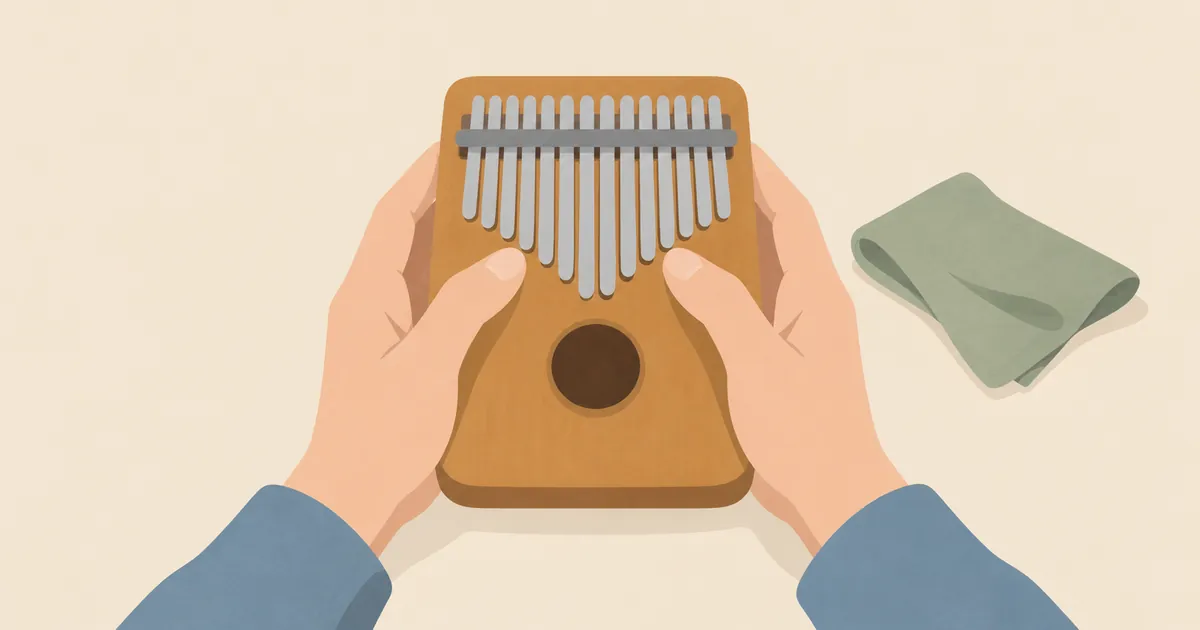
レンズに指紋や皮脂が付いていると、強い電球の光が広がり、白いもやや筋のように見えることがあります。撮る前に、機器に適した柔らかく清潔な布で表面を拭きます。砂や硬いごみが付いているときに強くこすらず、手入れは取扱説明に従ってください。服のすそで何度も拭くより、専用の布を取り出せる場所に入れておくと扱いやすくなります。
最初は通常の写真モードで一枚撮ります。明るい装飾が並ぶ会場なら、夜景モードを使わなくても十分に写ることがあります。画面を開いた時点で夜景機能やフラッシュが自動で有効になる場合もあるため、表示を見て現在の状態を確かめます。設定名や変更方法は機種によって異なります。
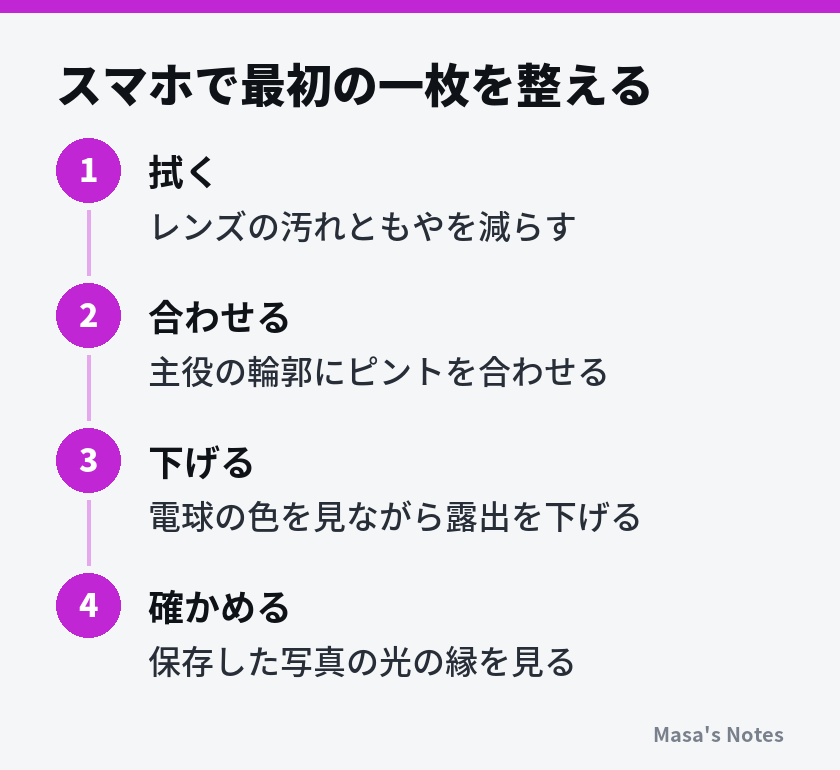
- 通路から外れて立ち止まり、撮りたい飾りを画面に収めます。
- 主役の輪郭がある部分をタップし、ピントを合わせます。
- 明るさの調整ができる場合は、少し暗くする方向へ動かします。
- 両手で支え、シャッターに軽く触れて撮ります。
- 撮影した写真を開き、電球の色と輪郭を拡大して確かめます。
露出補正の数値を指定できる場合は、まずマイナス0.3〜1程度を試す目安にできます。ただし、これは正解の値ではありません。小さく下げた写真と補正なしを比べ、暗くしすぎて主役が見えなくならない範囲を探します。明るい電球そのものをタップすると、暗くなりすぎたりピントが合いにくくなったりする場合もあります。
押す瞬間と撮影が終わるまでを支える
両手で持ち、肘を軽く体に寄せます。腕を前へ伸ばし切るより、画面を見られる範囲で体へ近づける方が支えやすくなります。レンズを指で隠さないことも確認します。強く握って画面を押し込むと揺れやすいので、シャッターに触れる動作だけを小さくします。
使ってよい安定した台があれば、落下しない状態で支える方法もあります。ただし、会場の柵や展示物に載せたり、池や段差の縁に置いたりしないでください。人の振動が伝わる手すりでは、かえってぶれる場合があります。台に置けることと、安全に使えることは別に確認します。
セルフタイマーは、ボタンを押した瞬間の揺れを減らす助けになります。固定できない手持ちでも使えますが、待っている間に姿勢を崩さないようにします。撮影終了の表示が出るまでは構えを保ち、すぐに腕を下ろさないことが大切です。ピントや構図の基本は、スマホ写真の撮り方|光・構図・ピントから場面別の工夫と編集までも参考になります。
夜景モードとズームの選び方
暗い背景を写す長所と、動きへの弱さ
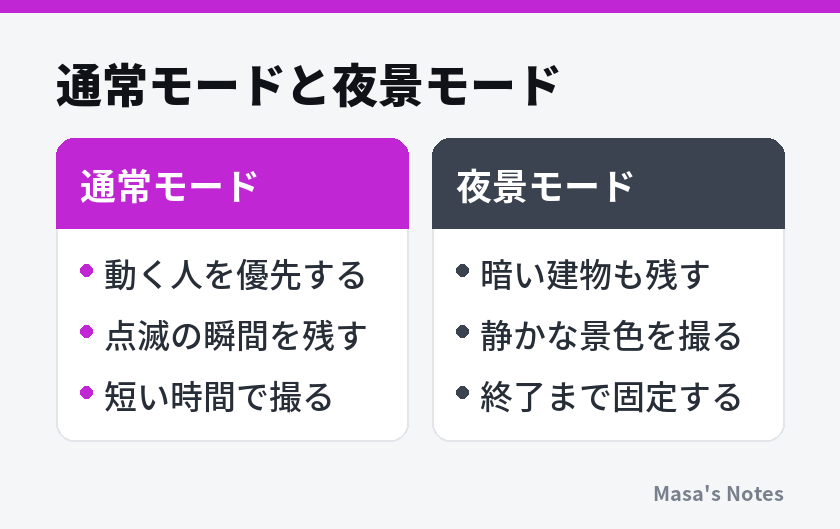
夜景モードには、複数の画像を重ね合わせて、明るさやノイズを整えるものがあります。暗い建物の形や木の枝まで残したいときに役立つ一方、撮影に時間がかかることがあります。処理の内容や所要時間は機種と周囲の明るさで違い、常に同じ効果になるわけではありません。
人物が歩く、風で飾りが揺れる、照明の色が次々変わる、といった場面では、重ねる画像の内容がそろいません。その結果、輪郭が二重になったり、光の一部だけ違う色になったりする場合があります。夜景モードで背景が明るくなっても、主役の動きが不自然なら通常モードを選びます。
メーカーの夜景撮影の公式案内でも、撮影が終わるまで機器を動かさない手順が示されています。自分のスマホでの待機表示や固定方法は、その機器の公式案内を確認してください。撮影後の処理が終わる前の画面だけで判断せず、保存された写真まで見ます。
拡大倍率より、暗所での写りを比べる
遠い飾りを大きく写すなら、光学的な望遠を使える倍率を候補にします。指で拡大し続けるデジタルズームは、画像の一部を切り出して拡大する処理を含み、細かな灯りが粗くなることがあります。ただし、画面に表示される倍率だけで光学ズームかどうかを判断できるとは限りません。
望遠側のレンズは暗所で不利になる場合があり、自動で別のカメラの画像を切り出す機種もあります。光学倍率を優先しつつ、標準倍率の写真と実際の仕上がりを比べます。ぶれやノイズが増えるなら標準へ戻し、近づける場所なら人の流れを見て安全に移動します。立入禁止の場所へ近寄る理由にはしません。
超広角は会場全体を入れやすい反面、光の一つ一つが小さくなり、端の人物や飾りが伸びて見えることがあります。全景は標準と超広角で一枚ずつ残し、人物は画面中央寄りに置くと比較しやすくなります。倍率を頻繁に変えて迷うなら、標準で全景と細部を撮り分けるだけでも写真に変化を付けられます。