イルミネーションの撮り方|スマホとカメラの設定、玉ボケと手ブレ対策
カメラの設定と場面別の出発点
絞り、シャッター速度、ISOの役割
絞りはレンズを通る光の量と、ピントが合って見える範囲に関わります。F値を小さくして開くと光を取り込みやすく、背景をぼかしやすくなります。シャッター速度は光を記録する時間で、速くすれば手や人の動きを止めやすくなります。ISO感度は明るさの調整に使いますが、上げるほど画質との折り合いも必要になります。
散策中の静かな全景なら、レンズが対応する範囲でF2.8〜F4、1/60〜1/125秒、ISOオートを試す出発点にできます。望遠、近接、高画素での拡大、人の動きなどによって必要な速度は変わります。手ブレ補正があるから必ず止まるとは考えず、電球が点として写っているかを一枚ごとに確かめます。
絞り優先モードは、ぼけ具合を選びながら明るさの変化へ対応しやすい方法です。ただし、暗くなるとカメラが遅いシャッター速度を選ぶことがあります。表示された速度を見て、遅すぎればISOを上げるか絞りを開きます。最低シャッター速度を設定できる場合も、機能の条件を取扱説明書で確認します。
| 撮りたい場面 | 絞りの目安 | シャッター速度の出発点 | ISOと調整の考え方 |
|---|---|---|---|
| 手持ちで静かな全景 | F2.8〜F4 | 1/60〜1/125秒 | オートで始め、拡大してぶれを見る |
| 人物を中心に撮る | F2〜F4 | 1/125秒か、それより速く | 動くなら速くし、必要なISOを受け入れる |
| 小物と背景の玉ボケ | 開放付近 | 1/125秒前後から | ピントを優先し、望遠なら速める |
| 固定して全景と光芒 | F8〜F11 | 1秒前後から試写 | ISO100〜400程度から明るさを合わせる |
表は設定を決める順番を考える例で、適正露出を保証する組み合わせではありません。最後の行は三脚などを許可された場所で固定し、動く人物を主役にしない想定です。明るすぎれば時間を短くし、暗ければ長くするなど、試写の結果に合わせます。照明が明るい場所では一秒でも長すぎます。
固定したい項目からモードを選ぶ
人物の動きを止めることを優先するなら、シャッター優先や、絞りと速度を決めてISOを自動にする方法が候補になります。マニュアル露出で絞り・速度・ISOをすべて固定した場合は、露出補正を操作しても明るさが変わらない機種や条件があります。そのときは固定した三つの値を直接変えます。
カメラの露出補正も、まず少し下げて電球の色を見ます。ただし、明るい背景を大きく入れた構図では、補正なしやプラス側が好みに合う場合もあります。「夜は必ずマイナス」と覚えるより、電球の色が消えているかを判断基準にします。構図を変えた後は測光結果も変わるため、同じ補正値を使い続けず再確認します。
三つの設定のつながりを整理したい場合は、露出の三要素|絞り・シャッター速度・ISO感度の関係と決める順番で、一段ずつ変える考え方を確認できます。現地では一度に複数の項目を変えず、ぶれなら速度、ぼけなら絞りという順に調整すると、改善した理由が分かります。
玉ボケと光芒の作り分け
玉ボケは主役と灯りの距離で作る
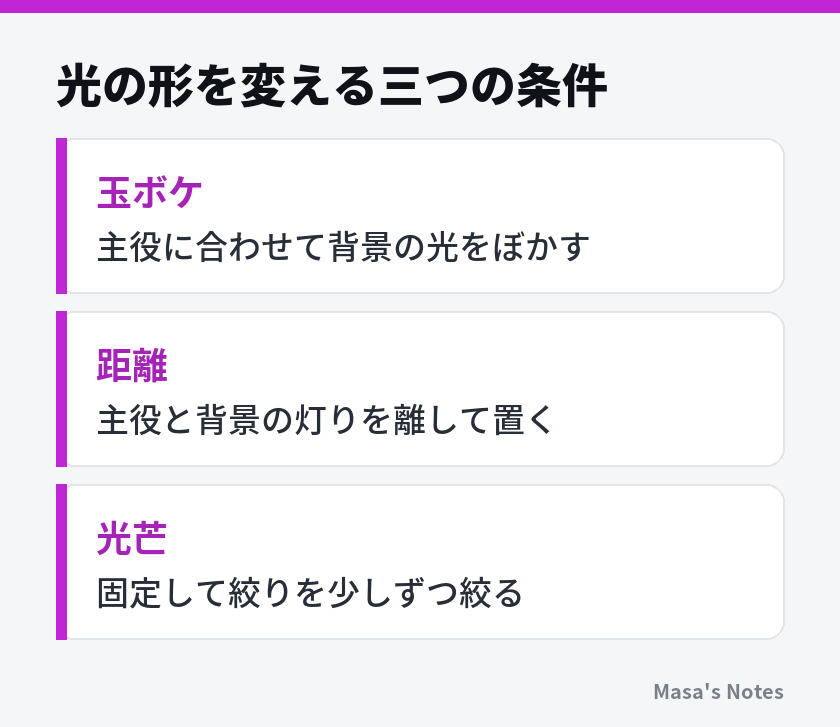
玉ボケは、ピントから外れた点光源が丸く広がって写る表現です。電球に正確にピントを合わせたままでは、その電球は大きな玉になりません。手前の小物や人物にピントを合わせ、背景に離れた電球を入れます。主役と灯りの間に距離があるほど、背景をぼかしやすくなります。
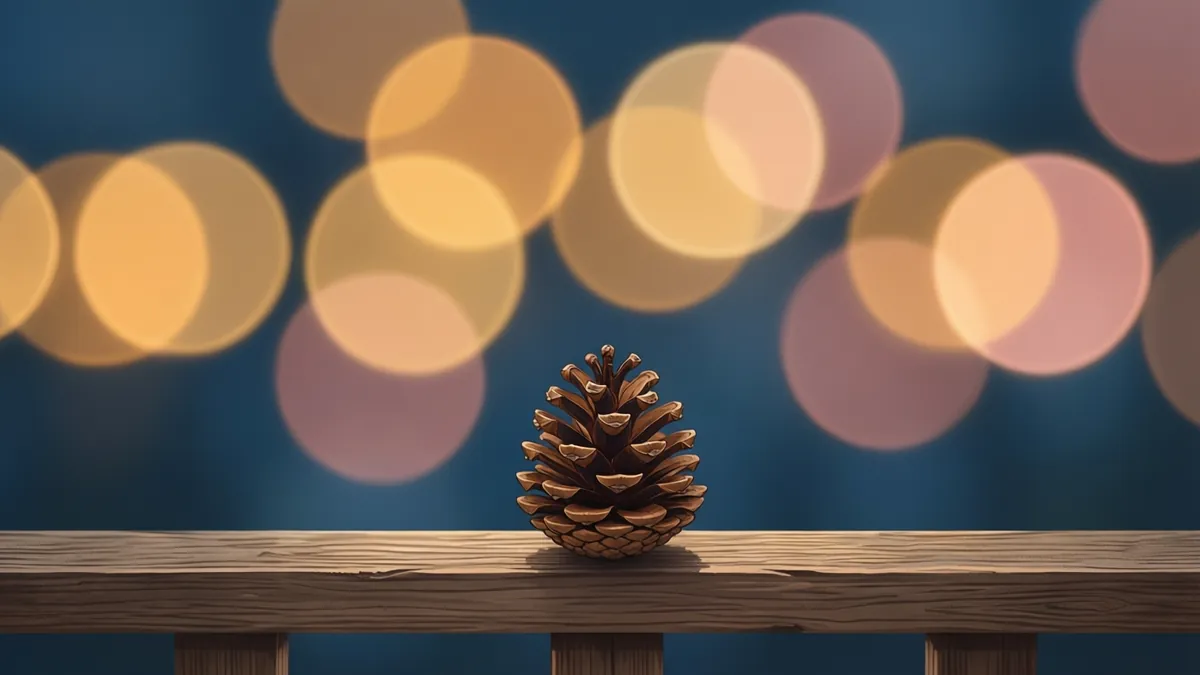
絞りを開くだけで期待どおりにならないときは、主役に近づけるか、背景がもっと遠い角度を探します。ただし、レンズの最短撮影距離より近いとピントを合わせられません。望遠寄りの焦点距離も候補ですが、主役の大きさや撮影位置が変わるため、通路に下がることなく撮れる範囲で比べます。
- ピントを合わせる主役を一つ決めます。
- その奥に電球が入り、主役と灯りが離れる位置を探します。
- 絞りを開き、主役の目や文字など必要な部分へピントを合わせます。
- 背景の玉が顔や輪郭に重ならないよう、角度を少し変えます。
- 主役がぼけていないか拡大し、必要なら絞りを少し絞ります。
玉の丸さはレンズの絞り羽根や画面内の位置でも変わります。端では楕円に見えたり、絞ると多角形に見えたりする場合があり、設定の誤りとは限りません。主役なしで全体をぼかす写真を撮るなら、マニュアルフォーカスでぼけ具合を調整する方法もあります。撮影後はピントの設定を戻し、次の記念写真までぼかさないようにします。
光芒は絞り込みと固定を組み合わせる
電球から筋が伸びるような光を「光芒」と呼びます。絞りの縁で光が回り込む回折などによって生じ、絞ると目立ちやすくなる場合があります。玉ボケを大きくする開放撮影とは異なり、F8〜F11程度から試して、使うレンズでどのように変わるかを確かめます。
光芒の本数や形は絞り羽根などで変わり、同じF値なら同じ形になるわけではありません。メーカーの光芒に関する解説でも、出やすい絞りはレンズによって違うと案内されています。さらに絞れば必ず美しくなるとは限らず、細部の解像感が下がることもあります。
絞ると入る光が減るため、低いISOを保つならシャッターを長くする必要があります。三脚を使える場所で固定し、セルフタイマーなどで押したときの揺れを避けます。手ブレ補正は固定時も有効な機器と、切るよう案内される機器があるため、本体とレンズの説明に従います。風で揺れる飾りは固定しても流れる点に注意します。
ホワイトバランスとRAWの使い方
色を整える基準を決める
ホワイトバランスは、光源による色の偏りを調整する設定です。オートで暖かい電球の色が薄く感じられたり、青い照明が思った以上に冷たくなったりする場合があります。まずオートで撮り、見た印象との差が気になるときに、太陽光、電球、色温度の指定などを比べます。
色温度を直接指定する場合、一般に設定値を高くすると暖色寄り、低くすると寒色寄りになります。ただし、赤や青に発光する装飾を白く直す必要はありません。電球の色を残したいのか、人物の肌を自然にしたいのかを先に決めます。異なる照明が混じる場所では、一つの設定ですべての色を整えられないこともあります。
同じ場所で連続して撮るなら、ホワイトバランスを固定すると写真ごとの色の揺れを減らせます。照明の色が演出で変わる場合は、固定していても被写体自体の色は変わります。スマホで細かな設定ができなければ、まず撮影を優先し、後から暖かさを少し調整する程度にとどめる方法でも十分です。
RAWでも失った光の色は戻せない
RAWは、撮像素子が捉えた情報を、後から調整しやすい形で保存する形式です。対応する機器ならRAWとJPEGを同時に残すと、すぐ見られる写真と調整用のデータを持てます。容量が増え、対応ソフトも必要になるので、出発前に一枚読み込めるかを確かめておきます。
RAWではホワイトバランスや明暗を調整しやすい一方、記録範囲を超えて失われた電球の色まで必ず戻るわけではありません。暗く撮りすぎた部分を大きく持ち上げると、ノイズや色むらが目立つこともあります。後で直せることを前提にせず、現地で色とぶれを確認する手順を残します。
一歩進めるなら、ヒストグラムと白飛び警告も使います。ヒストグラムは明るさの分布を示すグラフで、右端への偏りは明部を見直す手がかりです。ただし、点光源を含む写真では右端に情報があっても不自然とは限りません。警告が出た範囲を実際の写真で見て、主役の色や形を失っているかを判断します。
RGBごとのグラフを表示できれば、赤や青の一色だけが記録範囲の端へ寄る状態にも気づきやすくなります。カメラの警告やグラフはJPEGの仕上がり設定などにも影響されるため、RAWの限界を厳密に示すものとして扱いません。確認機能を増やしすぎて迷うなら、拡大表示と少し暗い試写の比較から始めます。