プリンターで印刷できないときの対処法|確認する順番と解決のコツ
家庭のプリンターで印刷できないときに確認したいことを、順番に解説します。電源や用紙、インクなど本体の確認、パソコンやスマホとの接続、印刷待ちの書類がたまっている場合の対処、ドライバーやアプリの見直し、かすれやにじみなど印刷の質の問題まで。慌てずに原因を探すための手順です。
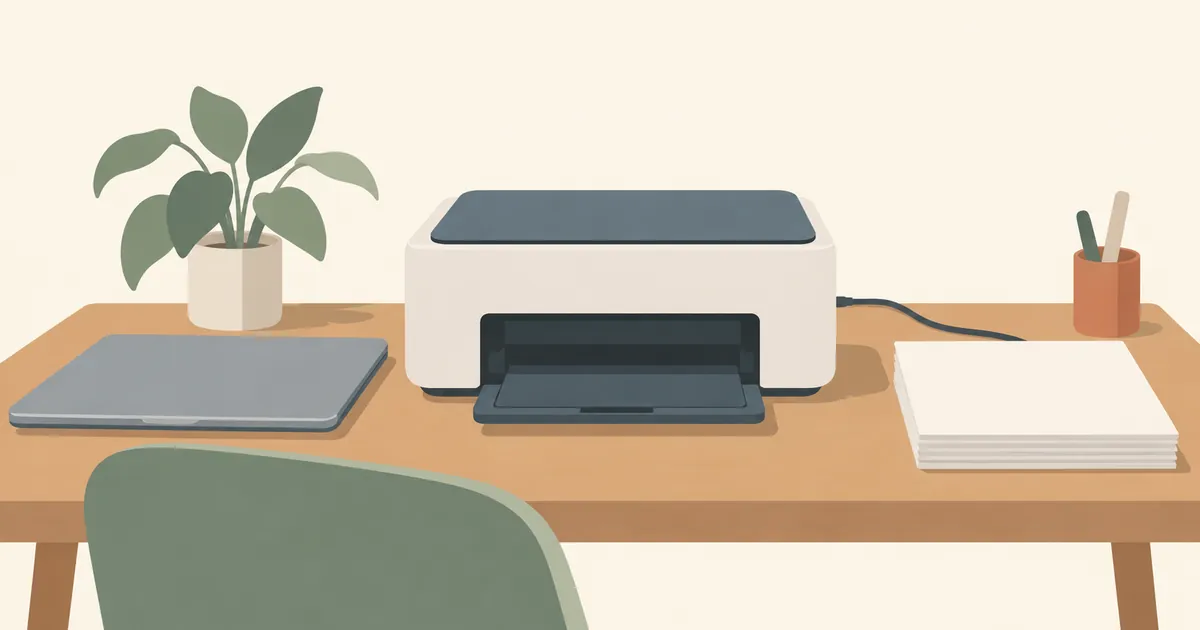
急いで書類を印刷したいときに限って、プリンターが反応しない。パソコンでは印刷を指示したのに、何も出てこない。エラーの表示が出ても、どこを見ればよいのか分からない。プリンターのトラブルは、困った場面で起こりやすいものです。
印刷できない原因は、本体の状態、接続、パソコンの設定など、いくつかの段階に分けて考えると見つけやすくなります。ここでは、確認する順番に沿って、本体の確認から、接続、印刷待ちの書類、ドライバー、印刷の質の問題までを紹介します。画面の表示や操作は、プリンターの機種やパソコンのOSによって異なるので、説明書もあわせて確認してください。
まずは本体を確認する
印刷できないときは、まずプリンター本体の状態を確認しましょう。基本的なことでも、意外と見落としがちです。
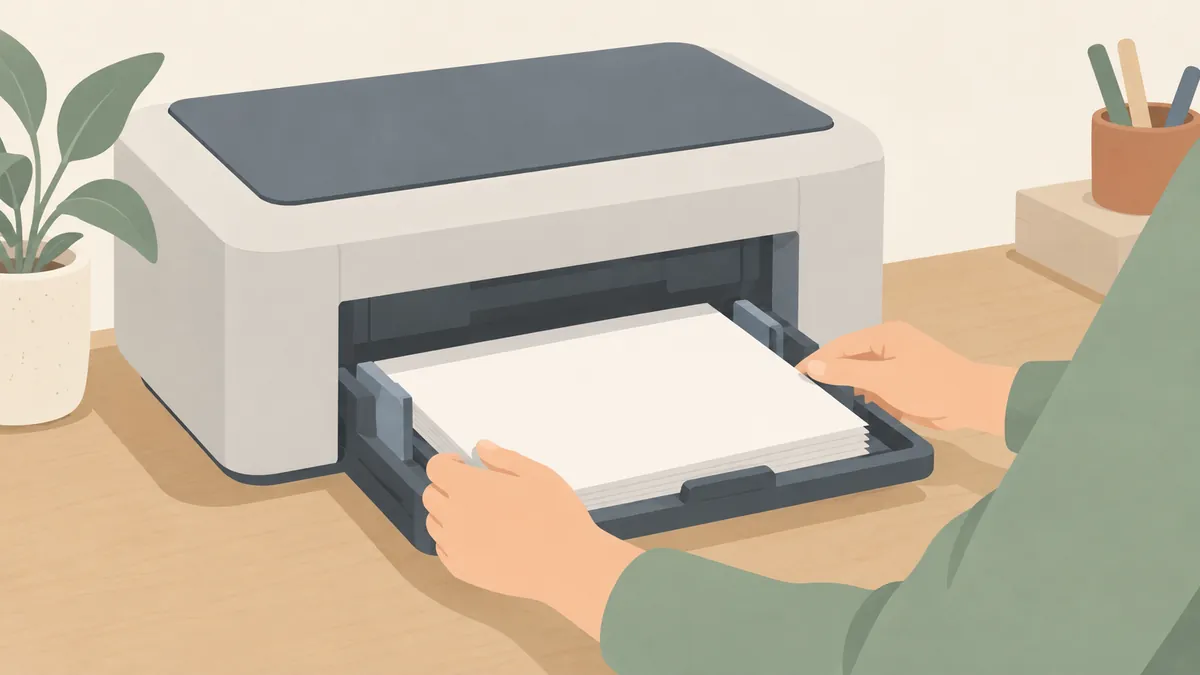
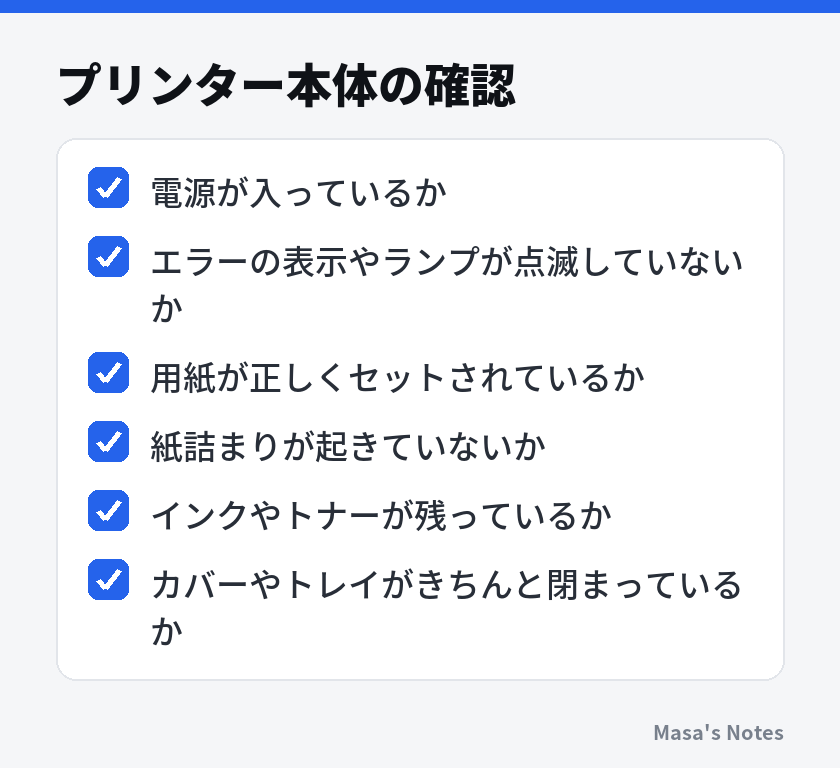
プリンターの画面やランプにエラーが表示されている場合は、説明書でその意味を確認します。紙詰まりのときは、無理に引っ張ると内部を傷めることがあるので、説明書の手順に従って取り除きましょう。
接続を確認する
本体に問題がなければ、パソコンやスマホとプリンターがつながっているかを確認します。Wi-Fiでつないでいる場合は、プリンターとパソコンが同じネットワークにつながっている必要があります。
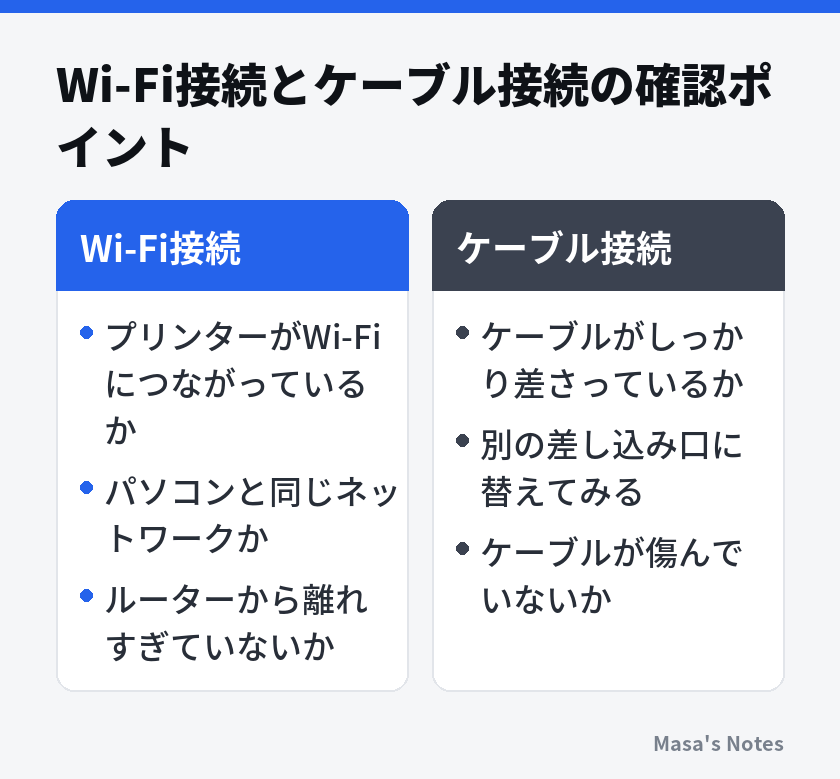
Wi-Fiの設定を変えたり、ルーターを買い替えたりした後は、プリンターの接続が切れていることがあります。プリンターの画面から、Wi-Fiの接続状態を確認してみましょう。
接続がうまくいかないときは、プリンター、パソコン、ルーターの順に再起動してみると、つながることがよくあります。
印刷待ちの書類を確認する
印刷の指示を何度も出したり、途中でエラーが起きたりすると、印刷待ちの書類がたまって、次の印刷が進まなくなることがあります。パソコンの設定から、プリンターの印刷待ちの一覧を開いてみましょう。
一覧にエラーの出ている書類や、古い書類が残っている場合は、それらを取り消すと、印刷が再開することがあります。取り消した後は、印刷したい書類をもう一度印刷します。
ドライバーとアプリを見直す
プリンターを動かすには、パソコンに「ドライバー」と呼ばれるソフトが必要です。パソコンのOSを更新した後などに、ドライバーがうまく動かなくなることがあります。
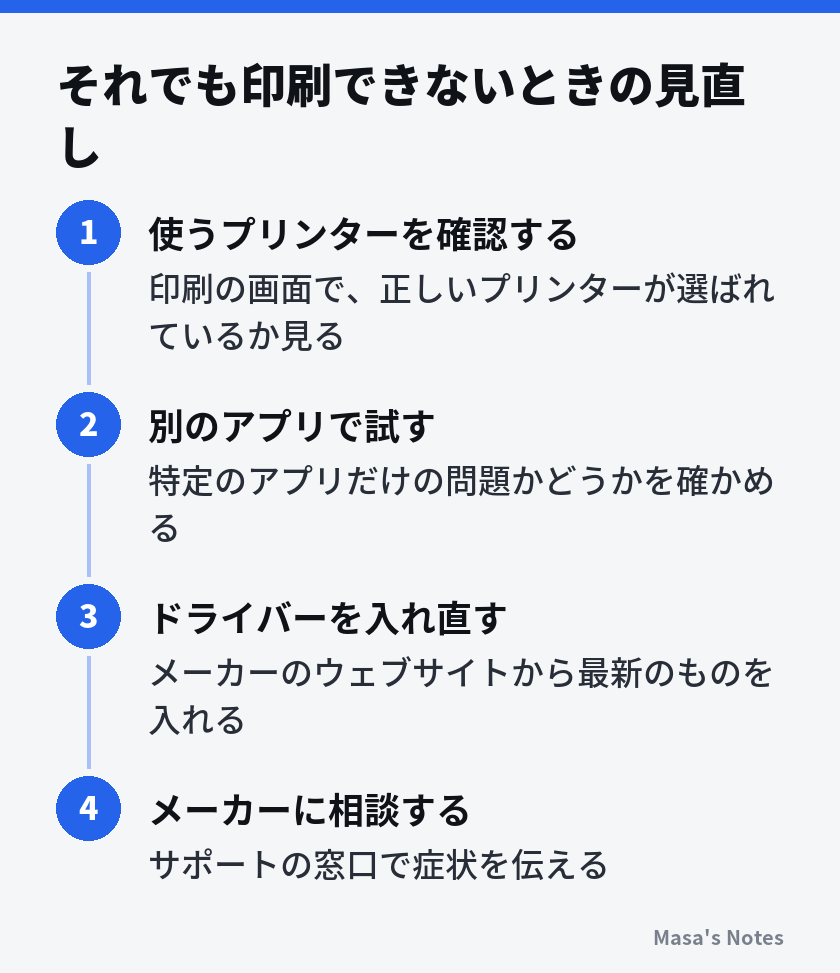
印刷の画面で、別のプリンターや、ファイルに保存する機能が選ばれていることもあります。印刷を指示する前に、使うプリンターが正しく選ばれているかを確認しましょう。ドライバーを入れ直すときは、プリンターのメーカーの公式のウェブサイトから、使っている機種とOSに合ったものを入手してください。
かすれやにじみなど印刷の質の問題
印刷はできるものの、文字がかすれる、色がおかしい、筋が入るといった問題がある場合は、インクの出口が詰まっている可能性があります。プリンターに備わっている「ノズルチェック」で状態を確認し、必要に応じて「ヘッドクリーニング」を行いましょう。
用紙の種類と、印刷の設定が合っていない場合も、にじみやかすれの原因になります。写真用紙を使うときは、印刷の設定でも用紙の種類を合わせて選びましょう。
まとめ
プリンターで印刷できないときは、本体の電源や用紙、インク、エラー表示を確認し、次にパソコンやスマホとの接続、印刷待ちの書類、ドライバーの順に見直していくと、原因を見つけやすくなります。接続の問題は、プリンター、パソコン、ルーターの再起動で改善することがよくあります。
慌てずに一つずつ確認していきましょう。まずは、次に印刷できなかったとき、プリンター本体のエラー表示を確かめるところから始めてみてください。
よくある質問
プリンターが「オフライン」と表示されます。
パソコンとプリンターの接続が切れている状態です。プリンターの電源が入っているか、Wi-Fiやケーブルでつながっているかを確認しましょう。プリンターとパソコンの両方を再起動したり、Wi-Fiのルーターを再起動したりすると、つながることがあります。
スマホから印刷するにはどうすればよいですか?
多くのプリンターは、スマホとプリンターを同じWi-Fiにつなげば、スマホから印刷できます。プリンターのメーカーが提供するアプリを使う方法や、スマホのOSに備わった印刷機能を使う方法があります。対応しているかどうかは、プリンターの説明書で確認してください。
長く使っていなかったら印刷がかすれます。
しばらく使っていないと、インクの出口が乾いて詰まりやすくなります。プリンターに備わっている「ヘッドクリーニング」などの機能を使うと、改善することがあります。クリーニングはインクを消費するので、何度も続けて行うのは避けましょう。