USB-Cケーブルの選び方|充電・転送・映像出力を見分ける基本
USB-Cケーブルの選び方を、充電の対応電力、データ転送速度、映像出力の違いから解説します。同じ端子でも使える機能が異なる理由、商品説明で確認する項目、手持ちのケーブルで不具合を切り分ける順番がわかり、仕事や外出用の一本を選べます。
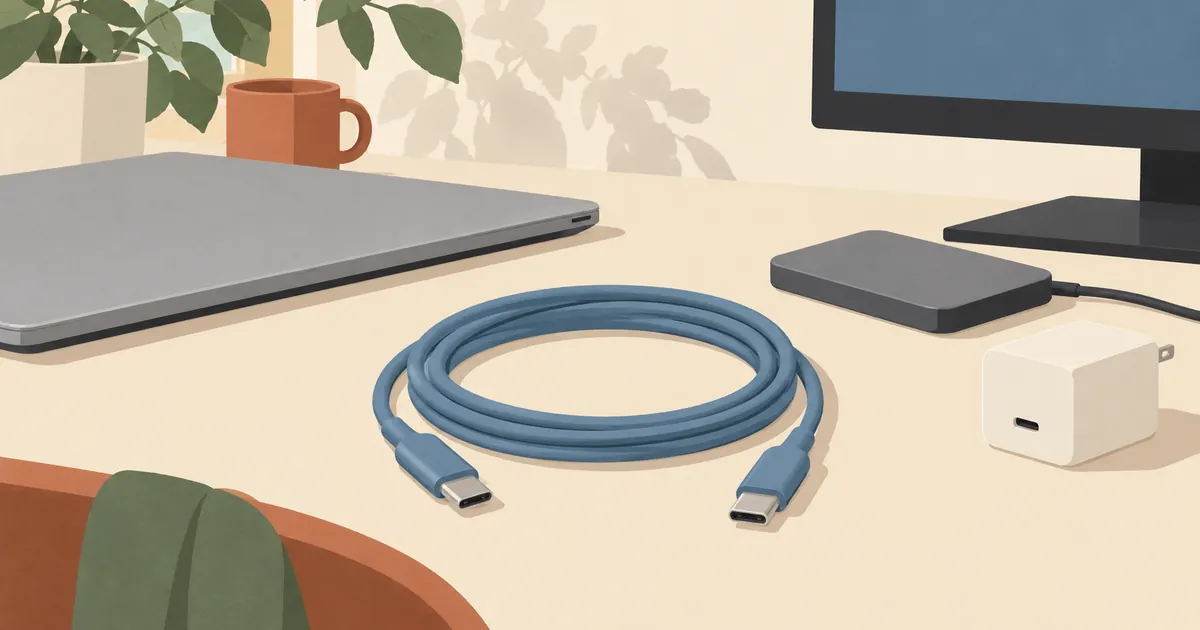
机にあるUSB-Cケーブルを使ったら、スマートフォンは充電できるのに、外付けSSDの転送が遅い。別のケーブルでは、パソコンとモニターをつないでも画面が映らない。同じ形の端子なのに動きが違うと、故障なのか、選び方の問題なのか迷います。
USB-Cは端子の形を表す名称で、充電能力や通信の速さを一つに決める名前ではありません。この記事では、用途を充電・データ転送・映像出力に分け、商品説明の読み方と、買い替える前にできる確認を紹介します。
USB-Cは端子の形と機能を分けて考える
USB-Cの特徴は、上下を気にせず差し込める小さな端子です。ただし、同じ端子を備えた製品でも、内部の配線や対応する規格、扱える電力は異なります。外見が似ていることは、機能が同じことの保証にはなりません。
たとえば、充電を主な用途とするケーブルが、大きな写真や動画の高速転送に向くとは限りません。逆に、高速なデータ転送に対応していても、使いたいノートパソコンの充電条件まで満たすかは別に確認が必要です。商品名の「高速」「高性能」だけでは判断できません。
また、両端がUSB-Cのケーブルと、一方が従来のUSB-Aになっているケーブルでは、接続できる相手や利用できる給電方式が変わります。まずは、つなぐ二つの機器の端子を確認してください。変換アダプターを追加しても、元の機器にない機能が増えるわけではありません。
| 確認する仕様 | 主に関係する用途 | 表示の読み方 |
|---|---|---|
| 対応電力 | スマートフォンやパソコンの充電 | Wで示される上限などを確認 |
| データ転送速度 | SSDや写真の取り込み | MbpsやGbpsの表示を確認 |
| 映像出力への対応 | 外部モニターへの接続 | 対応方式と表示条件を確認 |
| 端子と長さ | 実際の接続、机での取り回し | 両端の形と必要な長さを確認 |
購入前には「この一本で何をしたいか」を短い文にしておくと比較しやすくなります。「外出先でパソコンを充電する」「SSDへ動画を移す」「机のモニターへ映す」では、先に読むべき仕様が違うためです。
充電用は機器・充電器・ケーブルの条件をそろえる
USB PDは、対応する機器同士で電力の供給条件を調整する仕組みです。ケーブルに大きな対応電力が書いてあっても、それだけで充電が速くなるわけではありません。充電は、機器・充電器・ケーブルの組み合わせで決まります。

パソコンの説明書に記載された推奨電源を起点に、充電器の出力とケーブルの対応電力を確かめましょう。たとえば、機器が求める条件に対して充電器の出力が足りない場合、ケーブルだけを交換しても十分な給電にはなりません。具体的な対応可否は、製品の案内で確認します。
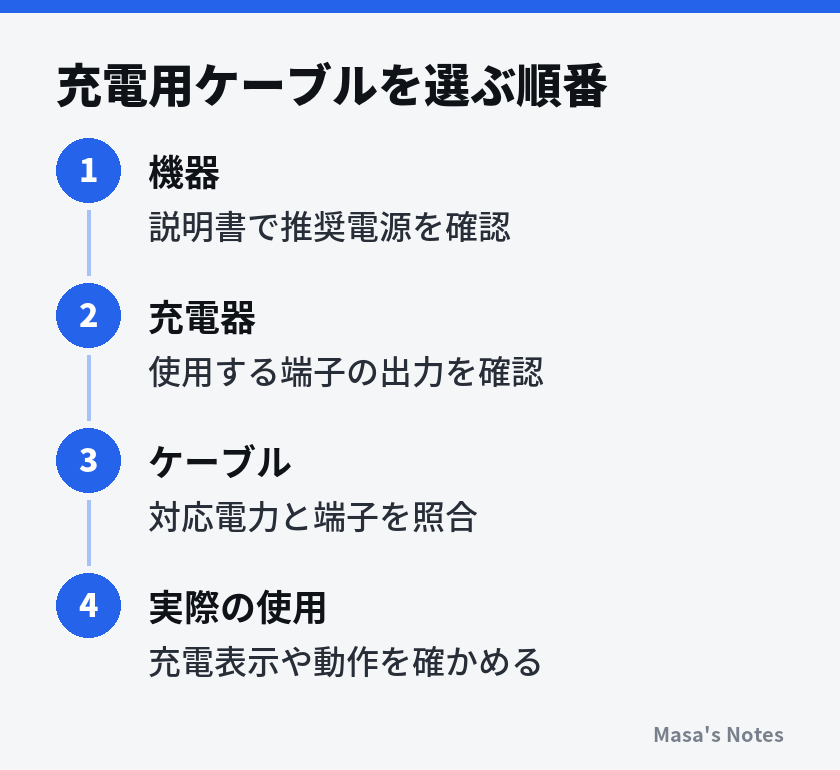
複数の差し込み口がある充電器では、別の端子へ機器をつなぐと、電力の配分が変わる製品があります。本体に書かれた最大出力が、そのまま各端子で同時に使えるとは限りません。「一口だけ使うとき」と「二口以上を使うとき」の出力表も見てください。
さらに、充電の状態は端末の温度や残量、使用中の処理、バッテリー保護の設定にも左右されます。高出力のケーブルに替えたのに表示が変わらなくても、すぐに不良品とは決められません。同じ充電器と機器を使い、条件をそろえて比較することが大切です。
転送用と映像用は別の仕様を読む
データ転送では、ケーブルの説明にある通信速度を確認します。充電のWと転送のGbpsは単位も意味も違います。Wの数字が大きい製品を選んでも、SSDへのコピーが速くなるとは限りません。
USB 2.0と記載されたケーブルと、より高速なデータ転送に対応するケーブルでは、大きなファイルを扱う際の待ち時間が変わり得ます。ただし、実際の速度にはパソコンの端子、SSDの性能、コピーするファイルの数や大きさも関係します。表示された規格上の速度が、そのままコピー速度になるわけではありません。
映像の場合は、パソコン側のUSB-C端子が映像を出せるかを最初に確認します。DisplayPort Alt Modeなど、対応方式が仕様書に書かれていることがあります。充電マークやUSB-Cという文字だけで映像対応と判断せず、メーカーが案内する接続方法を確かめましょう。
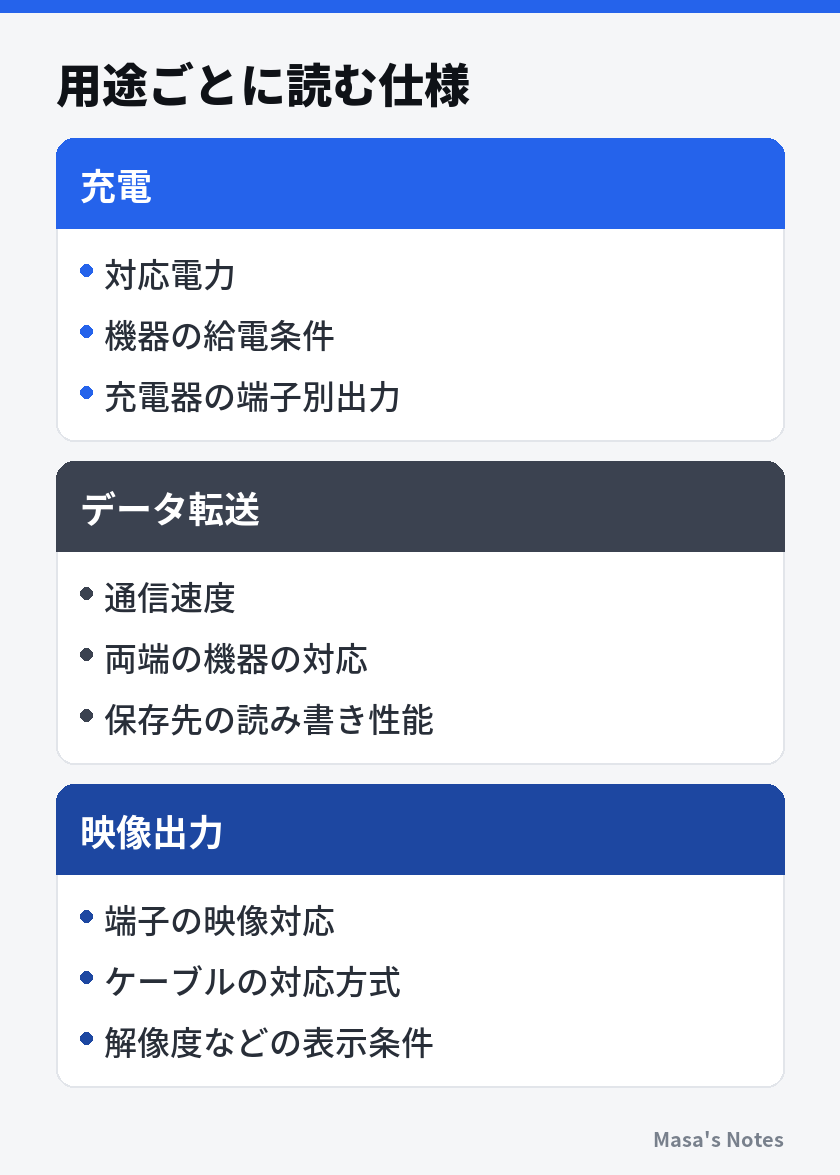
モニター接続では、希望する解像度やリフレッシュレートも確認項目です。「映像対応」と書かれていても、どの条件まで対応するかは製品によって違います。USB-C接続で映像と充電をまとめたいなら、モニターからパソコンへの給電能力も別に調べてください。
解像度は表示する画像の細かさ、リフレッシュレートは画面を更新する頻度に関係します。必要な条件がわからなければ、今のモニターの推奨設定を確認し、その条件に対応する接続を探しましょう。ケーブルの説明にある最大値は、接続する機器の能力を引き上げる数字ではありません。
ドックやハブを挟むと、確認する箇所が増えます。映像出力、データ転送、給電のそれぞれで、パソコンから周辺機器まで条件がつながっている必要があります。複数画面を使う予定なら、画面数と表示条件についても、ドックとパソコン双方の対応表を確認しましょう。
商品説明では数値と用途の明記を探す
候補を絞るときは、商品名より仕様欄を先に読みます。「急速充電対応」だけなら、具体的な対応電力や方式を探してください。「データ転送対応」だけなら、高速転送に向く製品なのかまでは判断できないため、通信速度の記載が必要です。
USB-IFの認証表示がある製品では、ロゴが示す電力や通信性能が仕様を読む手がかりになります。ただし、ロゴの有無だけで、手持ちの全機器との相性や希望する映像条件まで確認できるわけではありません。メーカー名、型番、正式な仕様が追える製品を選ぶと、後から確認しやすくなります。
長さも用途に合わせます。机の上だけなら短いケーブルは取り回しやすい一方、床のコンセントから充電するなら余裕が必要です。長い製品ほど必ず性能が低いとはいえませんが、同じシリーズでも長さによって対応性能が異なる場合があるため、購入する長さの仕様を読みましょう。
持ち歩き用では、太さや曲げやすさ、コネクターの大きさも使い勝手に関係します。スマートフォンのケースと干渉しないか、机の端で強く折れ曲がらないかを想像してみてください。使わない機能を増やすより、必要な性能と扱いやすさをそろえる方が選びやすくなります。
動かないときは一つずつ条件を変える
接続できないときに、充電器、ケーブル、ハブを一度に取り替えると、どこに原因があったのかわからなくなります。まず機器の仕様を確認し、可能ならハブを外して直接接続します。そのうえで、対応が確認できているケーブルへ交換してください。
端子が複数あるパソコンやモニターでは、差し込む場所も記録しておきます。モニター側に給電専用の端子がある場合など、同じUSB-Cでも端子ごとに役割が違うことがあるためです。端子の位置がわかる図や説明書と照らすと、ケーブルを替える前に使い方の違いを発見できることがあります。
- 端子の用途と、機器の対応条件を確認する。
- ハブや変換アダプターを外して試す。
- 同じ端子のまま、対応する別のケーブルへ替える。
- 改善しなければ、別の端子や接続先を試す。
- どの組み合わせで動いたかを短く記録する。
SSDの確認では、比較用に同じファイルをコピーすると違いを追いやすくなります。映像なら、解像度などの設定を同じにそろえます。「つながったか」だけでなく、「必要な用途で安定して使えたか」まで確かめると、机に残すケーブルを決めやすいでしょう。
スマートフォンから写真を取り込む場合は、端末のロック解除や、接続先を信頼する操作、USB接続時の用途の選択が必要な機種もあります。充電できるのに写真が見えないときは、ケーブルのデータ対応と合わせて、画面に許可の案内が出ていないか確認してください。ケーブルの交換だけでは、端末側の許可や設定までは変わりません。
手持ちのケーブルの能力が不明なら、外見から推測せず、型番や購入履歴で仕様を確認します。
動作を確かめた後は、ケーブルに「充電用」「SSD用」「モニター用」などの小さな目印を付けておくと便利です。これは規格の正式な表示を置き換えるものではありませんが、家庭や職場で使い間違える回数を減らせます。異常な発熱や傷みがある場合は、比較のために使い続けず使用を中止してください。
まとめ
USB-Cケーブルは、端子の形が同じでも、充電、データ転送、映像出力への対応が異なります。用途を先に決め、対応電力、通信速度、映像の条件をそれぞれ仕様欄で確認するのが選び方の基本です。
明日できることは、今使っている一本の型番を調べ、接続する機器の条件と照合することです。動かないときは接続を単純にして、一つずつ部品を替えてください。必要な機能がわかれば、似た見た目のケーブルを何本も買い足す前に、選ぶ基準を持てます。
よくある質問
USB-Cならどのケーブルでもパソコンを充電できますか?
端子が合っても、パソコンの充電に必要な電力や方式に対応しているとは限りません。パソコン、充電器、ケーブルの仕様を組み合わせて確認してください。
対応ワット数の大きいケーブルほど転送も速いですか?
対応電力とデータ転送速度は別の仕様です。電力の表示だけで判断せず、転送速度も確認する必要があります。
スマートフォンを充電できるのにモニターが映らないのはなぜですか?
充電への対応だけでは、映像出力への対応はわかりません。パソコンの端子、ケーブル、モニターそれぞれの映像接続の条件を確認してください。