覚えておきたいショートカットキー|Windowsの作業が速くなる基本
Windowsのパソコン作業を速くする、覚えておきたいショートカットキーをまとめました。コピーや元に戻すなどの基本操作、ウィンドウの切り替えと整理、画面の一部を保存するスクリーンショット、ブラウザでよく使う操作、覚えるためのコツまで。マウスに手を伸ばす回数が減り、作業がはかどります。
パソコンで作業をしていると、マウスでメニューを開いてクリックする動作を、一日に何十回、何百回と繰り返しています。一つひとつは数秒でも、積み重なると、かなりの時間になります。
キーボードの組み合わせで操作できる「ショートカットキー」を覚えると、マウスに手を伸ばす回数が減り、作業が速くなります。ここでは、Windowsでよく使う基本のショートカットキーから、ウィンドウの操作、スクリーンショット、ブラウザでの操作、覚えるためのコツまでを紹介します。アプリによっては使えないものや、動作が異なるものもあるので、使いながら確かめてください。
まず覚えたい基本の操作
最初に覚えたいのは、文章の編集やファイルの操作で、毎日のように使う基本のショートカットキーです。多くのアプリで共通して使えます。
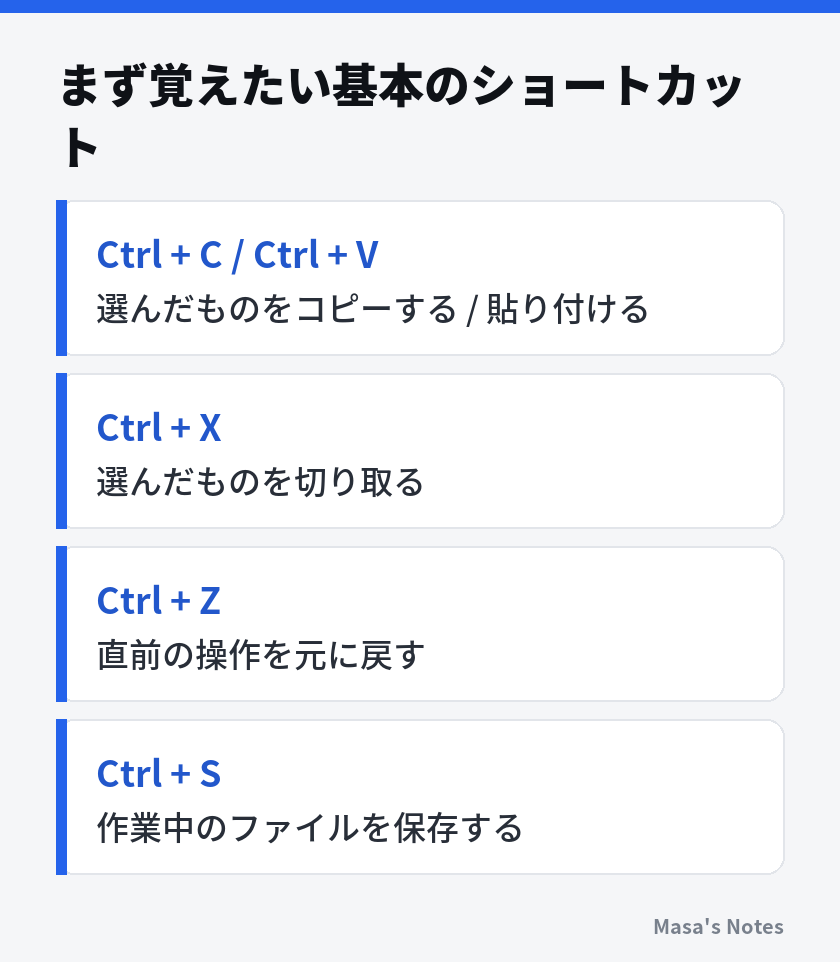
特に便利なのが、直前の操作を取り消す Ctrl + Z です。間違えて文字を消したり、ファイルを移動したりしたときに、すぐに元に戻せます。こまめに Ctrl + S で保存する習慣をつけると、パソコンが急に止まったときにも、作業が失われにくくなります。
このほかに、すべてを選択する Ctrl + A、文字を探す Ctrl + F も、覚えておくと役立ちます。
ウィンドウの切り替えと整理
複数のアプリやウィンドウを開いて作業していると、目的のウィンドウを探すのに時間がかかることがあります。ウィンドウを操作するショートカットキーを使うと、切り替えや整理が素早くできます。
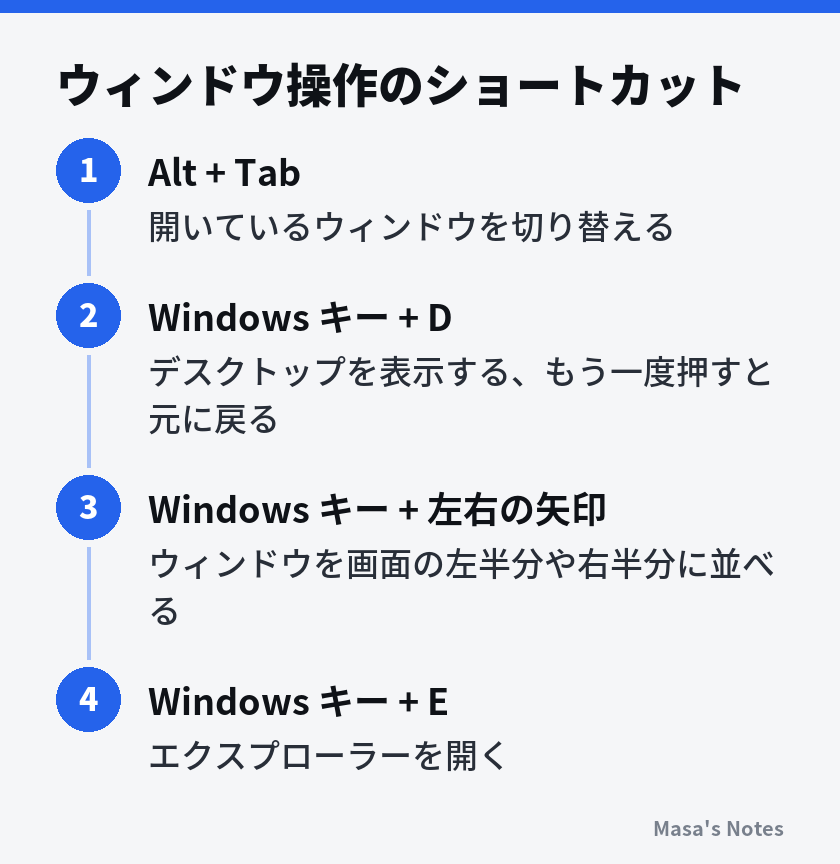
Windows キーと左右の矢印キーを組み合わせると、ウィンドウを画面の半分にきれいに並べられます。資料を見ながら文章を書くときなど、二つのウィンドウを並べて作業したいときに便利です。
スクリーンショットを撮る
画面の内容を画像として保存したいときにも、ショートカットキーが役立ちます。Windows キーと Shift キーと S キーを同時に押すと、画面の一部を範囲を選んで切り取れます。切り取った画像はクリップボードにコピーされ、メールや文書にそのまま貼り付けられます。
画面全体を画像として保存したいときは、Windows キーと PrintScreen キーを一緒に押す方法もあります。
スクリーンショットを撮るときは、個人情報やパスワードなど、見せたくない情報が写り込んでいないかを確認してから共有しましょう。
ブラウザでよく使う操作
インターネットを見るブラウザでも、ショートカットキーを使うと操作が速くなります。
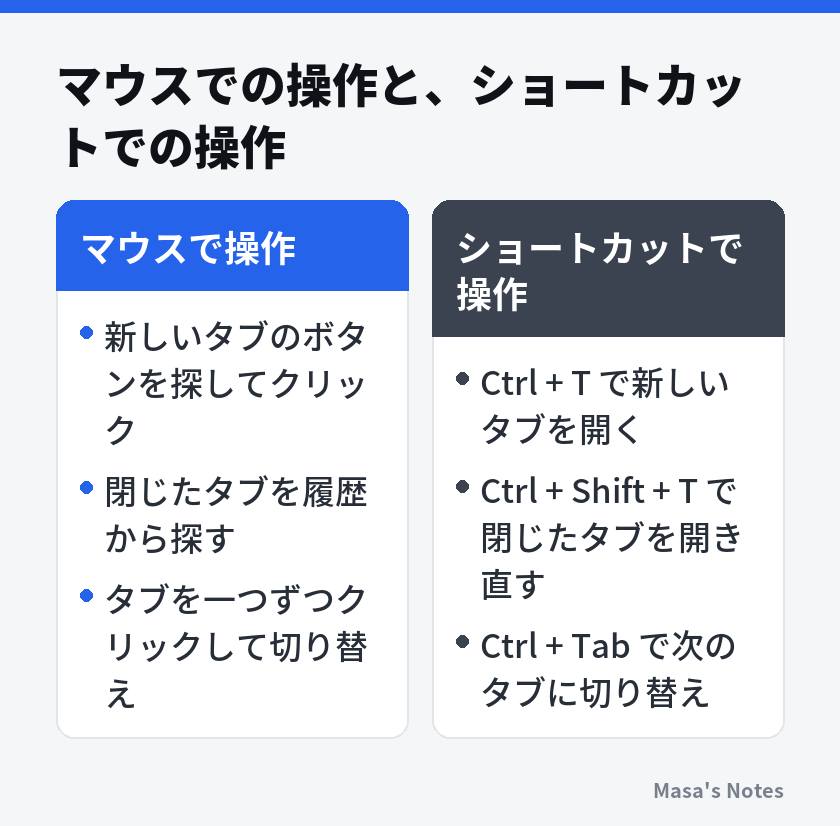
間違えてタブを閉じてしまったときは、Ctrl + Shift + T で、直前に閉じたタブを開き直せます。Ctrl + W で、今見ているタブを閉じることもできます。
覚えるためのコツ
ショートカットキーは、一度にたくさん覚えようとしても、なかなか身につきません。よく使う操作から、少しずつ覚えていきましょう。
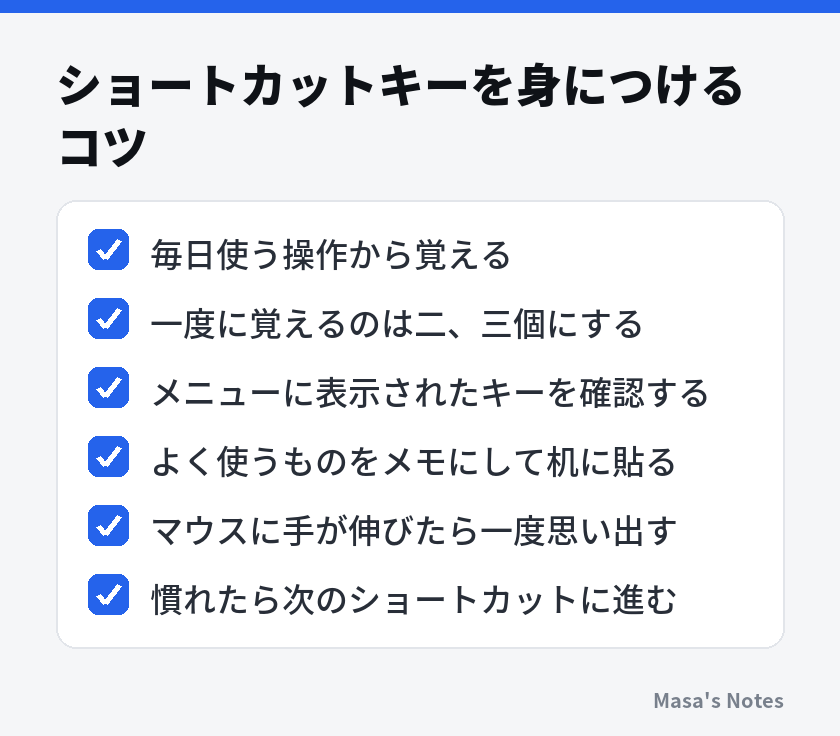
アプリのメニューを開くと、項目の横にショートカットキーが表示されていることがあります。マウスで操作するときに、その表示をちらっと見るだけでも、少しずつ覚えられます。
まとめ
ショートカットキーを使うと、マウスに手を伸ばす回数が減り、パソコンの作業が速くなります。まずはコピー、貼り付け、元に戻す、保存といった基本の操作から覚え、慣れてきたらウィンドウの切り替えやスクリーンショット、ブラウザの操作へと広げていきましょう。
一度にたくさん覚える必要はありません。今日から、Ctrl + Z と Ctrl + S の二つを意識して使うところから始めてみてください。
よくある質問
Macでも同じショートカットキーが使えますか?
考え方は似ていますが、使うキーが異なります。Windowsで Ctrl キーを使う操作の多くは、Macでは Command キーを使います。Macを使っている場合は、Macのショートカットキーを確認してください。
ショートカットキーが効かないときはどうすればよいですか?
使っているアプリが、そのショートカットキーに対応していないか、別の操作が割り当てられている可能性があります。また、ほかのアプリが同じキーの組み合わせを使っていることもあります。アプリのヘルプやメニューの表示で確認してみましょう。
ノートパソコンでキーの位置が分かりにくいです。
ノートパソコンでは、キーの数を減らすために、Fn キーと組み合わせて使うキーがあります。たとえば、ファンクションキーやHomeキーなどは、Fnキーを押しながら使う機種もあります。取扱説明書で確認しておきましょう。