Excelで日付や数字の表示がおかしいとき|####・シリアル値・指数表示・先頭のゼロの原因と直し方
Excelのセルに####が出る、日付が46330のような数字になる、1-2が1月2日に変わる、長い番号が1.23E+11になる、先頭のゼロが消える。こうした表示の崩れを、セルの値と表示形式の違いから整理し、症状ごとの直し方と、値が失われる前の予防策をまとめます。
Excelを開いたら、日付の列に「####」が並んでいた。「2026/11/4」と入れたつもりが「46330」になった。顧客番号の「00125」が「125」に、20桁の番号が「1.23E+19」に変わった。こうした崩れは、どれも原因が別々に見えますが、根は同じところにあります。
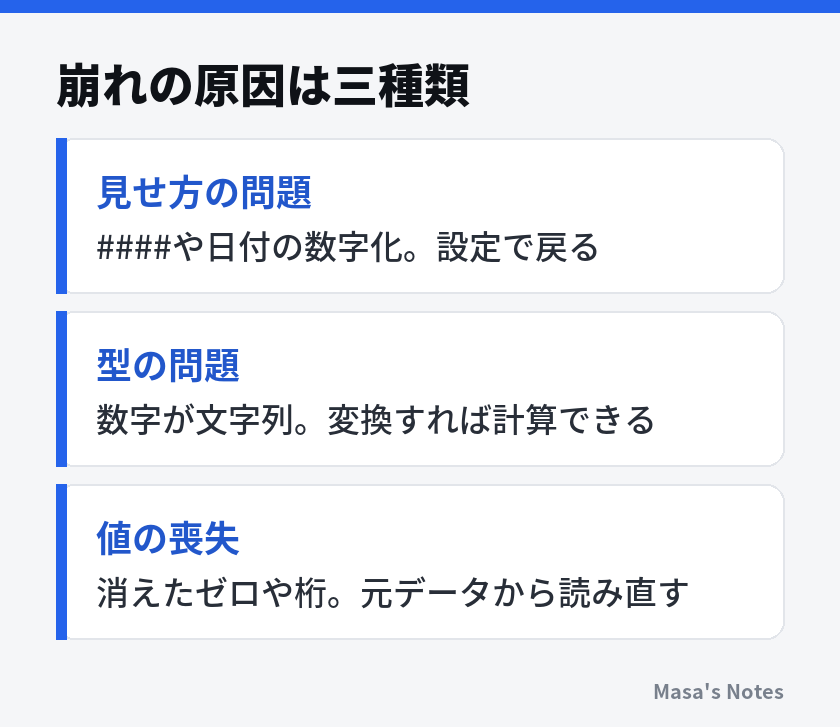
Excelのセルには「中に入っている値」と「どう見せるかの指定」が別々に記録されています。崩れの多くは見せ方の問題で、設定を直せば元に戻ります。ただし、番号の桁や先頭のゼロのように、数値に変換された時点で値そのものが失われているものもあります。この記事では、Windows版のExcelを前提に、まず原因の見分け方を整理し、症状ごとの直し方と、値を失わないための予防を説明します。
値と表示形式は別物:最初に確かめる三つのこと
同じ値が、見せ方で別の姿になる
たとえば、セルに46330という数を入れて、表示形式を変えてみます。

| 表示形式 | セルの見た目 |
|---|---|
| 標準 | 46330 |
| 日付 | 2026/11/4 |
| 通貨 | ¥46,330 |
| パーセンテージ | 4633000% |
セルの中身はどれも同じ46330で、変わっているのは見せ方だけです。計算には、見た目ではなく中身の値が使われます。
この区別がわかると、「表示だけの問題か、値そのものの問題か」を切り分けられます。
確かめる場所
セルを選んだら、次の三つを見ます。
- 数式バー:セルの中身に近い形が表示されます。セルでは「1.23E+11」でも、数式バーには「123456789012」と出ていれば、値は残っています。
- 表示形式の欄:「ホーム」タブの「数値」グループに、「標準」「日付」「文字列」などと表示されています。
- そろえ方:特に指定していなければ、数値は右寄せ、文字列は左寄せになります。数字が左に寄っていたら、文字列を疑います。
さらに確実に調べたいときは、関数を使います。空いているセルに =ISNUMBER(A2) と入れて、TRUEなら数値、FALSEなら文字列などです。日付もTRUEになります。日付は数値として記録されているからです。
作業の前に、元のファイルを残す
表示を直す作業の途中で、うっかり上書き保存すると、取り返しのつかない変更が残ることがあります。受け取ったファイルは別の名前でコピーを取ってから触りましょう。CSVの場合は、開いて保存するだけで番号が変わることがあるので、特に注意が必要です。CSVの扱いはCSVの文字化けの直し方で詳しく説明しています。
####が出たとき:列幅と負の日付
列の幅が足りない
「####」は、エラーではなく「この幅には書ききれません」という合図です。数値と日付は、途中で切って表示すると別の値に見えてしまうため、Excelはこの記号に置き換えて知らせます。文字列なら隣のセルへはみ出すか途中で切れるだけで、「####」にはなりません。
直し方は簡単です。
- 列番号(AやBの文字)の右の境界線にマウスを合わせます。
- ポインターの形が変わったらダブルクリックします。列の中で一番長い値に合わせて幅が広がります。
- 複数の列をまとめて直すときは、列番号をドラッグして選んでから、どれかの境界線をダブルクリックします。
列幅を変えたくないときは、Ctrl+1で「セルの書式設定」を開き、「配置」タブの「縮小して全体を表示する」にチェックを入れる方法もあります。また、小数の桁数を減らしたり桁区切りを外したりすると、同じ幅に収まることがあります。
幅を広げても直らないとき
いくら広げても####のままなら、日付や時刻がマイナスの値になっている可能性があります。標準の設定のExcelでは、マイナスの日付や時刻を表示できません。
よくあるのが、次のような引き算です。
- 退勤時刻から出勤時刻を引くつもりが、順番が逆になっている
- 夜勤で日をまたいで、終了時刻が開始時刻より小さくなっている
日をまたぐ勤務時間なら、次の式のように、一日を足して計算します。
=IF(B2<A2, B2+1-A2, B2-A2)同じことは =MOD(B2-A2, 1) でも計算できます。時刻は「一日を1とする小数」で記録されているので、1を足すと一日分を足したことになります。詳しくは次の節で説明します。
日付が数字になる:シリアル値のしくみ
日付の正体は通し番号
Excelの日付は、1900年1月1日を1として、一日ごとに1ずつ増える通し番号で記録されています。この番号を「シリアル値」と呼びます。2026年11月4日のシリアル値は46330です。
時刻は、その番号の小数部分です。一日を1とするので、正午は0.5、午前6時は0.25になります。「2026/11/4 12:00」の中身は46330.5です。
このしくみのおかげで、日付の計算が足し算と引き算でできます。
| やりたいこと | 式の例 | 意味 |
|---|---|---|
| 30日後の日付 | =A2+30 |
番号に30を足す |
| 二つの日付の差 | =B2-A2 |
番号の差が日数になる |
| 今日の日付 | =TODAY() |
今日のシリアル値を返す |
| 曜日の表示 | =TEXT(A2,"aaa") |
月、火のように文字で出す |
数字に見えたときの直し方
- 数字が並んだ範囲を選びます。
- Ctrl+1で「セルの書式設定」を開きます。
- 「表示形式」タブの「日付」を選び、好みの形を選びます。
これだけで元の見た目に戻ります。値は変わっていないので、計算にも影響はありません。よくある原因は次のようなものです。
- 他のセルから「値」だけを貼り付けて、書式が引き継がれなかった
- 列全体の表示形式を「標準」に変えた
- 文字をつなげる式で日付を使った
最後の例は、見落としやすいものです。="納期:"&A2 と書くと「納期:46330」になります。文字とつなげると、見た目ではなく中身の値が使われるからです。="納期:"&TEXT(A2,"yyyy/m/d") のようにTEXT関数で形を指定します。
逆に、日付でないのに日付の形で表示されることもあります。計算結果が「1900/1/5」のような古い日付に見えたら、数値が日付の表示形式で表示されています。Excelが元のセルの書式を引き継いで設定したものです。表示形式を「標準」に戻すと、5という数が見えます。
表示形式の書き方
「ユーザー定義」を選ぶと、自分で見せ方を指定できます。よく使うものをまとめます。
| 書式の指定 | 表示の例 | 用途 |
|---|---|---|
yyyy/mm/dd |
2026/11/04 | 桁をそろえた日付 |
m"月"d"日"(aaa) |
11月4日(水) | 曜日つきの日付 |
ggge"年"m"月"d"日" |
令和8年11月4日 | 和暦の表示 |
[h]:mm |
36:30 | 24時間を超える時間の合計 |
#,##0 |
1,234,567 | 3桁区切り |
最初の例のように桁をそろえておくと、ファイル名やフォルダー名に日付を入れる場合と同じで、並べ替えたときに揃います。考え方はファイル名の付け方と命名ルールと共通です。