写真ファイルの整理|撮影日でフォルダ分け、ファイル名の一括変更、重複の見つけ方
スマホやデジカメに散らばった写真を、安全に整理するための手順をまとめました。Exifの撮影日時と更新日時の違い、年・月のフォルダ分け、撮影日時と連番を使う命名、WindowsとMacの一括改名、重複の確かめ方、HEIC・RAW・動画の扱い、削除前の退避とバックアップまで具体例で紹介します。

スマホの写真、デジカメのメモリーカード、家族から受け取った画像を別々に保存していると、同じ旅行の写真がいくつもの場所に分かれます。「前にも取り込んだ気がする」と思っても、名前が違ったり日付が最近になっていたりすると、どれを残すか決めにくくなります。
写真整理は、取り込み元を確かめて集め、重複を確認し、撮影日で分け、必要な名前を付け、バックアップする順で進めると混乱を減らせます。削除や改名の前には元へ戻せるコピーを用意します。ここでは、撮影日時の読み方からWindowsとMacの標準機能でできる作業まで、家庭の写真を長く見返すための方法を紹介します。
写真が散らばる理由と整理の順番
保存経路ごとに名前と情報が変わる
写真が増える入口は、カメラだけではありません。スマホからケーブルで取り込む、メッセージで受け取る、クラウドからダウンロードする、編集した画像を書き出すといった経路があります。同じ一枚でも、経路によってファイル名、画像の大きさ、残る撮影情報が変わる場合があります。
デジカメの連番は、別の機器でも同じ名前になることがあります。反対に、取り込み時に末尾へ番号が付いた写真は、名前が違っても中身が同じかもしれません。保存場所の多さと名前のばらつきが重なるため、名前だけを頼りに整理すると取り違えが起きやすくなります。
さらに、写真アプリのアルバムと、パソコン上のフォルダは同じものではありません。アプリでは一枚を複数のアルバムに表示できても、書き出すと複数のコピーになることがあります。今回整理する対象が、アプリの管理画面なのか、書き出した実際のファイルなのかを先に決めます。
一度に全部の作業をしない
最初の対象は、一回の旅行や一か月分など、内容を覚えている範囲に絞ります。大量の写真へいきなり同じ処理をかけると、日時の間違い、形式の混在、名前の衝突が起きても原因を探しにくくなります。少量で方法を確かめてから、同じ手順を過去の分へ広げます。
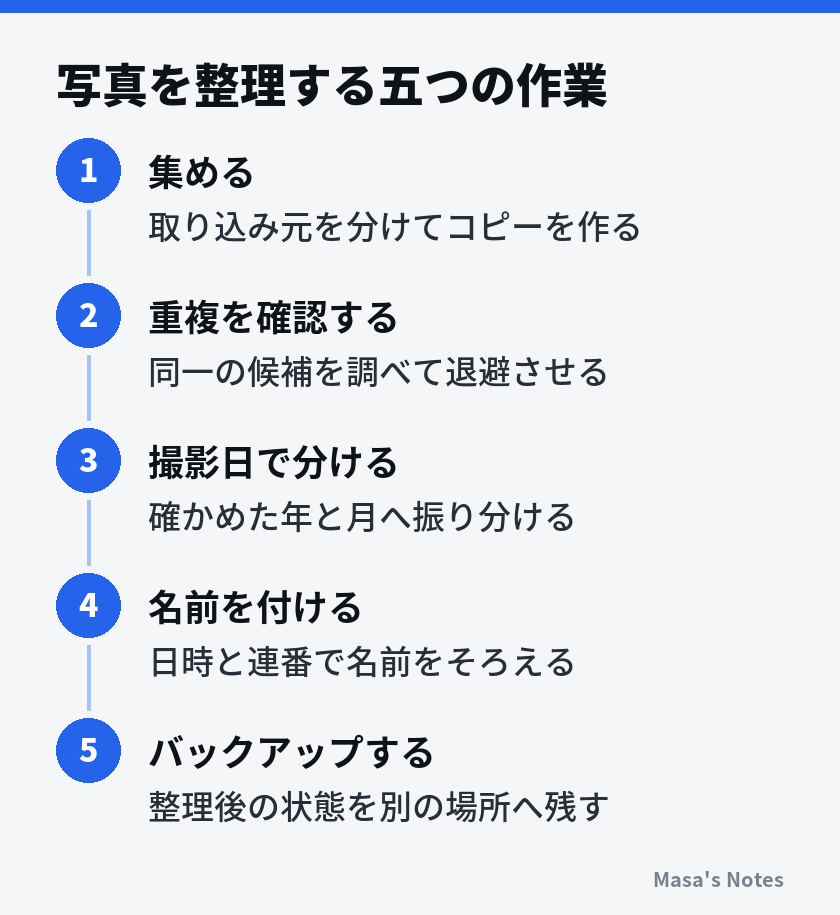
この流れでいう「重複を除く」は、すぐに完全削除することではありません。残す一組を決め、ほかを作業対象から外して退避する段階です。整理が済んでバックアップからも開けることを確かめてから、不要なコピーの扱いを決めます。
作業前には、取り込み元、対象期間、保存先を短く控えておくと役立ちます。例えば「スマホ本体の十月分をコピー済み、家族からの分は未確認」と書けば、中断後も続きが分かります。作業を終えるたびに次の対象を一つ決めておくと、同じカードを何度も取り込む失敗も減らせます。
取り込み元を分けて写真を集める
元の写真と作業用のコピーを分ける
パソコンに「写真整理_作業中」のような一時的な置き場を用意し、その下を「スマホ」「デジカメ」「家族から受取」などに分けます。ここでは元のフォルダ構成と名前を保ってコピーします。すべてを一つのフォルダへ入れると、同名ファイルの上書きや、出所の取り違えにつながります。
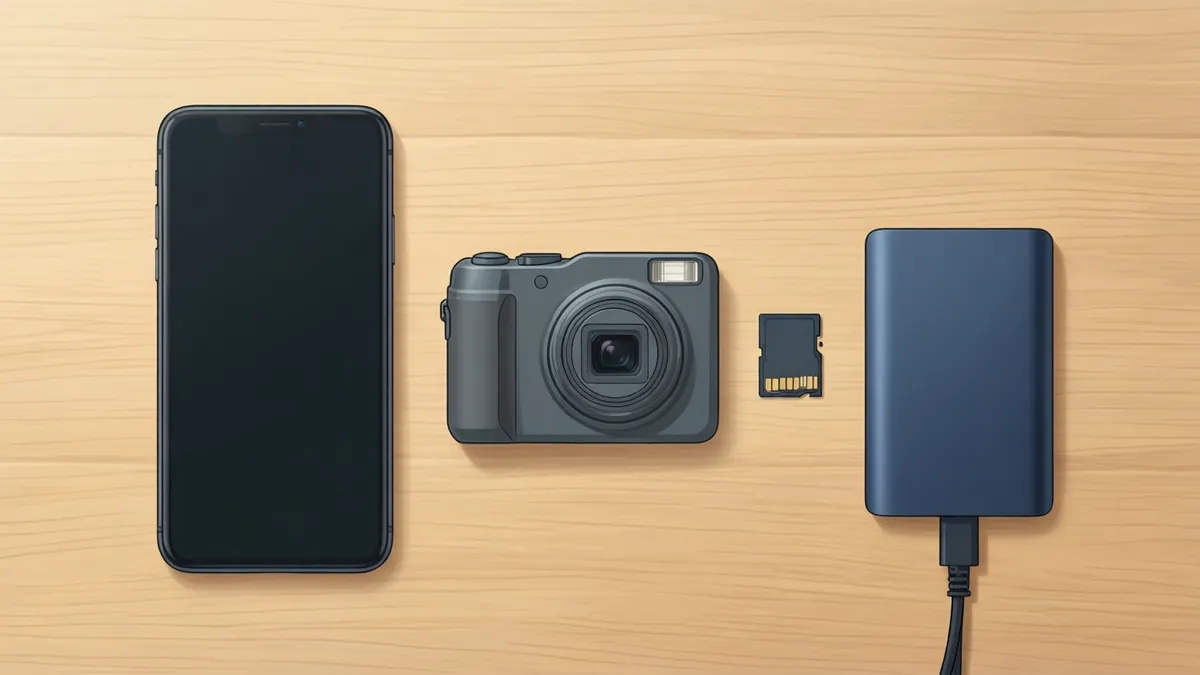
取り込み元の内部にも同じ名前の写真がある場合は、元の下位フォルダも残します。上書きの確認が出たら、どちらかを勢いで置き換えず、その取り込みを止めて保存先を分けてください。「新しい方」が画質の高いオリジナルとは限らず、転送した時刻だけが新しい場合もあります。
作業用のコピーとは別に、整理前の写真一式を外付けの保存機器などへコピーします。同じ内蔵ドライブ内にフォルダを二つ作るだけでは、そのドライブの故障には備えられません。容量が足りなければ、対象を小さくするか保存先を確保し、元を消して空きを作る方法は避けます。
アプリやクラウドからはオリジナルを確認する
クラウドで写真が見えていても、端末に元の大きさのデータがあるとは限りません。容量節約のために表示用の画像だけが端末にある場合は、サービスの書き出し・ダウンロードの案内で、オリジナルを取得する方法を確かめます。画面のスクリーンショットは元画像の代わりにはなりません。
Appleの案内でも、端末に最適化した版を置く仕組みと、フル解像度のオリジナルの保管は区別されています。取り込み方法は利用環境で異なるため、iPhoneやiPadから写真を転送する公式案内を確認してください。ほかの端末やサービスでも、使っている機器の公式手順を参照します。
写真管理アプリが使うライブラリの内部を開き、画像を直接移動したり改名したりすることは避けます。アプリの管理情報と対応しなくなる可能性があるためです。管理中の写真はアプリの書き出し機能を使い、書き出したファイルを今回の整理対象にします。編集履歴やアルバムも残したい場合は、ライブラリ自体のバックアップも別に必要です。
取り込み後は、ファイル数と合計容量を確認し、時期の違う写真を数枚開きます。数と容量が合うことは取り込み漏れを探す手がかりですが、すべて正常だと保証するものではありません。表示されない画像や転送エラーがある場合は、元のカードや端末を消さず、その分を保留して調べます。
撮影日時とファイルの日時を見分ける
Exifは写真の中にある撮影情報
Exifは、画像に撮影条件などを記録するための情報です。そのうち「DateTimeOriginal」は、デジタルカメラでは撮影された日付と時刻を記録する項目です。CIPAのExif規格資料でも、ファイル管理上の更新日とは別に定義されています。
| 確認する日時 | 主に何を表すか | 整理での扱い |
|---|---|---|
| Exifの撮影日時 | 撮影時に機器が記録した日時 | 撮影順の基準として内容と照合する |
| ファイルの作成日時 | 現在の保存先で作られた日時など | コピー時の変化を考慮する |
| ファイルの更新日時 | ファイルが更新された日時など | 編集・転送の手がかりにする |
| アプリに表示される日時 | 撮影情報やアプリ内の補正など | 書き出したファイルとも見比べる |
同じ写真でも、コピー先の作成日時が取り込み日になり、撮影日時は以前のままという場合があります。更新日時を保つコピー方法もあれば、書き出しなどで変わる方法もあります。「コピーしたら必ず撮影日が変わる」とは考えず、どの項目が変わったのかを見分けます。
Windowsでは、写真のプロパティにある詳細情報などで撮影日時を探します。Macでは、写真を開くアプリの情報表示などで確認できます。形式や対応状況によって項目が見えないこともあるため、表示が空だから画像に情報が存在しないと決めつけず、元の機器や対応アプリでも確かめます。
日時がずれる場面と不明な写真
メッセージで送った画像や、SNSから保存した画像は、圧縮や変換で撮影情報が省かれる場合があります。編集済みの書き出しでは、撮影日時を引き継ぐかどうかがアプリの設定で変わることもあります。受信日やダウンロード日しか残っていない画像を、その日の撮影と判断しないようにします。
撮影日時が残っていても、機器の時計が間違っていれば実際の日付とはずれます。海外旅行では、現地時刻と日本時刻が混ざることもあります。時差を表す補助情報が残る写真もありますが、すべてにあるとは限りません。複数のカメラを合わせるときは、同じ場面を写した写真や旅程を照合します。
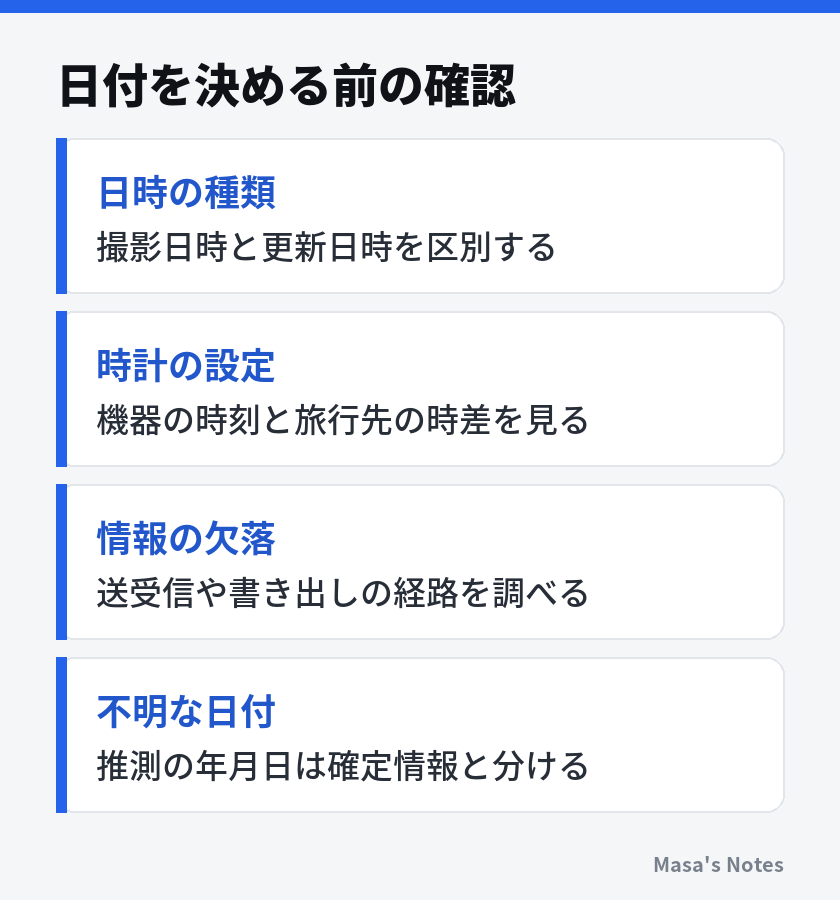
月まで分かる写真は月のフォルダへ、年しか分からない写真はその年の「月不明」へ置けます。まったく分からない場合は「日付不明」で保留します。並べやすくするためだけに一月一日や正午を入れると、後から確定した記録と区別できなくなります。
紙の写真をスキャンした画像の作成日は、元の写真の撮影日とは別です。例えば「1998年ごろ、スキャンは2026年」のように、分かる範囲と取り込み日を分けて記録します。紙の扱いや取り込みも進める場合は、古い写真とアルバムの保存で、データ化する前の確認事項を整理できます。