ZIPファイルの圧縮と解凍|ファイル名の文字化け、開けないときの確認、パスワード付きZIPの受け渡し
ZIPが何をしている形式なのかを押さえたうえで、WindowsとMacの圧縮と展開の手順、展開せずに開いたときの落とし穴、ファイル名が文字化けする理由と防ぎ方、開けないときの確認順、パスワード付きZIPの仕組みと安全な受け渡しまでを整理します。

メールに添付されたZIPを開いたらファイル名が読めない記号に変わっていた。圧縮したのに容量がほとんど減らない。ZIPの中のExcelを編集して保存したはずなのに、見つからない。ZIPは長く使われている形式で、説明なしでも何となく扱えてしまうぶん、つまずいたときに原因の見当がつきにくいものです。
この記事では、ZIPが内部で何をしているのかを最初に押さえ、WindowsとMacの基本操作、展開せずに開いたときの落とし穴、文字化けが起きる理由、開けないときの確認の順番を順に見ていきます。後半では、パスワード付きZIPの仕組みと、メールで送る方法が見直されている理由、代わりの受け渡し方を扱います。
ZIPがしていること:「まとめる」と「縮める」
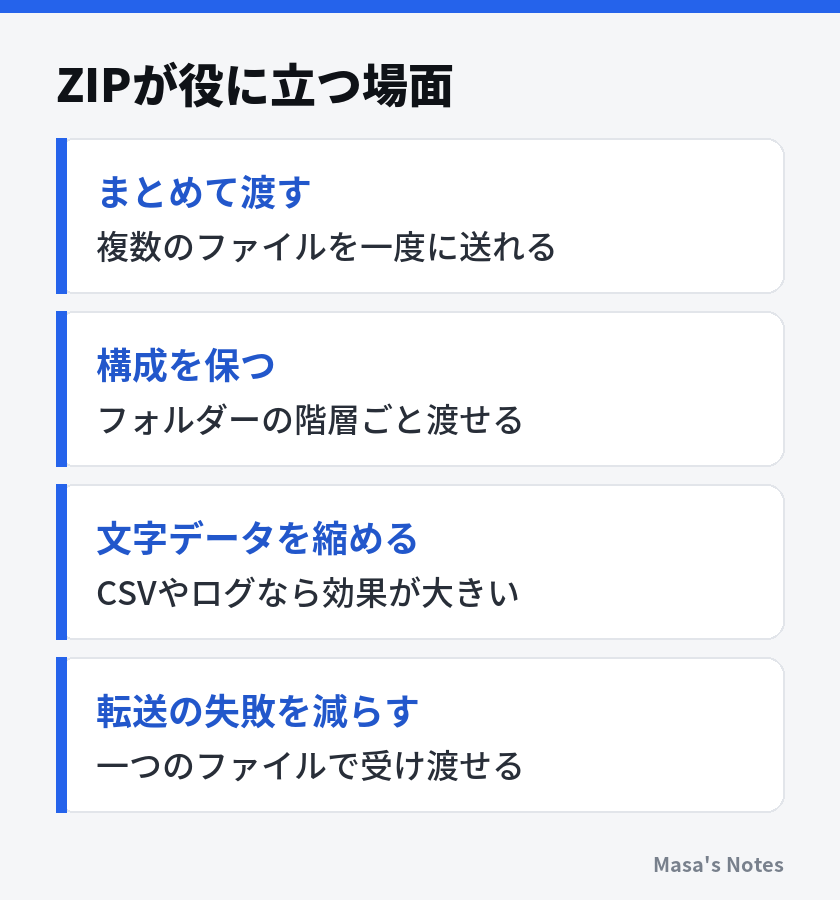
ZIPには二つの働きがあります。複数のファイルやフォルダーを一つのファイルにまとめること(アーカイブ)と、中身を小さくすること(圧縮)です。一般に「圧縮する」という言い方で呼ばれていますが、実際の用途では、まとめる働きのほうが主役になる場面も少なくありません。
元に戻せる圧縮
ZIPの圧縮は、データ中の繰り返しを短い表現に置き換える方法を使っています。たとえば同じ単語が何度も出てくる文章なら、「2回目以降は最初の位置を指す」という形に書き換えれば、記録する量が減ります。展開するときはこの手順を逆にたどるので、元のデータが1ビットも変わらずに戻ります。
ここが写真のJPEGや音楽のMP3との大きな違いです。JPEGなどは、人が気づきにくい情報を捨てて小さくする方式で、一度捨てた情報は戻りません。ZIPはプログラムや書類を扱う形式なので、元どおりに戻ることが前提になっています。
小さくならないファイルがある理由
繰り返しを探して縮める仕組みなので、繰り返しの少ないデータは縮みません。JPEGやMP4、MP3はすでに圧縮されていて、データがほぼ不規則に近い状態になっています。これらをZIPにしても、容量はほとんど変わらないか、わずかに増えることさえあります。
Wordの.docxやExcelの.xlsxも、実は内部がZIP形式になっている文書です。そのため、これらをさらにZIPにしても大きくは縮みません。
| ファイルの種類 | ZIPでの縮みやすさ | 理由 |
|---|---|---|
| テキスト、CSV、ログ | よく縮む | 同じ語句や数字の並びが多い |
| 無圧縮のビットマップ、WAV音声 | 縮むことが多い | 元のデータに圧縮がかかっていない |
| Word、Excel、PowerPoint | あまり縮まない | 内部がすでにZIP形式 |
| JPEG、PNG、MP4、MP3 | ほとんど縮まない | 形式自体が圧縮済み |
| 中身による | 内部で圧縮済みのことが多い |
「メールに添付できるよう写真を小さくしたい」という目的なら、ZIPにするより、写真そのものの解像度を下げるほうが効果があります。逆に、大量のCSVやログなら、ZIPにするだけで大きく減ることがあります。
ZIP以外の形式
似た役割の形式はほかにもあります。よく見かけるのは次の三つです。7zは圧縮率を重視した形式、RARは古くからある形式で、作成には対応ソフトが必要です。tarはLinuxなどで使われるまとめる専用の形式で、.tar.gzのように圧縮と組み合わせて使います。新しいWindows 11では、エクスプローラーでこうした形式を展開できるようになりました。ただし対応範囲はWindowsの版によって違うので、開けないときは更新状況を確かめます。相手に渡すものなら、受け取る環境を問わないZIPを選ぶのが無難です。
Windowsでの圧縮と展開
Windowsは標準機能だけでZIPの作成と展開ができます。別のソフトを入れなくても、日常の用途はほぼ足ります。
圧縮の手順
- 圧縮したいファイルをまとめて選びます。フォルダーごとでもかまいません。
- 選んだものを右クリックします。
- Windows 11では「ZIPファイルに圧縮する」を選びます。Windows 10では「送る」から「圧縮(zip形式)フォルダー」を選びます。
- できたZIPファイルに名前を付けます。
渡す相手が中身を想像できる名前にしておくと、受け取った側で探しやすくなります。名前の付け方はファイル名の付け方で詳しく扱っています。
フォルダーを丸ごと圧縮すると、展開したときにそのフォルダーが一つ現れます。ファイルを複数選んで圧縮すると、展開先に直接ファイルが散らばることがあります。相手が扱いやすいのは、一つのフォルダーに入れてから圧縮した形です。
展開の手順
- ZIPファイルを右クリックします。
- 「すべて展開」を選びます。
- 展開先を確認して「展開」を押します。
展開先は、元のZIPと同じ場所に同じ名前のフォルダーができる形が初期設定です。ダウンロードフォルダーに展開が積み重なって混乱しがちなので、仕事の書類なら、保管する場所を指定して展開したあとでZIPを消すと整理しやすくなります。
「展開しないで開く」の落とし穴
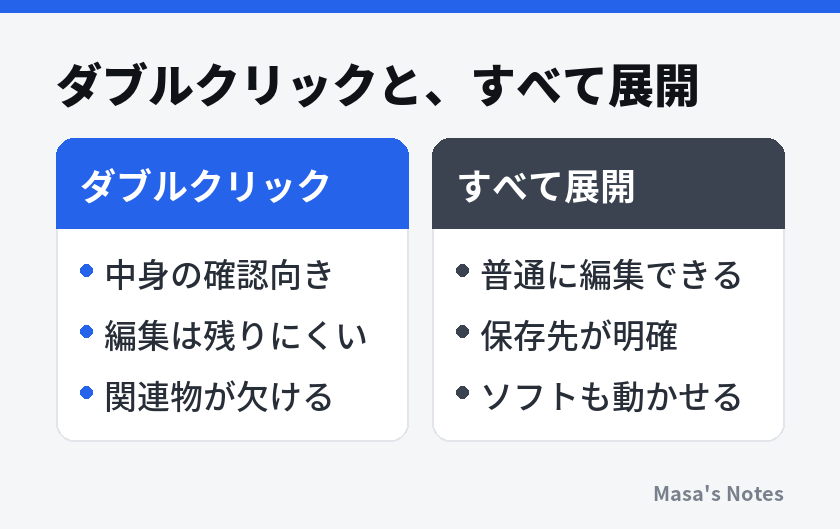
ZIPのつまずきで特に多いのが、これです。Windowsでは、ZIPをダブルクリックすると、フォルダーのように中身が見えます。見えるので普通のフォルダーのように扱ってしまいますが、ここはまだ展開されていない状態です。
何が起きているのか
この状態で中のファイルをダブルクリックすると、Windowsはそのファイルを一時的な作業場所に取り出して開きます。Excelなら「読み取り専用」と表示されたり、「保護ビュー」の黄色い帯が出たりします。ここで編集して保存しようとすると、保存先が一時フォルダーになったり、別の場所を選ぶよう求められたりします。
保存できたと思っていても、一時フォルダーの中のファイルなので、元のZIPの中身は変わっていません。後日ZIPを開き直すと、編集前の内容が出てきます。作業が丸ごと消えたように見える原因がこれです。
中身が動かないことがある
複数のファイルが関係し合っているものも、同じ理由で失敗します。インストーラーや、写真を別ファイルで参照している書類は、一つだけが一時フォルダーに取り出されるので、残りのファイルが見つかりません。「必要なファイルが見つかりません」といったエラーが出たら、まずすべて展開してやり直します。
中身を読むだけなら展開しなくても見られますが、編集する、ソフトを実行する、長く保管するといった場合は、先にすべて展開しておくと確実です。