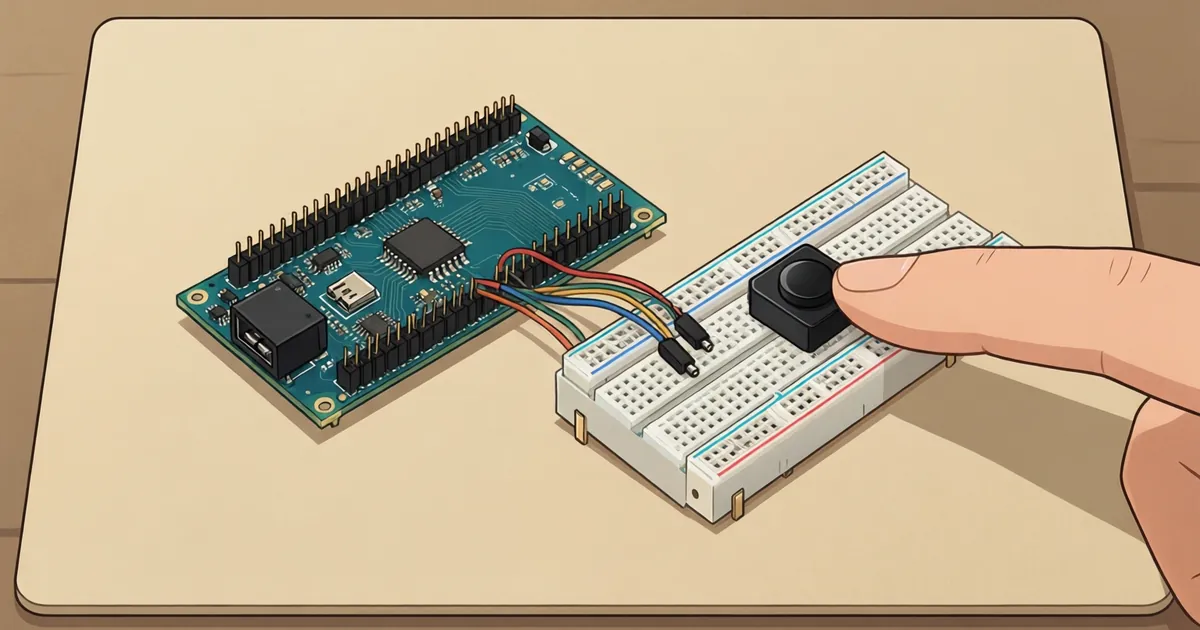
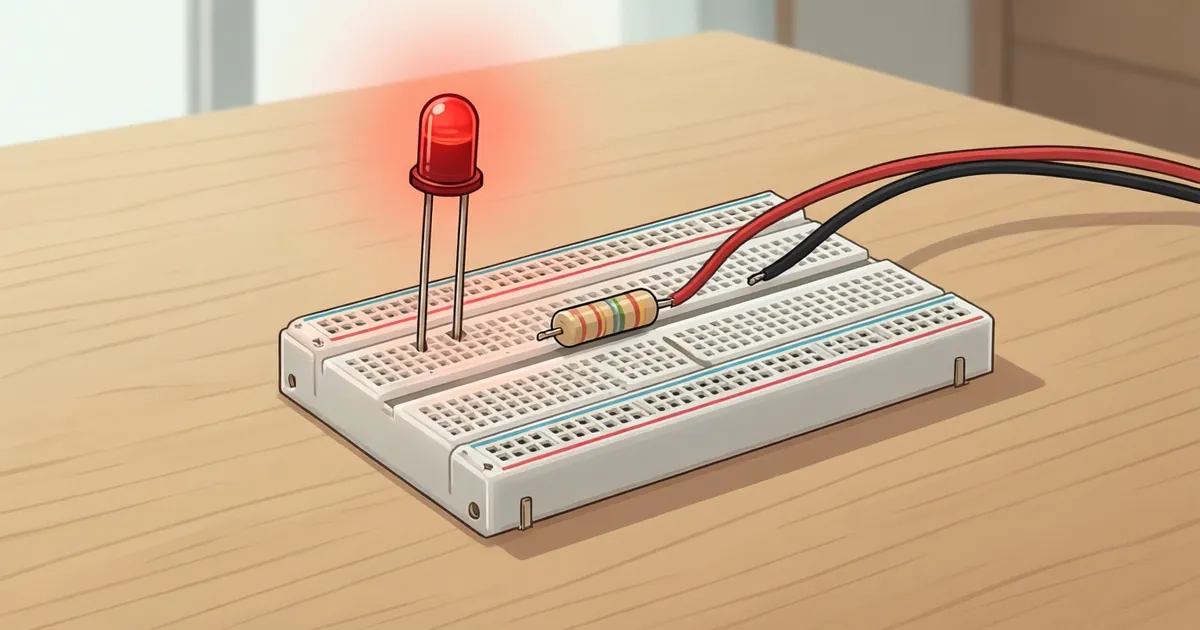
Arduinoのはじめの一歩|開発環境の準備からLEDの点滅、ブレッドボードの使い方まで
Arduinoで初めて電子工作をする人に向けて、マイコンボードとパソコンの違い、Arduino IDEの準備、ボードとポートの選び方を紹介します。基板上のLEDを点滅させるコードから、ブレッドボードの内部配線、外付けLEDと抵抗の考え方、書き込めないときの確認順まで、USB給電で試せる手順をまとめました。
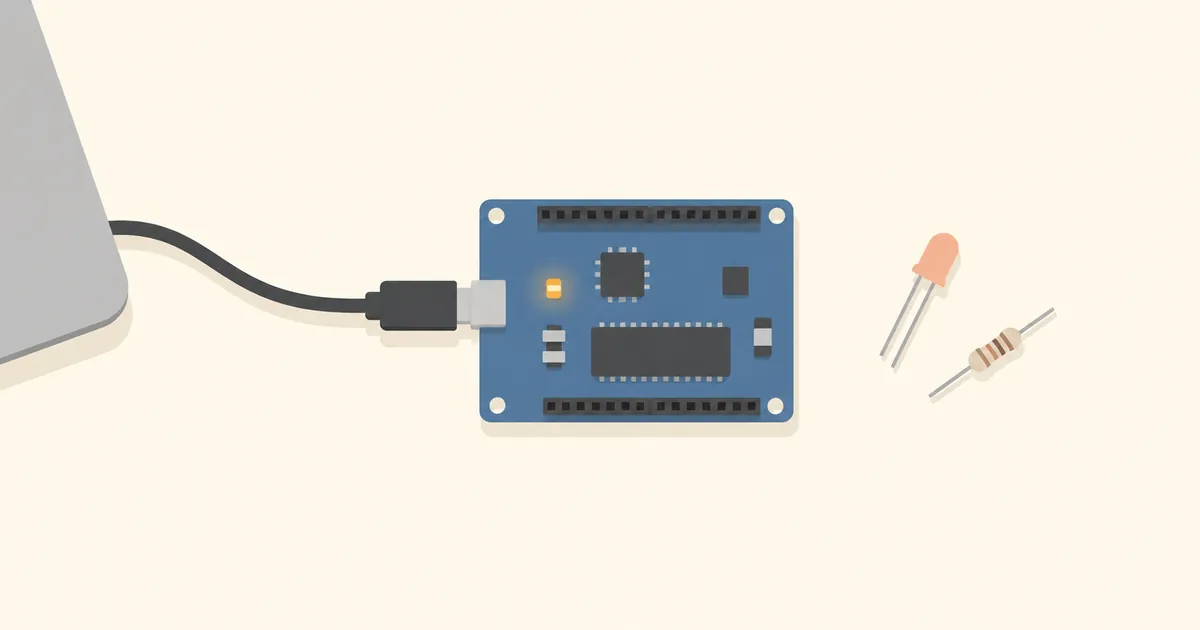
Arduinoのボードをパソコンにつなぎ、LEDが自分の書いた通りに点滅すると、プログラムが目の前の部品を動かす関係が分かります。初めての作業では、いきなり配線を増やすより、まずボードだけで動く状態を確かめてから、外付けLEDへ進むと確認する場所を絞れます。
ここでは、USBで給電し、一般的なデジタル出力でLEDを点滅させる範囲を扱います。ボードには動作電圧や端子の違いがあるため、購入した機種の公式資料を手元に置いて進めてください。基板上のLEDが特殊な制御方式の機種では、その機種向けの最初の作例を使う方が確実です。
マイコンボードは決めた処理を繰り返すための道具
パソコンとの役割の違いを押さえる
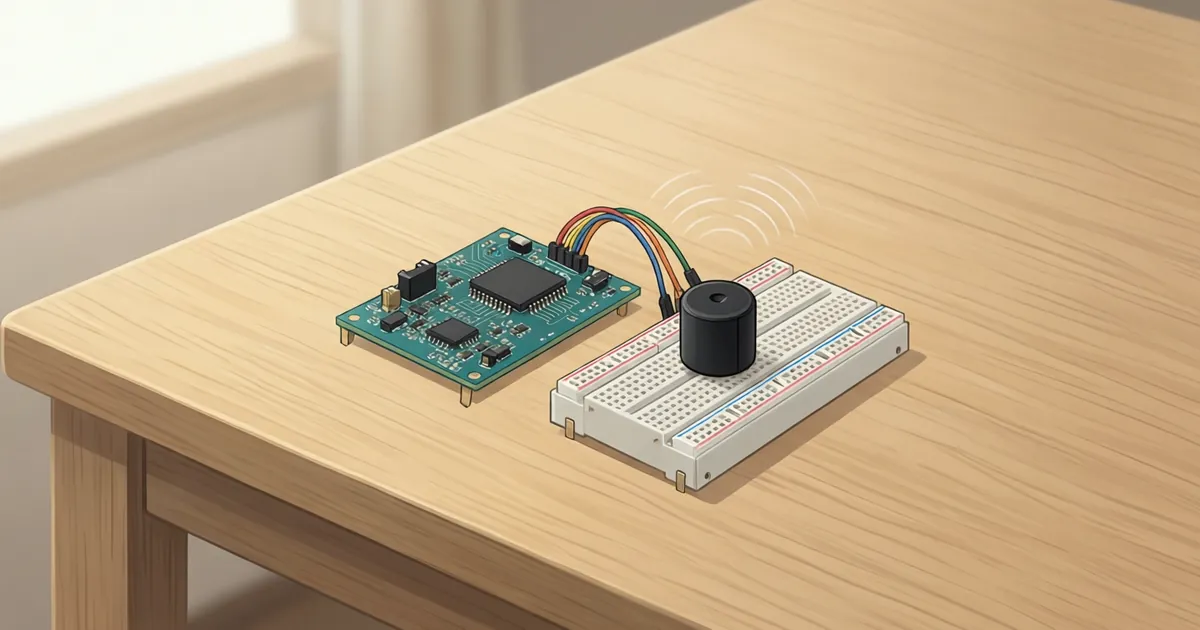
マイコンは、計算をする部分、プログラムを覚える部分、信号を入出力する部分などをまとめた小さな制御用の部品です。マイコンボードには、マイコンに加えて、電源やパソコンとの接続、信号を取り出す端子などが用意されています。部品単体より、プログラムを入れて動かし始めやすい構成です。
パソコンは、画面やファイルを扱い、いくつものアプリを切り替えながら使います。一方、今回のボードでは、書き込んだプログラムに従い、LEDを点ける、一定時間待つ、消す、という処理を繰り返します。キーボードや画面をつながなくても、電源が入れば動作を始める構成にできます。
パソコンはプログラムを作ってボードへ送る役、ボードは送られたプログラムを実行する役です。USBケーブルには、給電と通信という二つの役割があります。書き込み後にパソコンで編集画面を閉じても、ボードへの電源供給が続いていれば、通常はボードのプログラムは動き続けます。
端子は電源と信号を区別して読む
ボードの周囲に並ぶ端子には、電源用、基準となるGND、デジタル信号用などがあります。GNDは、この回路で電圧を比べる基準となる端子です。LEDを点けるには、出力側から部品を通り、GNDへ戻るつながりが必要になります。
端子の並びは機種によって違います。写真の「左から三つ目」をまねるより、基板に印刷された名前と公式の端子配置図を照合します。図には、基板上の番号とプログラムで使う番号の違いが書かれている場合もあります。向きを変えた写真を見て作業するときほど、USB端子の位置だけを頼りにしないことが大切です。
最初にボードの名前、入出力の動作電圧、使える電流、USB端子の種類を確認します。USBから給電できることと、全ての信号端子が同じ電圧を扱えることは別です。たとえばUSBの電源電圧を、そのまま3.3V系の信号端子へ入れてよいとは限りません。端子ごとの説明に従います。
| 用語 | 今回の役割 | 取り違えやすいこと |
|---|---|---|
| マイコンボード | 書き込まれた処理を実行する | パソコンの画面で直接実行すると思う |
| スケッチ | ボードへ書き込むプログラム | ファイルを保存すれば転送も済むと思う |
| デジタル端子 | HIGHとLOWの信号を出す | 大きな負荷へ電源を供給する端子と思う |
| GND | 回路の電圧の基準になる | 接続しなくても信号だけで点くと思う |
| USB接続 | 給電と通信を行う | 電源が入れば通信もできると思う |
道具とArduino IDEを準備する
最初は配線済みのボードと通信ケーブルで始める
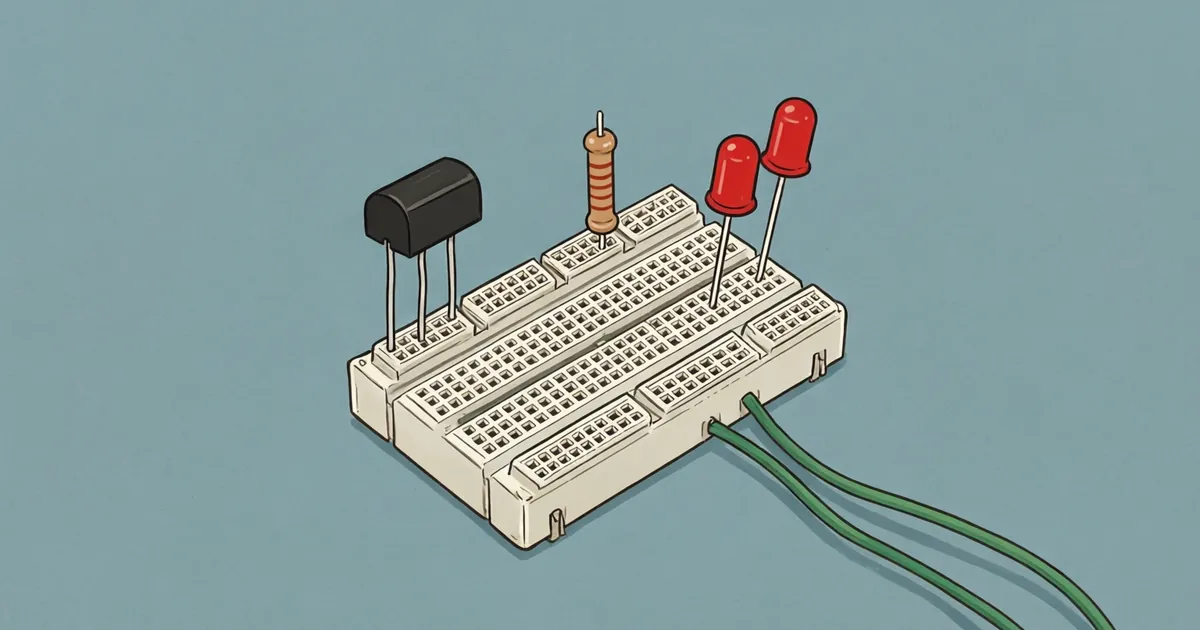
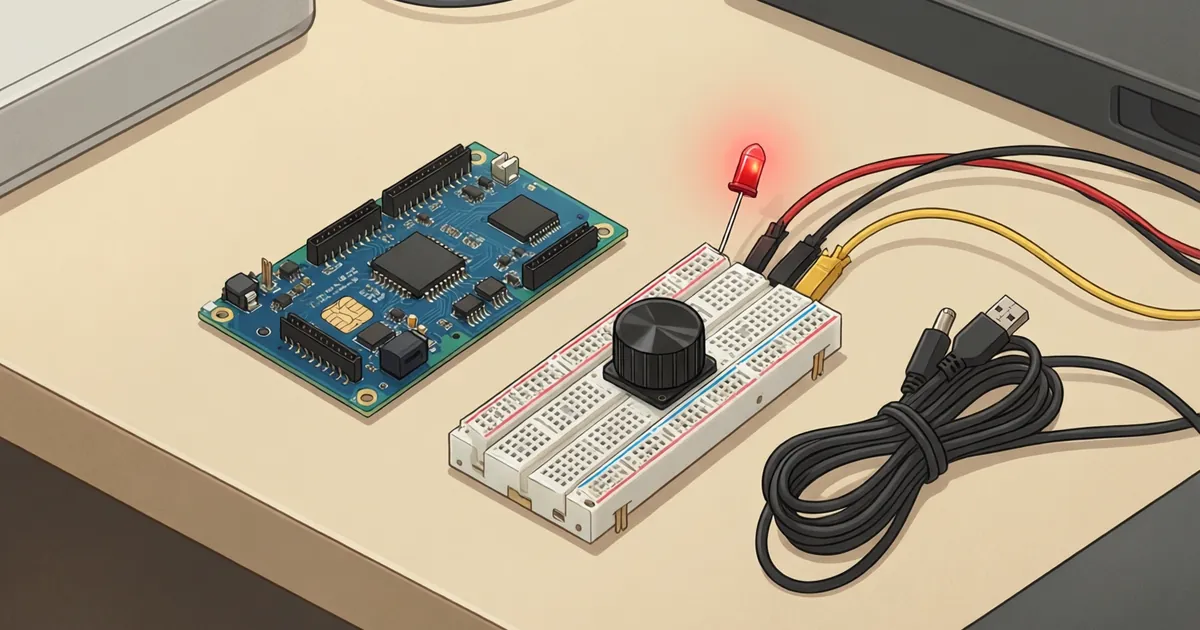
基板上のLEDを試す段階では、対応するボード、パソコン、データ通信ができるUSBケーブルを用意します。外付けLEDへ進むときに、ブレッドボード、ジャンパーワイヤー、LED、仕様に合った抵抗を追加します。端子が取り付け済みのボードを選ぶと、はんだ付けをせずに作業を始められます。
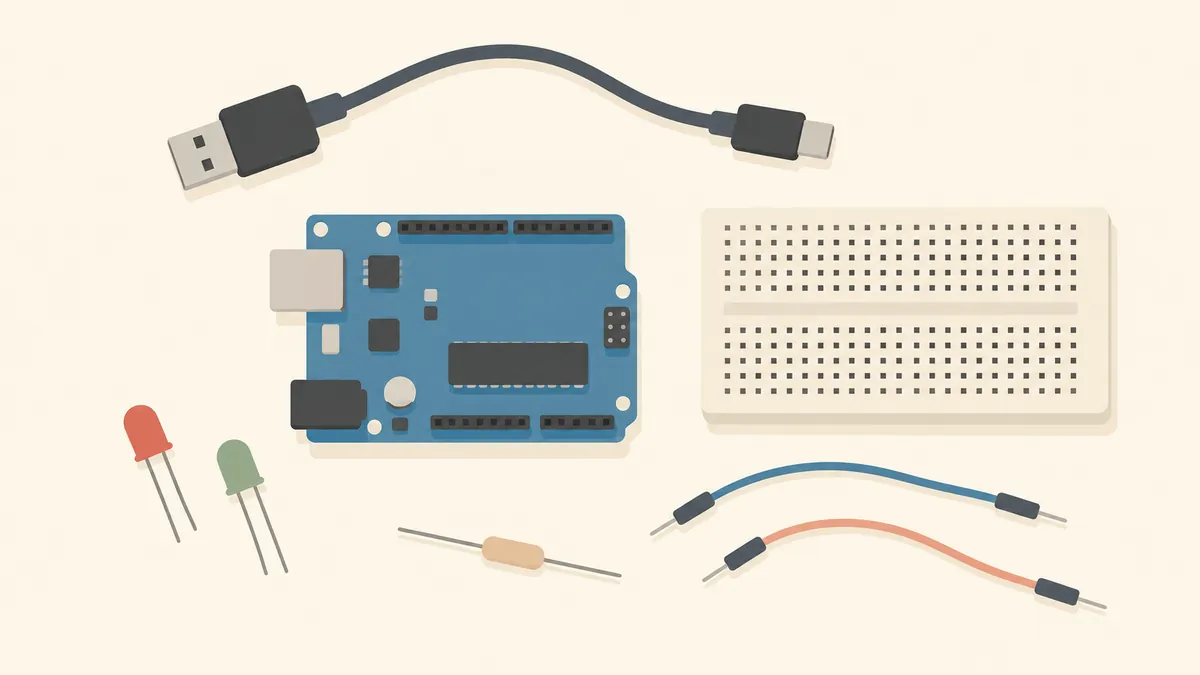
ケーブルは、端子の形が合うこととデータ通信への対応を確認します。充電専用品では、電源ランプが点いても書き込み用の通信ができません。手元のケーブルを見分けたい場合は、USB-Cケーブルの選び方|充電・転送・映像出力を見分ける基本も参考になります。今回、映像出力などの機能は必要ありません。
作業台は乾いた平らな場所にし、ボードの下へ金属片を置かないようにします。部品の足やワイヤーの切れ端が基板の裏側に触れると、意図しない端子同士をつなぐことがあります。飲み物は離し、使わない部品は小さな容器へ入れておくと配線を確認しやすくなります。
配線を変える前にUSBケーブルを抜き、電源が切れた状態で作業します。USB給電でも短絡は部品やパソコンを傷める原因になります。家庭用コンセントのAC100V配線、外部の高電圧、大電流の回路は扱わず、熱や焦げたにおいに気づいたら直ちに給電を止めてください。
IDEは編集、変換、転送を行う
Arduino IDEは、コードを書く編集画面、コードの誤りを調べてボード向けに変換する機能、ボードへ転送する機能をまとめた開発環境です。「検証」は主にコードを変換できるかの確認、「書き込み」は変換したプログラムをボードへ送る操作です。検証だけではボードの動作は変わりません。
インストーラーはArduino公式のソフトウェア案内から、自分のOSに合うものを選びます。検索結果の広告や不明な配布ページを経由せず、公式の手順に沿って導入します。対応OSや画面の配置、インストール方法は更新されるため、最新の情報は公式サイトで確認してください。
インストールしたIDEで、使うボードに対応したボードパッケージを用意します。これは、その種類のボード向けにコードを変換したり転送したりするための情報です。必要なパッケージが初めから入っていなければ、ボードマネージャーから公式資料で指定されたものを追加します。
同じArduino IDEで扱えても、ボードごとに必要なパッケージが違うことがあります。ボードの見た目やUSB端子だけで選ばず、型名と案内を一致させます。不明な追加URLや出所の分からないドライバーを試し続けるより、販売元と公式資料の対応を確認してから進める方が原因を絞れます。
ボードとポートを選び、基板上LEDの点滅を試す
ボードは種類、ポートは接続先を表す
IDEのボード選択は「どの種類のボード用にプログラムを作るか」という指定です。ポート選択は「いまパソコンにつながっている、どの接続先へ送るか」という指定です。種類が正しくても別の接続先を選ぶと書き込めず、接続先が正しくても種類が違えば変換や転送に失敗する場合があります。
自動認識で名前が出ることもありますが、必ず判別されるとは限りません。接続前の一覧を見てからボードをUSBへつなぎ、増えた接続先を確かめると見つけやすくなります。WindowsではCOMを含む名前、他のOSでは別の形式になることがあります。接続番号は環境ごとに違うため、作例の番号をそのまま選びません。
- 外付けの配線を付けず、ボードをUSBでパソコンへ接続します。
- IDEで使うボードの種類を選び、必要なパッケージを確認します。
- 接続したボードに対応するポートを選びます。
- 組み込みのサンプルから、基板上LED向けのBlinkを開きます。
- 検証を実行し、問題がなければ書き込みを実行します。
- 完了表示を確かめ、説明されているLEDが周期的に変化するか見ます。
ボードとポートの役割や選択方法は、Arduino公式のボード・ポート選択手順で確認できます。画面に候補がないときは、無関係な項目を選んで進むのではなく、USB接続の確認へ戻ります。
電源ランプと制御できるLEDを見分ける
基板には、電源状態や通信状態を示すLEDが複数付いていることがあります。常に点いている電源ランプが、今回点滅させるLEDとは限りません。公式資料の基板図で、ユーザーが制御できるLEDを確かめます。すでにBlinkが入っているボードもあるため、最初から点滅していた場合は時間を変えて書き込み直すと確認できます。
一般的な基板上LEDの端子番号は、スケッチではLED_BUILTINという名前で指定できることがあります。ただし、基板上LEDがない、点灯の論理が逆、カラーLEDに専用の制御が必要など、機種による違いがあります。サンプルがそのボードに対応していることを確認し、13番端子と決めつけないようにします。