Arduinoのはじめの一歩|開発環境の準備からLEDの点滅、ブレッドボードの使い方まで
外付けLEDを一本の経路として配線する
使う端子を決めてから電源を外す
ここでは、公式の端子配置図で「デジタル8番」が通常の出力として使えることを確認したボードを例にします。端子の表記や番号体系が違う機種では、その機種に合わせて読み替えます。無線機能や起動時の設定などと共用される端子もあるため、番号だけをまねず、初心者向け作例で使用可能な端子を選びます。
先ほどの計算条件に合うボードとLEDなら、仕様を確認した1kΩの抵抗を用意します。条件が異なる場合は、その組み合わせに対応する公式作例や教材で抵抗値を確かめてください。部品の仕様が分からないまま、暗かったら抵抗を小さくする、という試し方は避けます。
- USBケーブルを抜き、ボードの給電が止まったことを確認します。
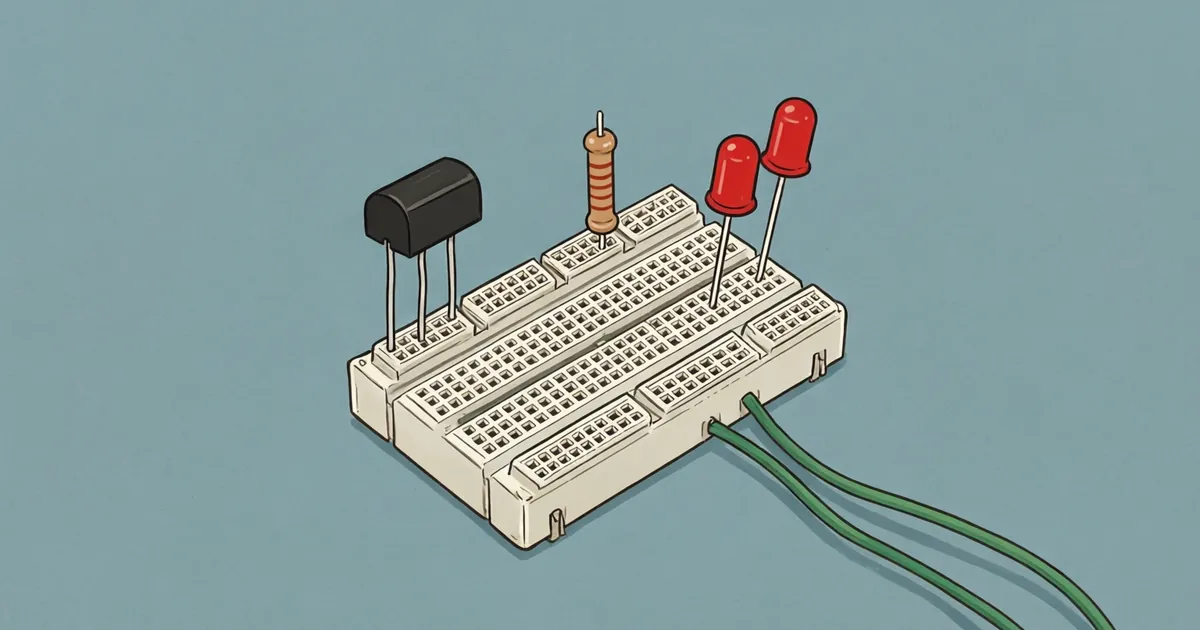
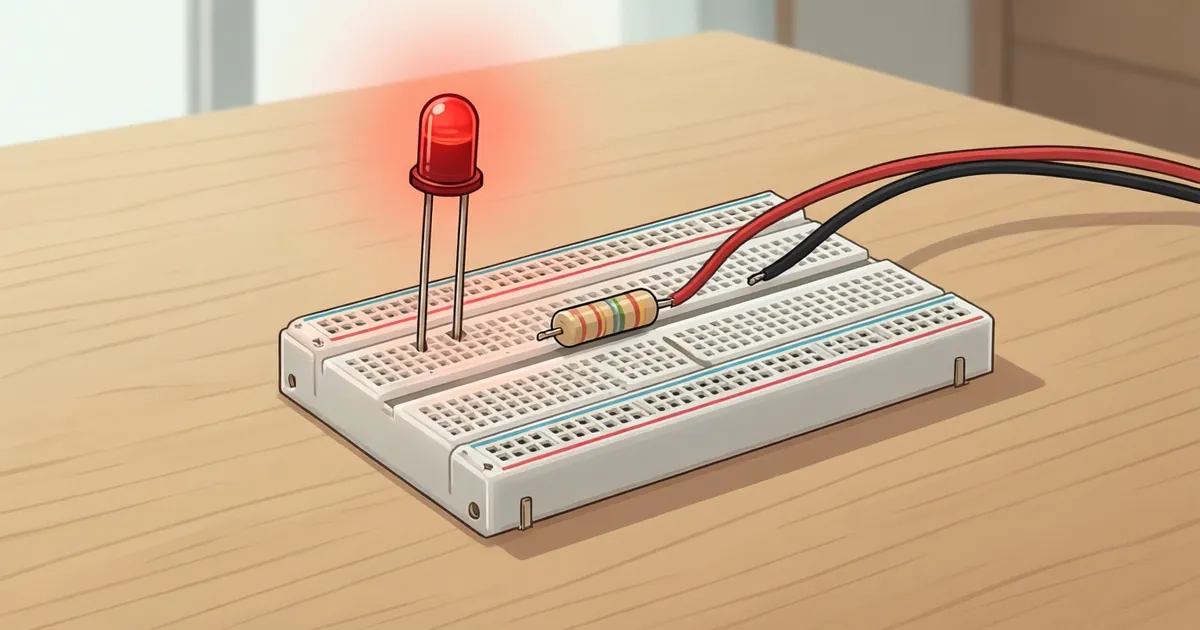
- LEDの二本の足を、内部でつながらない別々の組へ挿します。
- 抵抗の片側をLEDのアノードと同じ組へ、反対側を別の組へ挿します。
- 抵抗の空いている側の組を、デジタル8番端子へつなぎます。
- LEDのカソードと同じ組を、ボードのGNDへつなぎます。
- 出力、抵抗、LED、GNDの順に指で追い、近道や抜けを確認します。
つながりを文字で書くと「デジタル8番 → 抵抗 → LEDのアノード → LEDのカソード → GND」です。LEDの中を通る区間以外は、ワイヤーと内部金具でつながります。アノードとカソードの足を直接ワイヤーでつなぐという意味ではありません。
コードの端子指定と実物を一致させる
最初のスケッチの先頭行を、次の一行へ置き換えます。setup()とloop()は同じ構造を使えます。先頭行を追加して二つ残すと同じ名前の定義が重なるため、元の一行と入れ替えてください。
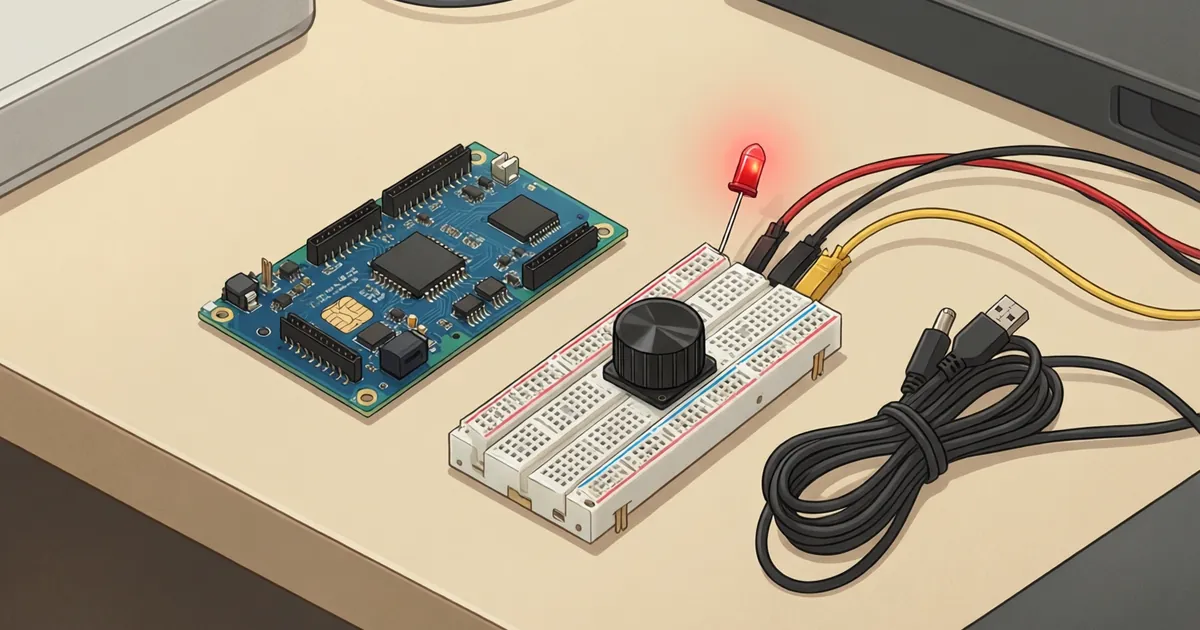
const int ledPin = 8;確認が終わったらUSBをつなぎ、検証してから書き込みます。外付けLEDが点滅すれば、コードの出力と配線の対応が確かめられます。基板上LEDは今回の8番出力と別につながっている場合があるため、外付けへ切り替えた後も基板上が同じように点滅するとは限りません。
点灯していれば、delayの片方だけを変えて再度書き込み、点灯時間と消灯時間のどちらが変わったか確かめます。「値を変えた」「転送が完了した」「実物のどこが変わった」を対応させると、配線を増やす前に動作を説明できるようになります。観察した後は給電を止め、配線の写真と使った抵抗値を残します。
書き込めないときは接続、設定、エラーの順で見る
検証の失敗と転送の失敗を分ける
「書き込めない」という状態でも、コードを変換する前に止まったのか、変換後に転送で止まったのかで見る場所が違います。セミコロンの不足や名前の打ち間違いは、ケーブルを替えても直りません。逆に検証が成功していて接続先がない場合は、コードを何度も書き換える前に接続を確かめます。
画面の最後にある失敗の要約だけでなく、その上の具体的なメッセージを読みます。エラーが複数出ても、一つの記号の不足から後の行まで連続して指摘されることがあります。最初に示された箇所から直し、検証して結果を見ると、変更が必要な範囲を狭められます。
ポートが出ないときは、まずケーブルが通信に対応するか、コネクターが確実に入っているかを確認します。USBハブを経由しているなら、可能な環境でパソコンの端子へ直接つなぐと経路を減らせます。メーカー指定のドライバーが必要な場合は、公式の配布元だけを使います。接続の基本はArduino公式のボード認識の確認手順が参考になります。
一度に一つだけ条件を変える
外付け配線を外し、基板上LEDの作例へ戻すと、ボードと開発環境だけで動くかを確認できます。ここで動けば、直前の外付け回路や端子指定を中心に見直せます。最初から配線とコードとボードパッケージを同時に替えると、どの変更で動いたか分からなくなります。
| 状態 | 最初に確かめること | 次に進む確認 |
|---|---|---|
| 検証でエラーになる | 記号、名前、対応ボード | 最初の具体的なエラーを読む |
| ポートが見当たらない | 通信ケーブル、USB接続 | OSでの認識と公式の設定 |
| ポートはあるが転送できない | ボードの種類と接続先 | 他のアプリが接続先を使用していないか |
| 完了したが動作が変わらない | 転送先と対象のLED | 時間を明確に変えて再確認 |
| 外付けだけ動かない | 配線、LEDの向き、端子番号 | ブレッドボードの内部接続 |
別のシリアル通信アプリがポートを使っている場合は、その接続を閉じてから試します。ボードによっては書き込み時の操作や復旧手順が決まっているので、リセットボタンを繰り返し押す前に公式の案内を確認します。他の機種の手順を流用して設定を変え続けるのは避けます。
相談するときは、ボード名、OS、IDEのバージョン、使った作例、具体的なエラーメッセージをそろえます。「動きません」だけより、どこまで成功しているかを伝える方が、相手も確認の順番を考えやすくなります。画面を共有する場合は、ユーザー名や個人用フォルダーなど不要な情報を隠してください。
LEDが光らないときの点検と次の練習を決める
点かない状態で抵抗を外さない
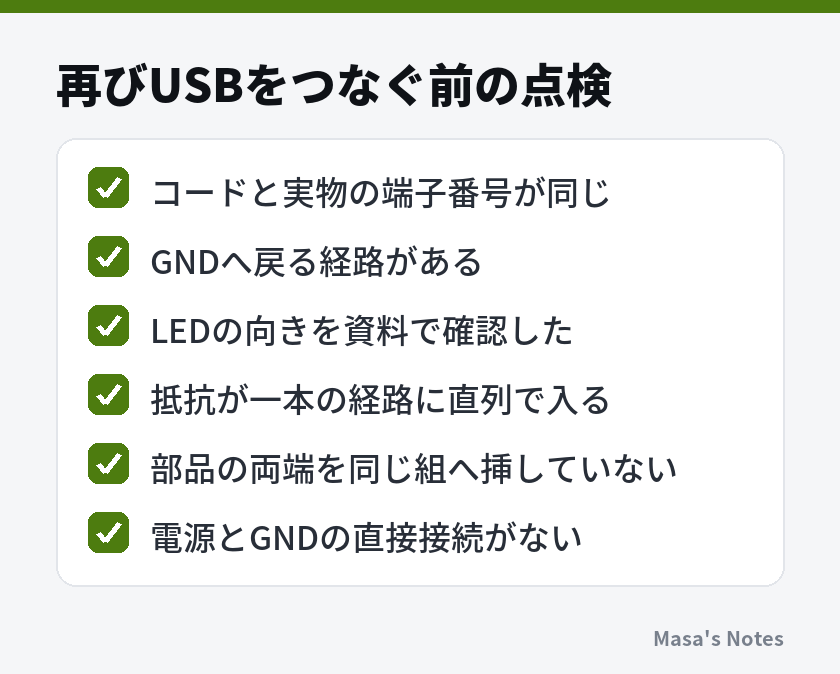
外付けLEDが動かない場合は、給電を止めてから、コードの端子番号と実際の端子、GNDの接続、LEDの向き、抵抗の直列接続を順に見ます。LEDの両足が同じ内部接続へ入っていないか、ワイヤーを隣の番号へ挿していないかも確認します。見た目の形を合わせるより、一本の経路として追う方が抜けを見つけやすくなります。
電源レールを使っているなら、途中の分断と、GNDへの接続を見直します。ワイヤーの色は目印にすぎず、黒い線だから自動的にGNDになるわけではありません。色をそろえるのは読みやすさのためなので、最後は接続先の端子名で判断します。
部品を差し替える必要があっても、LEDと抵抗を一度に変えず、仕様を確認した物を一つずつ試します。むき出しの足を強く曲げ続けると折れることがあるため、挿しにくいときは無理をしません。焦げ、変色、破損が疑われる部品は使い続けず、販売元などへ相談します。
次は同じ回路で一つずつ変える
基本の点滅ができたら、点灯を短く、消灯を長くするなど、時間だけを変える練習が向いています。コードを読む力と実際の観察を結び付けられます。複数のLEDやボタンへ進む前に、いまの回路を見ずに説明できるか、元のスケッチへ戻して同じ動きを再現できるか確かめます。
部品を増やすときには、端子一つ当たりの電流だけでなく、ボード全体の条件も関係します。モーター、電熱部品、大きな照明などを、LEDの置き換えとして出力端子へ直結しません。今回のコードが単純だからと、つなぐ物も全て同じように扱えるわけではありません。
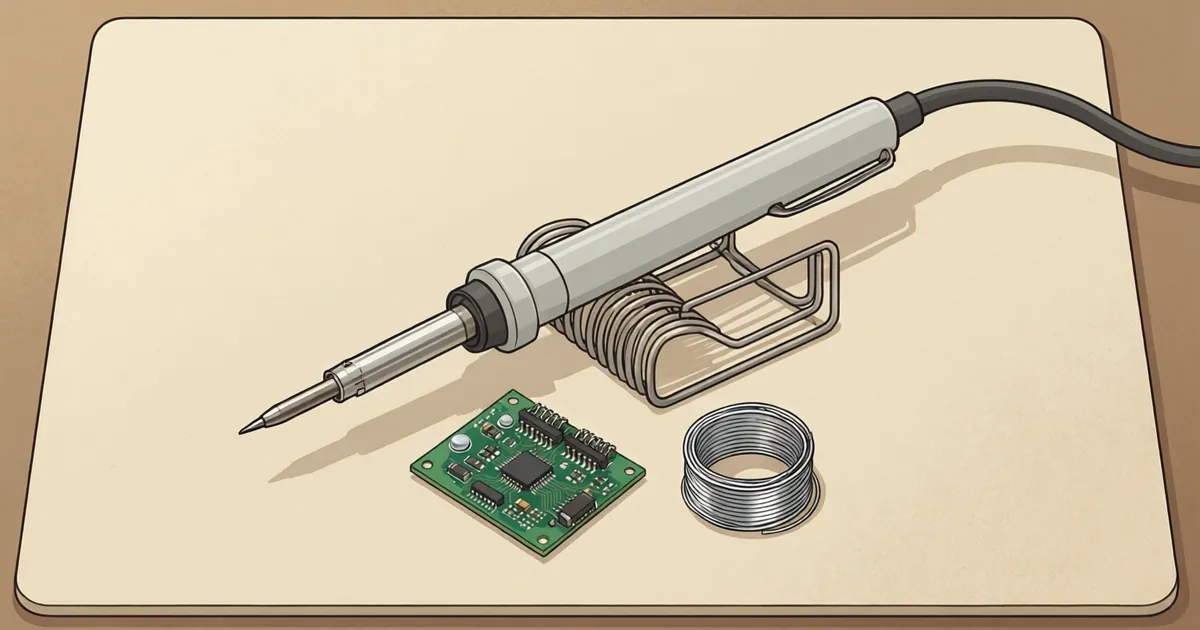
将来、端子の取り付けや固定回路を作るためにはんだ付けへ進むなら、はんだ付けの基本|道具の選び方ときれいに付ける手順、失敗の見分け方で道具と作業環境を別に確認してください。今回のブレッドボードでの点滅には、はんだ付けは必要ありません。
小さな回路でも、組み立てる前に構成を整理する習慣は役立ちます。自作キーボードの始め方|キースイッチの種類とキットを組み立てる流れのような部品の多い工作へ進む場合も、対応する部品と完成形を確認してから、一段階ずつ動作を確かめる進め方が使えます。
まとめ
Arduinoの最初の作業は、ボードの仕様を確認し、通信できるUSBケーブルで接続し、正しいボードとポートを選んで基板上LEDを動かすことです。setup()で端子を準備し、loop()で出力と待ち時間を繰り返す構造を、点滅で確かめられます。
外付けLEDへ進むときは、電源を外してから、出力、電流制限抵抗、LED、GNDという経路を組みます。点かないときは抵抗を外さず、設定と配線を順番に確認します。まずは手元のボードの型名と公式の基板図を確認し、外付け配線なしのBlinkを一度書き込むところから始めてください。
よくある質問
最初から外付けLEDやブレッドボードが必要ですか?
通常のデジタル出力で制御できる基板上LEDがあるボードなら、ボードと通信用USBケーブルから始められます。LEDの有無や制御方法は機種で異なるので、最初にボードの公式資料を確かめます。
USBで電源が入るのにポートが表示されません。
充電専用ケーブルでも電源だけは入るため、まずデータ通信に対応したケーブルか確認します。その後、接続先、ボードの認識、メーカー指定のドライバーや設定を順に確認してください。
LEDに抵抗を付けずに接続できますか?
単体の外付けLEDでは、電流制限抵抗などで電流を抑える必要があります。基板上LEDの回路と同じと考えず、LEDとボードの仕様に合う抵抗を直列につなぎます。
LEDの長い足は必ずプラス側ですか?
未加工の一般的な砲弾型LEDでは、長い足がアノード側であることが多いです。足を切った部品や形の違う部品では長さだけを頼らず、部品の資料や外装の目印も確認します。
家庭用コンセントにつながる機器も動かせますか?
この入門ではUSB給電の低電圧回路だけを扱い、家庭用コンセントの配線や大電流の回路には進みません。高い電圧や大きな電流を扱う作業は、必要な知識と資格を持つ専門家に任せてください。





コメント
まだコメントはありません。最初の感想をどうぞ。