自作キーボードの始め方|キースイッチの種類とキットを組み立てる流れ
自作キーボードを初めて組む人に向けて、基板やプレートなどの役割、リニア・タクタイル・クリッキーの違い、押下圧と配列の選び方を整理します。ホットスワップとはんだ付けの比較、キーキャップの互換性、組み立て手順、キー配置の変更、入力されないときの確認まで、キット選びから順に進められる入門ガイドです。
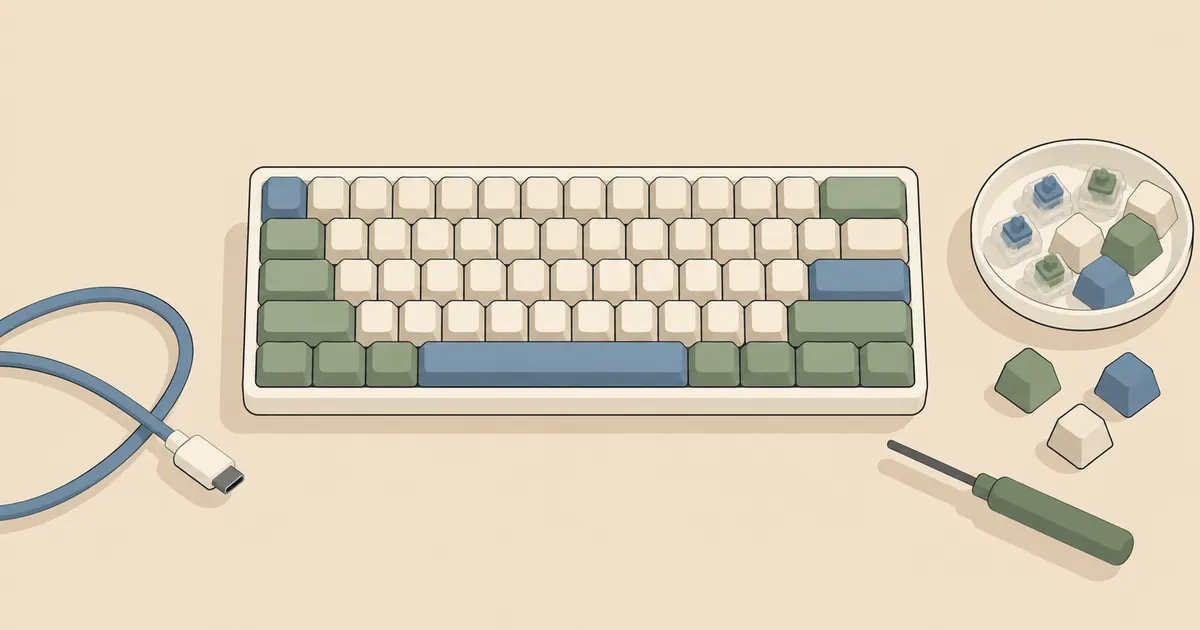
いつも使うキーだけ少し重い、右手をマウスへ伸ばす距離が長い、もう少し好みの押し心地にしたい。自作キーボードは、こうした使い方の違いに合わせて部品やキー配置を選ぶ楽しみがあります。初めから基板を設計する必要はなく、説明書に沿ってキットを組む方法から始められます。
ただし、見た目が似た部品でも組み合わせられるとは限りません。最初の一台では、欲しい機能を増やすことより、配列、スイッチ、キーキャップ、組み立て方法のつながりを確かめる方が大切です。ここでは有線の一般的なメカニカル式キットを中心に、選び方から入力確認までを整理します。
自作キーボードを構成する部品
入力を受け取る部品と支える部品
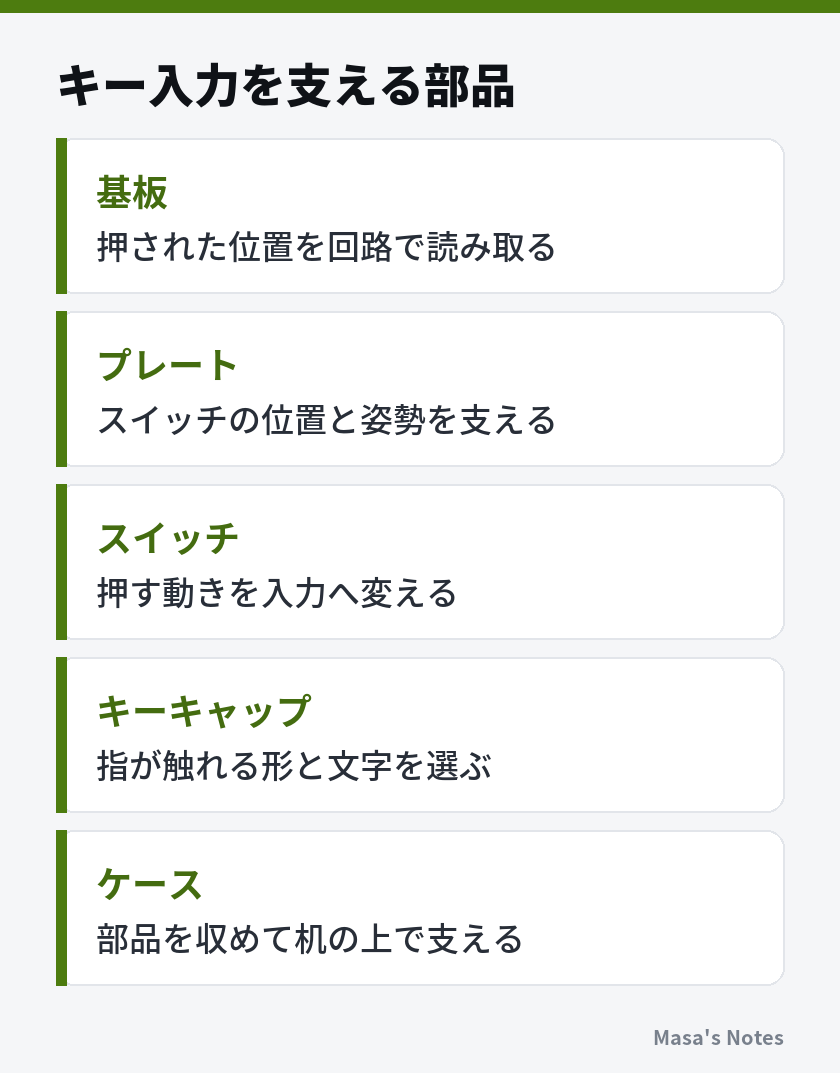
キーの下にある基板は、スイッチが押されたことを検出する回路です。基板上の制御部品が入力を読み取り、パソコンへキーの情報を送ります。制御部品が基板に実装済みの場合も、別の小さな基板を取り付ける場合もあります。この違いで必要な作業が変わるので、完成写真だけでは判断できません。
キースイッチは、指で押す動きを電気的な入力へ変える部品です。その上にかぶせるキーキャップは指が触れる部分で、文字の印字、表面の形、幅などを担います。スイッチの上部とかみ合う形状が合わなければ取り付けられません。色を選ぶ前に接続部分の対応を見ます。
プレートはスイッチの位置や姿勢を支える板です。基板の上に重ねる構成が多く、打ったときの感触にも関わります。ケースは全体を収め、机の上で支える外装です。プレートがない構成や、板を重ねてケースの役割を持たせる構成もあるため、五つの部品が必ず別売りで必要という意味ではありません。
長いキーに必要なスタビライザー
スペースやEnterなど幅のあるキーには、端を押しても傾きにくくするスタビライザーを使うことがあります。これはスイッチとは別の部品で、基板に固定する方式とプレートに固定する方式などがあります。キーの幅と固定方法が合う必要があり、付属の有無も確認します。
ねじ、スペーサー、底面の滑り止め、接続ケーブルも組み立てに関わります。説明書の部品表を見て、「キットに含まれる物」「自分で用意する物」「使わない選択もできる物」を紙に分けると、重複した購入を減らせます。完成に必要なケーブルが別売りという場合もあります。
同じ配列でも、ケースの固定位置や端子の位置は共通とは限りません。初回は基板、プレート、ケースを同じキットの指定にそろえ、交換を楽しみたいスイッチとキーキャップから選ぶと、互換性の確認範囲を絞れます。外形の寸法だけで別のケースへ入ると考えないようにします。
スイッチの種類と押下圧
押し心地を三つに分けて考える
リニアは、押し下げる途中に意図的な段差感を設けないタイプです。タクタイルは途中に指で分かる抵抗の変化があり、押した感触を得やすいタイプです。クリッキーは段差感に加え、クリック音を出す仕組みを持ちます。軸の色による呼び方もありますが、色の意味は製作者によって違うため、種類と仕様の文章を優先します。
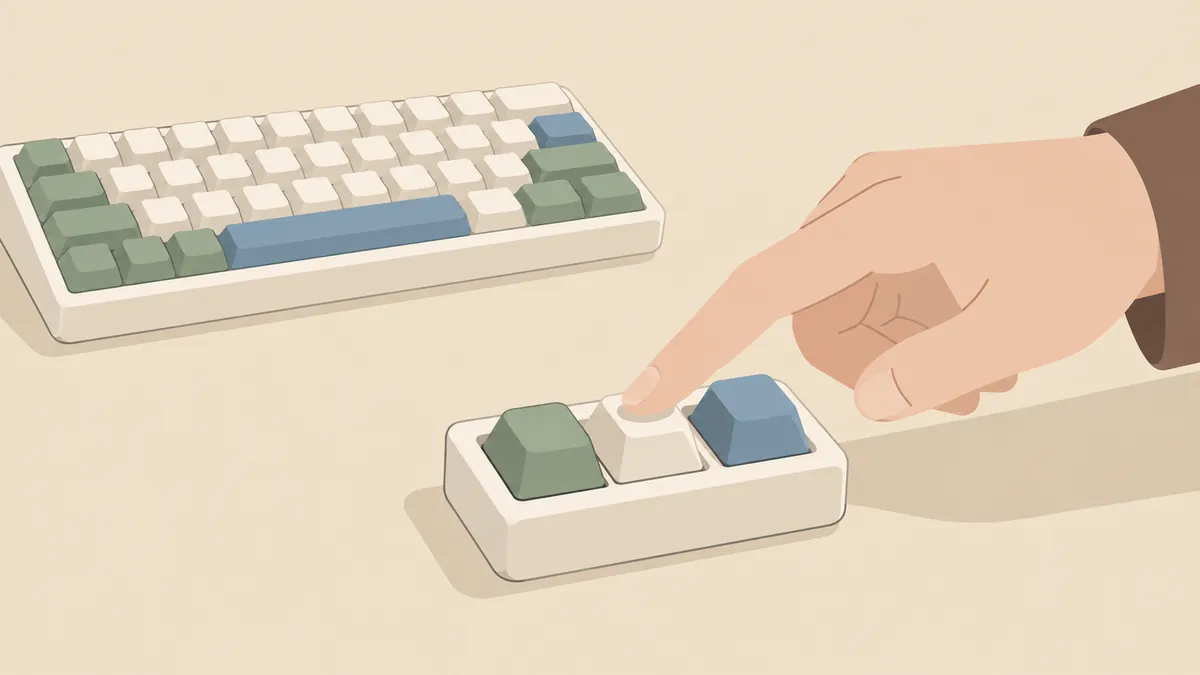
タクタイルの段差を感じた位置と、入力が電気的に成立する位置は、いつも完全に同じとは限りません。また、どのタイプも底まで強く打つと衝突音が出ます。クリッキー以外なら静か、タクタイルなら必ず誤入力が減る、といった決め方はできません。
| 種類 | 指で感じる特徴 | 比べるときの着眼点 |
|---|---|---|
| リニア | 途中の段差感が少ない | 押し始めと底付近の重さ |
| タクタイル | 途中に抵抗の変化がある | 段差の強さと出る位置 |
| クリッキー | 段差感とクリック音がある | 音が作業場所で許されるか |
押下圧は、キーを押すときに必要な力の目安です。ただし仕様に載る数値が、入力が成立する位置の力なのか、底まで押した位置の力なのかで意味が変わります。同じ単位の数字だけを並べる前に、何を測った値かを確認してください。ストロークは押し込める距離で、重さとは別の条件です。
一回押す試し方と文章を打つ試し方
スイッチの試用品があれば、まず一つずつゆっくり押して段差を比べます。次に可能なら、実際にキーキャップを付けた状態で短い文章を打ちます。一回だけ押すと気持ちよい重さでも、小指で何度も押すと負担を感じたり、逆に軽すぎて指を置いただけで入力されたりすることがあります。
比較するときは、同じ机、同じ姿勢、同じ短文にそろえます。「軽い方が速いはず」と結果を決めず、誤入力の回数、押し直しの多さ、強く底まで打っていないかを観察します。疲れや痛みが出るなら比較を中断し、道具の変更だけで解決しようとせず作業時間や姿勢も見直します。
音はスイッチ単体だけでなく、キーキャップ、ケース、机への振動でも変わります。録音動画は種類を知る参考になりますが、自室で同じ音になる保証はありません。共有の部屋なら、打鍵感の好みと周囲への配慮を別々に確認し、音を出す仕組みがあるスイッチは慎重に選びます。
最初から複数の重さを混ぜるより、主要な文字キーを一種類にそろえると、自分の好みを把握しやすくなります。後で親指のキーだけ重さを変える場合も、元の状態の感想を残しておけば、変更の効果を比べられます。
配列・サイズとキーキャップ
残したいキーからサイズを選ぶ
テンキーレスは、一般に数字入力用のテンキー部分を省いた構成です。マウスを体に近づけやすくなる一方、数字を大量に入力する人には別の操作が必要になります。60%などの呼び方は大まかなサイズの目安で、同じ呼び名でもキー数や矢印の有無が違うことがあります。
小さい配列では、物理キーを減らした分を、別のキーとの組み合わせやレイヤーで補います。文章を書く人なら日本語入力の切り替え、表計算を使う人なら矢印や数字、開発する人なら記号やファンクションキーを優先すると選びやすくなります。普段一日に何度も押すキーを、三つほど挙げてください。
分割型は左右を分けて置ける構成です。間隔や角度を調整できる一方、左右を結ぶケーブルや机の空きが必要なものがあります。列がまっすぐ並ぶ配列や、親指へ機能を集めた配列もあり、分割されていることとキーの並び方は別の特徴です。体に合うかは実際の置き方で確かめます。
紙に実寸に近い配置を描き、指を置いてみる方法も役立ちます。小ささだけを見るより、机の上でマウスと並べたときにどこまで手を動かすかを確認できます。手首を無理に曲げる配置は避け、分割型だから姿勢の問題をすべて解決できるとは考えません。
プロファイルと対応キーの確認
キーキャップのプロファイルは、高さ、上面の形、列ごとの傾斜などをまとめた形状の違いです。列によって高さや角度が違うものと、各列を同じ形にそろえたものがあります。前者は位置に合う列のキーが必要で、単に印字を見て入れ替えると指の当たり方が変わります。
互換性では、スイッチとの接続形状に加え、幅を確認します。文字キー一個分を基準に幅を表す記号が使われ、スペースやShiftの幅が一般的な完成品と違う配列もあります。キットの配列図とキーキャップ一式の内容図を並べ、必要な幅が一つずつ入っているか数えます。
日本語配列と英語配列では、Enterの形や記号の位置などが異なります。キーキャップの印字を替えただけで、パソコン側の配列設定まで変わるわけではありません。印字、キーボードが送るキー情報、OSの解釈という三つを合わせて考えると、組み立て後の記号の食い違いを理解しやすくなります。
広いキーには、対応するスタビライザーの取り付け位置も関わります。形状を確認せず押し込むと部品を傷めることがあるため、仮置きで位置を見ます。配列変更を試したい人は、無刻印のキーや同じ形状の列で選択肢を持つ方法もありますが、初回は必要な印字が分かる方が設定を追いやすいでしょう。