自作キーボードの始め方|キースイッチの種類とキットを組み立てる流れ
ホットスワップとはんだ付けの違い
ホットスワップ式は、基板に取り付けられたソケットへスイッチの端子を差し込む方式です。スイッチを基板へ直接はんだ付けせずに交換でき、押し心地を比べたい人に向いています。ただし、名前にかかわらず、組み立てや交換は電源を外して行います。通電したまま交換してよいという意味には受け取らないでください。
ソケットや制御部品が最初から実装されているかは別の条件です。スイッチは差し込み式でも、ダイオード、接続端子、制御用の小基板にはんだ付けが必要なキットもあります。「はんだ付け不要」と明記されている範囲と、完成までの説明書の両方を読みます。
はんだ付け式は、端子と基板の接点をはんだで接合します。スイッチの交換には取り外し作業が必要ですが、選べる配列が多い基板などもあります。どちらが上という違いではなく、最初に身に付けたい作業と、後で何を交換したいかで選ぶものです。
| 比較する項目 | ホットスワップ式 | はんだ付け式 |
|---|---|---|
| スイッチの固定 | 対応ソケットへ差し込む | 端子を基板へ接合する |
| 交換時の作業 | 抜き差しの方向を守る | はんだの除去などが必要 |
| 主なつまずき | 足曲がり、ソケットの損傷 | 向き違い、接合不良、短絡 |
| 購入前の確認 | 対応形状と実装済みの範囲 | 必要な工具と組み立て工程 |
ダイオードは、電流が流れる向きに性質を持つ部品です。行と列を使ってスイッチを読み取る回路では、複数キーを押したときの誤検出を防ぐために使われます。回路の考え方はキーボードのマトリクスを説明する公式資料でも確認できます。
実際に取り付ける向きは、購入したキットの説明書と基板の表示を優先します。ダイオードの線の印を「すべて右向き」と覚える方法は使えません。基板の表裏や部品の配置によって見え方が変わるため、一個目を付ける前に対応を確認し、その一個を基準に残りを進めます。
はんだ付けを選ぶなら、まず別の練習基板などで接合を試し、こて台と換気を確保します。工具の役割ははんだ付けの基本|道具の選び方ときれいに付ける手順、失敗の見分け方で整理できます。細かな部品や修正作業に不安がある場合は、実装済みのキットや講習を選ぶ方法もあります。
外したスイッチを再利用する場合にも、端子の状態を見ます。はんだが残った端子や変形した端子は、そのままソケットへ差し込めるとは限りません。削って無理に合わせる方法を初回から試すより、対応が明らかな新しい部品で基本の状態を作る方が原因を切り分けやすくなります。
購入前の確認と作業場所
説明書を最後まで読んでおく
キットを選ぶ段階で、部品表だけでなく、組み立て説明、入力確認、設定の戻し方まで目を通します。途中の写真が省かれていて向きを判断できない、必要な部品の名称が分からないという場合は、購入前に製作者の案内を確認します。見た目の好みに加え、初めてでも最後まで組めるかを考えます。
部品の数は、スイッチの数、スタビライザーが必要な位置、ねじの種類を分けてメモします。予備部品を用意するなら、同じ規格かどうかも記録します。ねじは長さが似ていても役割が違い、誤った場所へ入れると基板へ当たる場合があります。開封時に小皿などへ分け、説明書の呼び方を添えると安心です。
工具は、合う大きさのドライバー、指定された引き抜き工具、必要に応じてピンセットなどを用意します。キーキャップを外す工具と、スイッチ本体を外す工具は役割が違います。手元にある金属工具で無理にこじると、爪やソケットを傷めることがあるため代用を急ぎません。
静電気と異物を避ける
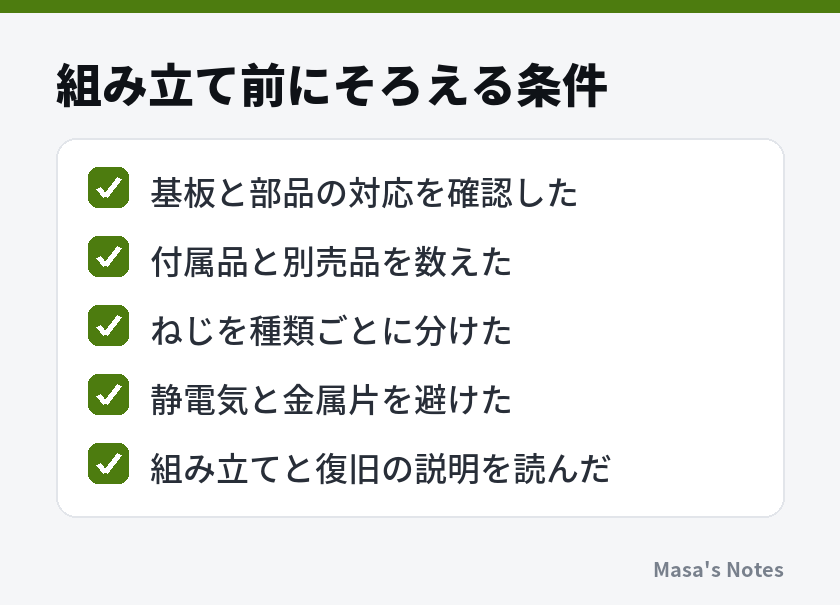
基板は端を持ち、端子や細かな部品を指でむやみに触らないようにします。カーペットの上や静電気が起きやすい衣服での作業を避け、電子部品向けの静電気対策用品を説明に沿って使います。自己流でコンセントの端子などへ接地することはせず、設備が必要なら適切な用品や詳しい人の助言を利用してください。
机は明るく、基板全体を平らに置ける場所にします。飲み物、切った部品の足、金属片を離し、組み立て前にケース内部も確認します。柔らかすぎる布の上では基板がたわみ、ソケットを支える作業もしにくくなるため、説明書が指定する作業面を用意します。
分割型では、左右を結ぶ端子とパソコンにつなぐ端子を区別します。形が似た端子でも役割や配線が同じとは限りません。説明書に指定されたケーブルを使い、左右の接続を変えるときはパソコン側の電源供給も外します。抜き差しの順序に指定があればそれに従います。
部品の交換、配線変更、基板の点検は電源を外して行います。異常な発熱、焦げたにおい、端子や基板の破損がある場合は通電を繰り返さず、製作者や修理に詳しい人へ相談してください。内蔵電池を使う構成の加工や修理は、この入門手順の範囲に含めません。
キットを組み立てる手順
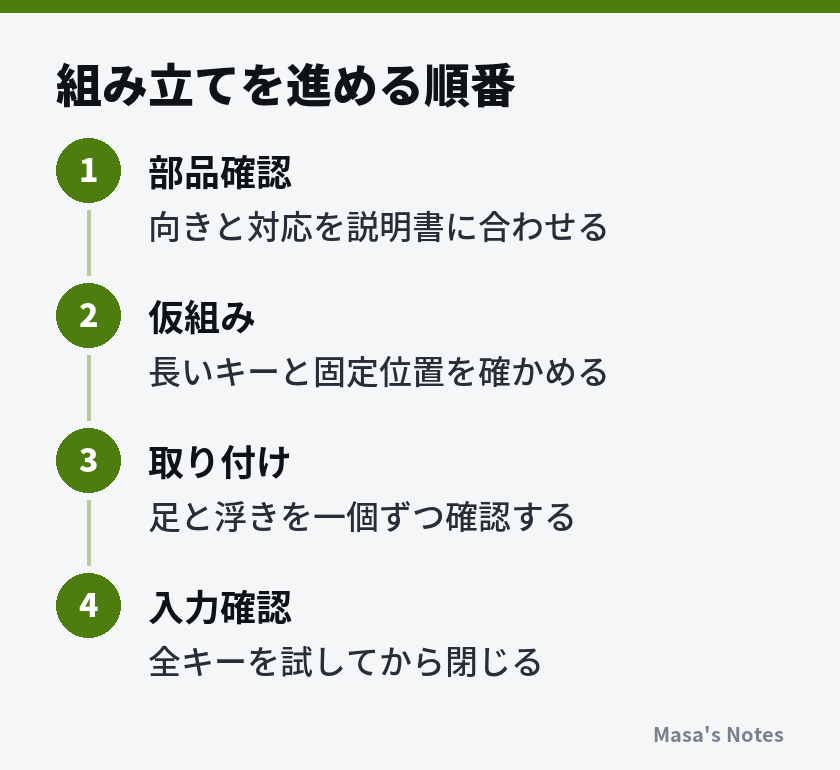
以下は一般的な進め方です。固定方法や先に取り付ける部品はキットごとに違うため、付属の説明書の順序に置き換えます。特にスタビライザーや制御部品は、プレートを付けてからでは取り付けにくくなることがあります。
- 部品を広げ、基板の表裏、端子の位置、部品の欠けを確認します。はんだ付け式ならダイオードなどの向きも説明書と照合し、指定された実装工程を先に済ませます。
- ケースを閉じる前の動作確認が案内されていれば、その手順で基板を確認します。初期状態で認識されるかを記録し、確認後はケーブルを外します。指定のない接点を金属で短絡させる確認は行いません。
- スタビライザーを指定の場所へ取り付けます。長いキーを仮に載せ、引っ掛かりや片側だけの浮きがないかを見ます。問題があれば次の工程へ進む前に向きと固定を確認します。
- プレート、基板、固定部品を説明書の順で合わせます。スイッチの向きと足を確認し、取り付け穴へまっすぐ合わせます。角や離れた位置から仮に支える構成もありますが、配置は説明書に従います。
- ホットスワップ式はソケット付近を指定の方法で支え、一個ずつ差し込みます。はんだ付け式はスイッチが浮いていないか確認してから接合します。どちらも抵抗が強い場合は止めて位置を見直します。
- ケースを完全に閉じる前に、説明書に沿って全キーを確認します。問題のある位置は配列図へ記し、調整する前に電源を外します。確認が済んだら、ねじを偏らせず少しずつ締めます。
- キーキャップを配列図と照合しながら取り付けます。列ごとの形、幅、長いキーの位置を見て、最後に通常の入力とショートカットを確認します。
ホットスワップの差し込みでありがちなのは、足が穴の外へ当たって折れ曲がることです。スイッチの本体がプレートへ収まっていても、端子だけ基板の下へ入っていない場合があります。強く押して解決しようとせず、電源を外して取り外し、端子とソケットの状態を見ます。ソケットが基板から浮いた場合は、そのまま押し戻して使い続けません。
一気に全数を入れるより、数個を付けた段階で高さと向きを見比べます。斜めから見て一個だけ高いなら、キーキャップで隠す前に原因を確認します。途中の写真を残す場合は部品の向きが分かるように撮り、後から外す必要が出たときの参考にします。