自作キーボードの始め方|キースイッチの種類とキットを組み立てる流れ
ファームウェアとキー配置
押した位置にどの役割を持たせるか
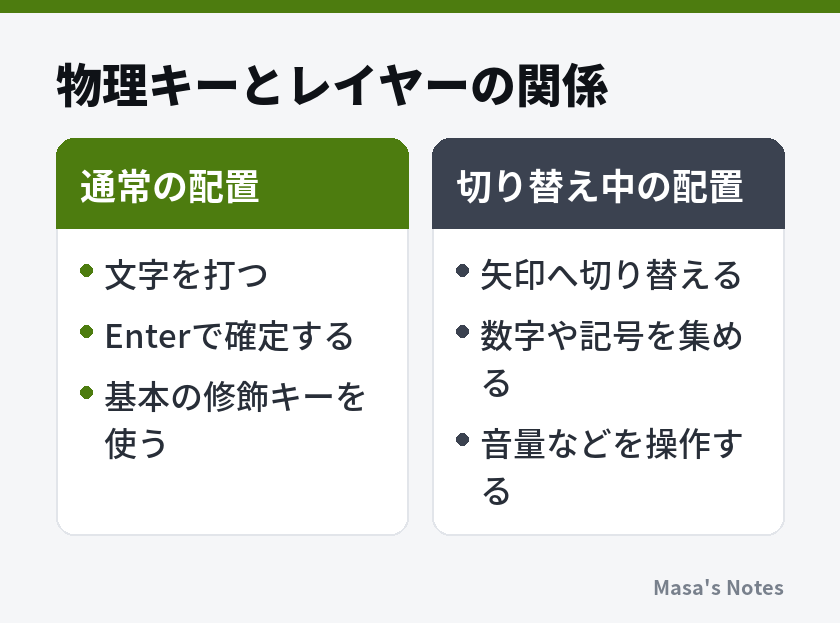
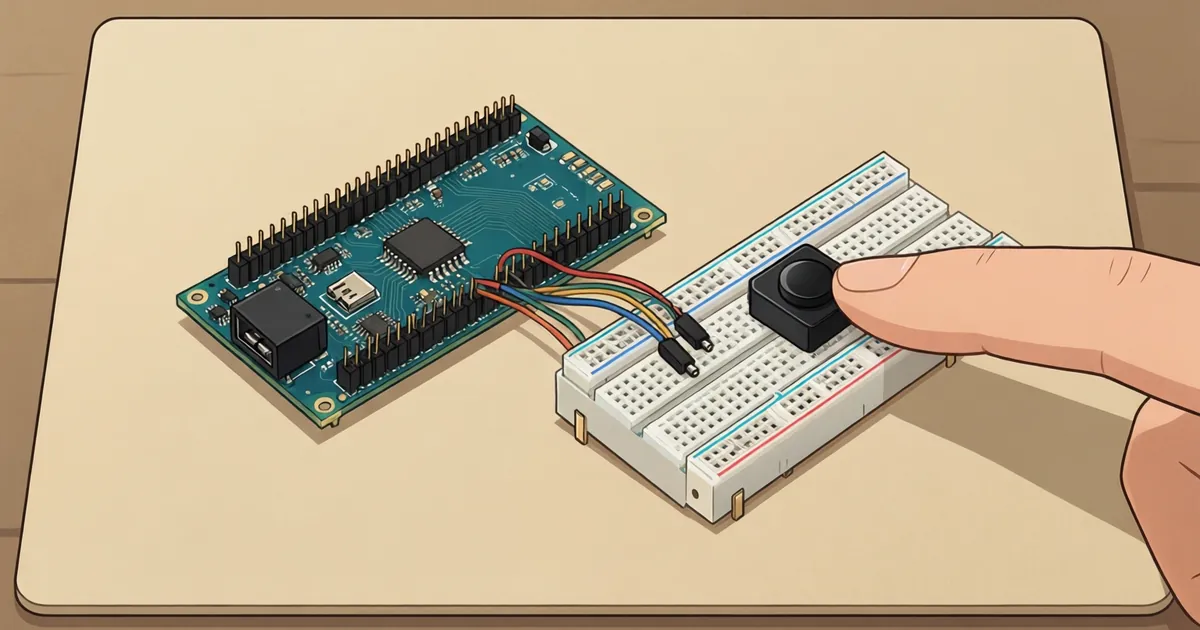
ファームウェアは、キーボード側の制御部品で動くソフトウェアです。物理的にどの位置のスイッチが押されたかを読み、その位置に割り当てたキー情報を送ります。キー配置を変えるとは、たとえば左下の位置が送る情報を、別の修飾キーへ変えることです。設定画面で変更できる範囲はキットによって異なります。
小さい配列でよく使うレイヤーは、同じ物理キーに別の配置を重ねる考え方です。普段は文字を入力し、指定したキーを押している間だけ矢印や数字へ切り替える、といった使い方ができます。切り替え方には複数の種類があるため、まず押している間だけ変わる構成など、状態が分かりやすい方法から試します。
最初の配置では、文字入力、Enter、Backspace、修飾キー、日本語入力の切り替えを優先します。その次に矢印や音量などを追加します。便利そうな操作を一度に集めると、どのキーを押せば元に戻るか分からなくなりやすいため、基本の配置へ戻れるキーを残しておきます。
保存と書き換えを区別する
キー配置の編集結果を保存する操作と、キーボード本体へ反映する操作が別の場合があります。また、設定データだけを変える方法と、ファームウェアそのものを書き換える方法も同じではありません。説明書で対応する基板の名前と版、復旧方法を確認し、見た目が似た別基板向けのデータを使わないようにします。
変更前の配置を画像や設定ファイルとして保存し、一度に一つか二つのキーだけ変えます。反映後は該当キーと元の役割の両方を確認します。書き換え中の電源や接続に関する注意は製作者の案内に従い、途中でケーブルを抜かないよう作業場所を整えてから始めます。対応状況の最新情報は公式サイトで確認してください。
OS側の配列設定や日本語入力ソフトの設定は、ファームウェアとは別です。「印字が合わない」だけなら、部品を外す前にOSの配列設定を見ます。別のアプリでは正常なら、そのアプリ固有の割り当ても候補になります。問題が起きる範囲を狭める方が、設定を何度も書き直すより確実です。
よく使う操作を選ぶ際は、覚えておきたいショートカットキー|Windowsの作業が速くなる基本の中から、普段の仕事で使うものを拾う方法があります。複数の操作を自動実行する設定は後回しにし、まずキー一個の変更を理解してから進めると、予期しない入力を追いやすくなります。
全キーの動作確認と不具合の切り分け
入力されない位置を記録する
最初の確認は、普段の作業ファイルを閉じ、無害な試し書き用の画面で行います。文字キーだけでなく、左右のShiftやCtrl、長いキー、レイヤー切り替えも確認します。記号は印字と画面の文字を比べますが、修飾キーだけでは文字が出ないため、組み合わせて働きを確かめる必要があります。
全キーを左上から順番に一度ずつ押し、押したまま残るキーや二重入力がないかも見ます。大きなキーは中央と左右を軽く押し、戻りが悪くないかを確認します。押し込みに引っ掛かりがある場合、強く押し続けてなじませようとせず、スタビライザーやキーキャップの取り付けを点検します。
一個だけ反応しないなら、その位置の割り当て、スイッチ、端子、接合などが候補です。一列や複数の位置がまとめて反応しないなら、共通する回路や制御部との接続も考えられます。これは原因を決める診断ではなく、相談するときに必要な情報を集めるための見方です。
ホットスワップ式で説明書が交換確認を案内しているなら、電源を外した後、正常な位置の対応スイッチと一個だけ入れ替えます。不具合がスイッチについて移るか、同じ位置に残るかで候補を絞れます。交換のたびに電源を外し、ソケットがぐらつく場合は試行をやめます。
二重入力と接続の不安定さ
一回押したのに二回入る場合は、スイッチや接合の状態、設定など複数の原因が考えられます。まず別の文字入力画面でも起きるかを確認し、連続して押しっぱなしにしたときの繰り返し入力と区別します。すぐにファームウェアの細かな値を変えると、物理的な問題を見落とすことがあります。
キーボード全体が認識されない場合は、指定された接続先、データ通信に対応するケーブル、端子の差し込みを確認します。確認済みの対応ケーブルへ替える場合も、一度に変える条件は一つにします。照明が点くことだけでは、パソコンとの通信が成立したとは判断できません。
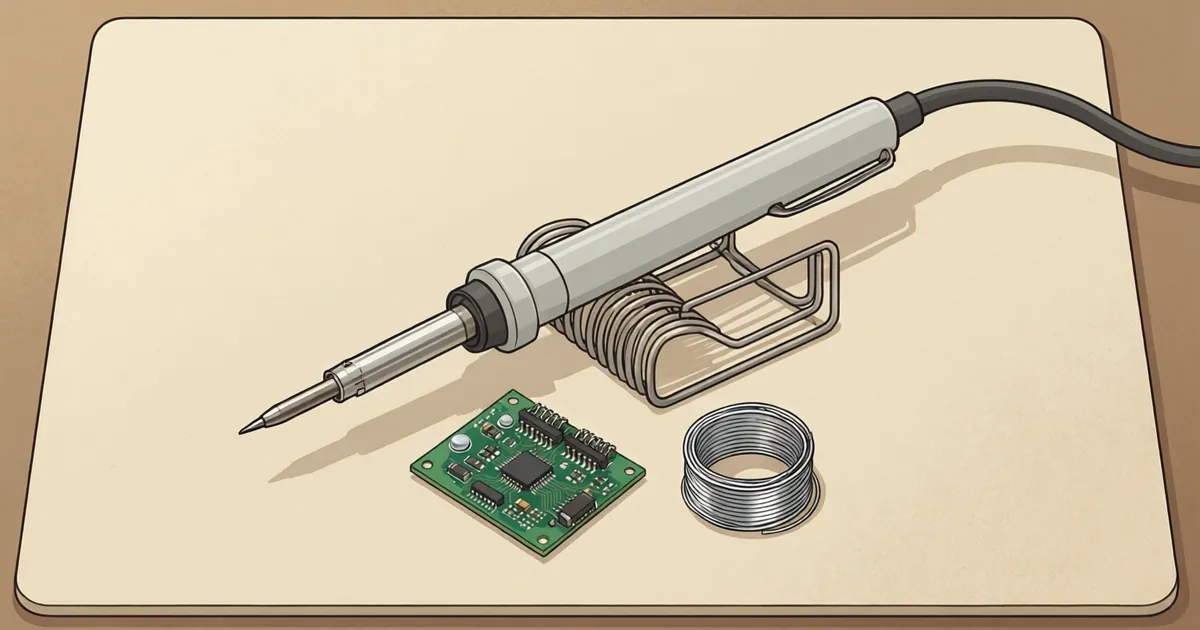
はんだ付け部分に問題が疑われても、通電中にこてを当てたり、何度も長時間加熱したりしません。ダイオードの向き違い、隣り合う接点の短絡、部品の浮きなどを、まず説明書と見比べます。基板の接点が剥がれている、部品が外れている場合は、初めての修正作業として無理に進めない方がよいでしょう。
相談用の記録には、キットの基板名と版、組んだ段階、反応しない位置、試したケーブル、設定を変えた内容を残します。「動きません」だけより、左右のどちらか、特定の列か、特定のアプリだけかを示す方が状況を共有しやすくなります。端子や接合が見える写真も、求められた場合に役立ちます。
使いながら調整する順番
完成後は、普段の作業を一つ選んでしばらく使います。文章の入力、表の編集、ブラウザの操作では必要なキーが違うため、「すべての用途に便利か」ではなく、「この作業で何に迷ったか」をメモします。よく押し間違える位置と、単に慣れていない操作を分けると、変更する場所を選べます。
たとえば矢印へ切り替える操作が遠いなら、文字の位置をすべて変える前に、レイヤーの切り替えキーを一か所見直します。スペースの端で引っ掛かるなら、スイッチの重さの問題と決めず、取り付けや干渉を確認します。困りごとに対応する変更を一つずつ試すことで、好みの理由も分かってきます。
押し心地を変えたいときは、まず机の高さやキーボードの角度を見直し、その後でスイッチやキーキャップを比較します。複数の部品を同時に替えると、何によって変わったか分かりません。元の部品は位置と種類が分かる袋へ保管し、戻して比較できるようにします。
一歩進んだ調整として、内部の緩衝材やスタビライザーの整備に関心が出ることもあります。ただし、詰め物を増やせば必ずよくなるわけではありません。基板を圧迫したり、端子へ異物が触れたりすることがあるため、キットが想定する部品と方法を確認し、初回の完成直後に自己流で追加しないようにします。
潤滑剤を使う調整も、素材との相性、塗る場所、量で結果が変わります。外側からまとめて吹き付ける方法は避け、対応が明らかでないならそのまま使って感触を知ることを優先します。正常に動いている基準を残しておけば、後から手を入れたときの違いを見つけやすくなります。
持ち運ぶ場合は、キーキャップへ強い圧力がかからない収納を用意し、ケーブルの根元を無理に曲げないようにします。清掃では電源を外し、製作者が認める方法でほこりを取り除きます。液体を直接吹き付けることは避け、部品を外した場合は元の配列の写真と照合して戻します。
使い方の記録は、日付、変更した一か所、よくなった点、残った不便の四つで十分です。配置の保存データにも日付などを添えると、慣れた配置へ戻せます。好みを急いで決めるより、完成した一台を普段の作業へ少しずつ合わせていく方が、次に選ぶ部品の基準も具体的になります。
まとめ
最初の自作キーボードは、必要なキーを決め、基板・スイッチ・キーキャップの対応をそろえるところから考えると選びやすくなります。組み立ては一度に完成させるより、向きの確認、仮組み、全キーの入力確認を途中に挟む進め方が向いています。設定や部品を変えるときは、元へ戻せる記録を残してください。
まずは今使っているキーボードを見ながら、毎日使うキーを三つと、不便に感じる点を一つ書き出してみてください。そのメモと候補キットの配列図、組み立て説明書を並べると、自分に必要なサイズと作業範囲を確かめられます。
よくある質問
電子工作が初めてでも組み立てられますか?
スイッチ用ソケットや制御部品が取り付け済みのキットなら、はんだ付けなしで組めるものがあります。ホットスワップ対応という表示だけで判断せず、必要な作業と付属品を説明書で確認してください。
リニアとタクタイルはどちらが疲れにくいですか?
疲れ方は押下圧だけでなく、指の使い方や底まで打つ強さ、机の高さでも変わります。軽さだけで決めず、同じ短文を打って誤入力と押し心地を比べると選びやすくなります。
ホットスワップならどのスイッチでも使えますか?
対応するスイッチの形状や端子の配置は、基板とソケットによって異なります。通常の高さと薄型などの違いもあるため、キットが指定する対応規格を確認します。
60%キーボードでは矢印キーが使えませんか?
独立した矢印キーがなくても、レイヤーを切り替えて別のキーに割り当てられる構成があります。矢印をよく使うなら、その操作を無理なく押せるかを購入前に確かめてください。
組み立て後に一つだけ入力されないときはどうしますか?
まず割り当てと入力確認の条件を見直し、部品を調べる前に電源を外します。ホットスワップ式ではスイッチの足曲がりなどが候補ですが、ソケットの浮きや破損があれば無理に直さず製作者や修理に詳しい人へ相談します。





コメント
まだコメントはありません。最初の感想をどうぞ。