Excelピボットテーブルの基本|元データの整え方、集計の組み立て方、更新されないときの確認
Excelのピボットテーブルを初めて使う人へ、集計できる元データの形、行・列・値・フィルターの役割、合計と個数の切り替え、日付や金額のグループ化、比率の表示を手順で紹介します。データを足したのに更新されない、合計が個数になる、空白が出るといったつまずきの原因と直し方もまとめました。

売上の一覧から「月ごとの合計」や「担当者別の件数」を出したいとき、並べ替えてから小計を手で足していくと、時間がかかるうえに足し間違いも起きます。Excelのピボットテーブルは、こうした集計を、マウスで項目を動かすだけで作れる機能です。
名前が分かりにくく、画面に並ぶ「行」「列」「値」「フィルター」の枠も最初は戸惑いますが、仕組みはそれほど複雑ではありません。大事なのは、集計の前に元データを集計しやすい形にしておくことです。元データが整っていれば、集計表は何度でも作り直せます。
この記事では、元データの整え方、集計表の組み立て方、集計方法やグループ化の変え方、更新の手順、よくあるつまずきの順に説明します。操作はWindowsのデスクトップ版Excelを想定しています。メニューの名前や位置は版によって少し違うことがあるので、見当たらないときはMicrosoftの公式サポートで確認してください。
ピボットテーブルでできることと仕組み
一覧表を「切り口」で集計し直す機能
ピボットテーブルは、縦に長く並んだ一覧表を、指定した項目ごとにまとめて集計する機能です。たとえば、日付・店舗・商品・数量・金額が1行ずつ並んだ売上の記録があれば、「店舗ごとの金額の合計」「商品ごとの販売数」「月と店舗を掛け合わせた表」などを、すぐに作れます。
「ピボット」は回転の軸という意味で、集計の切り口をくるくる入れ替えられることからこの名前が付いています。店舗を縦に並べていた表を、商品を縦に並べた表へ変えるのも、項目を動かすだけです。関数を書き直す必要はありません。
元データは変わらない
ピボットテーブルは、元データを読み取り、その写しを使って別の場所に集計表を作ります。元の一覧表の値や並び順が書き換わることはありません。集計の切り口を何度試しても元データは安全なので、気軽に試せるのが大きな利点です。
その代わり、集計表の中の数字を直接書き換えることはできません。数字が違うと思ったら、元データを直してから集計表を更新します。この「元データを直す → 更新する」という流れが、ピボットテーブルを扱う基本です。
| 方法 | 向いている場面 | 気をつけること |
|---|---|---|
| ピボットテーブル | 切り口を変えて何度も集計したい | 元データを足したら更新が必要 |
| SUMIFSなどの関数 | 決まった表の決まった場所に数字を出したい | 条件が増えると式が長くなる |
| 並べ替えと小計 | 一度だけ簡単に小計を出したい | 切り口を変えるたびにやり直す |
集計できる元データの形
1行に1件、1列に1種類の情報
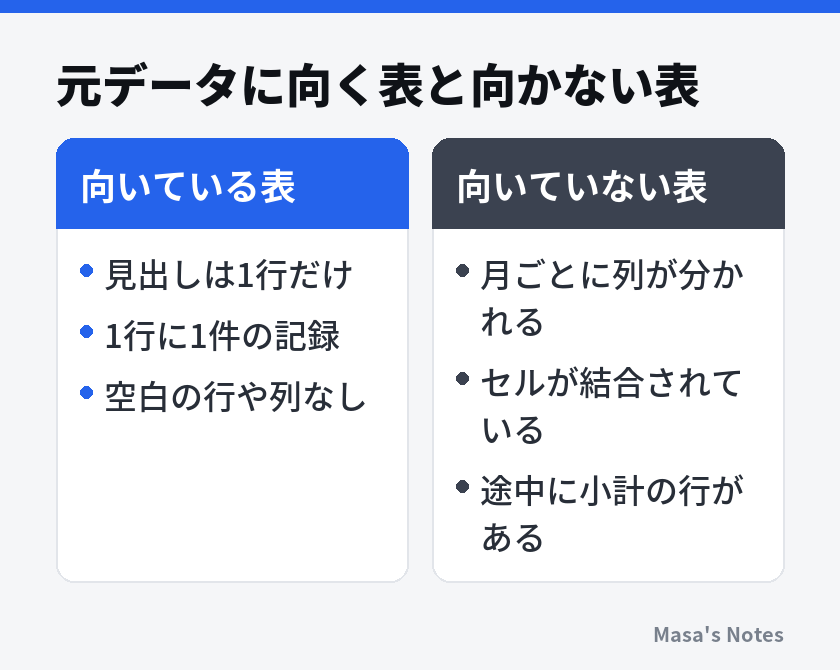
ピボットテーブルがうまく動くかどうかは、元データの形でほぼ決まります。基本は、1行に1件の記録、1列に1種類の情報を入れることです。1行目には見出しを置き、2行目から記録を続けます。

たとえば売上の記録なら、「日付」「店舗」「商品」「数量」「金額」の見出しを並べ、1回の販売を1行に書きます。月ごとに列を分けた表(4月・5月・6月…が横に並ぶ表)は、人が見るには分かりやすいのですが、ピボットテーブルの元データには向きません。月は「日付」の列にまとめ、行として下へ足していく形にします。
作る前に直しておくこと
元データを用意したら、集計の前に次の点を確認します。どれも、あとで「集計が合わない」原因になりやすいところです。
- 見出しがすべての列に入っているかを見る。見出しが空の列があると、ピボットテーブルを作れません。
- 見出しの名前が重ならないようにする。同じ名前があると、自動で番号が付き、区別しにくくなります。
- 結合されたセルを解除し、空いたセルに値を入れる。結合したままだと、最初のセル以外が空白として扱われます。
- 途中の空白の行や、小計・合計の行を取り除く。小計の行が混ざると、二重に数えてしまいます。
- 同じものを同じ書き方にそろえる。「東京店」と「東京 店」は別の項目として集計されます。
5番目の表記ゆれは、目で見ても気づきにくいところです。余分な空白や全角と半角の違いを探す方法は、Excelで重複データを見つけて消すでも紹介しています。CSVから取り込んだデータは、先頭のゼロが消えていたり、数字が文字列になっていたりすることもあるので、CSVの文字化けの直し方にある確認もあわせて行うと安心です。
テーブルに変換しておく
元データの範囲を選んで Ctrl+T を押すと、表を「テーブル」に変換できます。テーブルにしておくと、下に行を足したときに範囲が自動で広がるので、ピボットテーブルの元データの範囲を毎回指定し直す必要がなくなります。
練習用の小さな表で試す
初めてのときは、本番のデータではなく、10行ほどの練習用の表で試すと仕組みがつかみやすくなります。たとえば次のような表です。
| 日付 | 店舗 | 商品 | 数量 | 金額 |
|---|---|---|---|---|
| 4月3日 | 東店 | ノート | 3 | 600 |
| 4月3日 | 西店 | ペン | 5 | 500 |
| 4月10日 | 東店 | ペン | 2 | 200 |
| 5月8日 | 西店 | ノート | 4 | 800 |
行数が少なければ、集計表の数字が正しいかを電卓や暗算で確かめられます。「東店の金額の合計は800になるはず」と分かっている表で試すと、どの枠に何を入れると何が出るのかが、手で確かめながら理解できます。慣れてから本番のデータへ移ると、集計の誤りにも気づきやすくなります。
テーブルに名前を付ける
テーブルには「テーブル1」のような名前が付きます。「テーブルデザイン」タブで「売上記録」など分かりやすい名前に変えておくと、あとで元データを確認するときに迷いません。