Raspberry Piの始め方|準備するものから初期設定、LEDの点滅まで
OSをmicroSDカードに書き込む
Raspberry Pi用のOSは、公式サイトで配布されている書き込み用のソフト「Raspberry Pi Imager」を使って、パソコンからmicroSDカードに書き込むのがいちばん簡単です。Windows、macOS、Linuxのそれぞれ向けに用意されています。
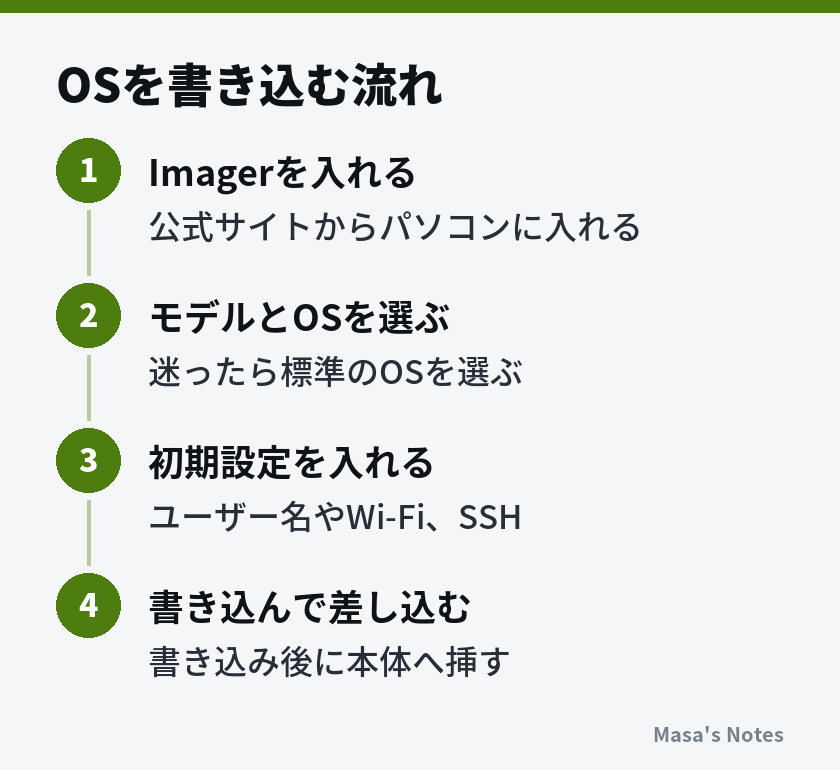
- パソコンにRaspberry Pi Imagerを入れ、microSDカードをカードリーダーで接続します。
- Imagerを起動し、使うRaspberry Piのモデル、書き込むOS、書き込み先のmicroSDカードを順に選びます。OSは、最初は画面つきの標準版を選ぶと、何かあったときにモニターをつないで確かめられて安心です。
- 書き込みの前に表示される設定の画面で、ホスト名(ネットワーク上での名前)、ユーザー名とパスワード、Wi-Fiの名前とパスワード、国の設定、SSHを有効にするかどうかを入力します。
- 書き込みと確認が終わるまで待ちます。終わったらカードを取り外し、Raspberry Pi本体に差し込みます。
書き込み先を選ぶときは、パソコンにつないでいるほかのUSBメモリーや外付けドライブを間違えて選ばないよう注意してください。書き込むとカードの中身はすべて消えるので、大事なデータの入ったカードは使わないようにします。
手順3の設定は、あとから変えることもできますが、ここで入れておくと、初めて起動したときから自動でWi-Fiにつながり、遠隔操作もすぐに始められます。パスワードは推測されにくいものにして、ほかのサービスと使い回さないようにしましょう。
初めての起動と、画面なしでの操作
カードを差し込んだら、電源をつなぐ前に、ケースや周辺機器の接続を済ませておきます。Raspberry Piには電源スイッチの無いモデルが多く、電源ケーブルをつなぐとそのまま起動が始まります。
画面をつないで使う場合
モニターとキーボード、マウスをつないでから電源を入れると、しばらくして画面にデスクトップが表示されます。初回の起動は、内部の準備のために普段より時間がかかります。表示が出るまでに何分かかかることもあるので、慌てて電源を抜かないようにしましょう。
SSHで遠隔操作する場合
画面をつながずに使う方法は、ヘッドレスと呼ばれます。Imagerの設定でSSHとWi-Fiを有効にしておけば、同じネットワークにあるパソコンから、ターミナル(コマンドを打ち込む画面)を使って操作できます。
- Raspberry Piに電源をつなぎ、起動するまで数分待ちます。
- パソコンでターミナルを開きます。Windowsならターミナルやコマンドプロンプト、macOSならターミナルのアプリです。
ssh ユーザー名@ホスト名.localの形で入力します。たとえばユーザー名を pi、ホスト名を raspberrypi にしたなら、ssh pi@raspberrypi.localです。- 初めて接続するときは、相手を信頼するかどうかを聞かれるので、内容を確かめてから yes と入力します。
- Imagerで設定したパスワードを入力すると、Raspberry Piにログインできます。
ホスト名で接続できないときは、ルーターの管理画面で、Raspberry Piに割り当てられたIPアドレスを調べ、ssh pi@192.168.x.x のようにアドレスで接続する方法もあります。コマンドの打ち方に慣れていない人は、シェルとコマンドラインの基本を先に読んでおくと、このあとの作業が進めやすくなります。
最初にしておく設定とアップデート
ログインできたら、まずOSとソフトを最新の状態にします。書き込んだOSのイメージが作られてから時間がたっていると、その間に出た修正が入っていないためです。
sudo apt update
sudo apt full-upgrade一行目は、新しいソフトの一覧を取り寄せるコマンド、二行目は、入っているソフトを新しい版に更新するコマンドです。sudo は、管理者の権限で実行するという意味で、パスワードを聞かれたら自分のものを入力します。更新の量が多いと時間がかかるので、途中で電源を切らずに待ちます。終わったら、sudo reboot で再起動しておくと確実です。
そのほか、最初に確かめておきたい設定は次のとおりです。画面つきのOSなら設定のアプリ、画面なしなら sudo raspi-config というコマンドで開く設定の画面から変更できます。
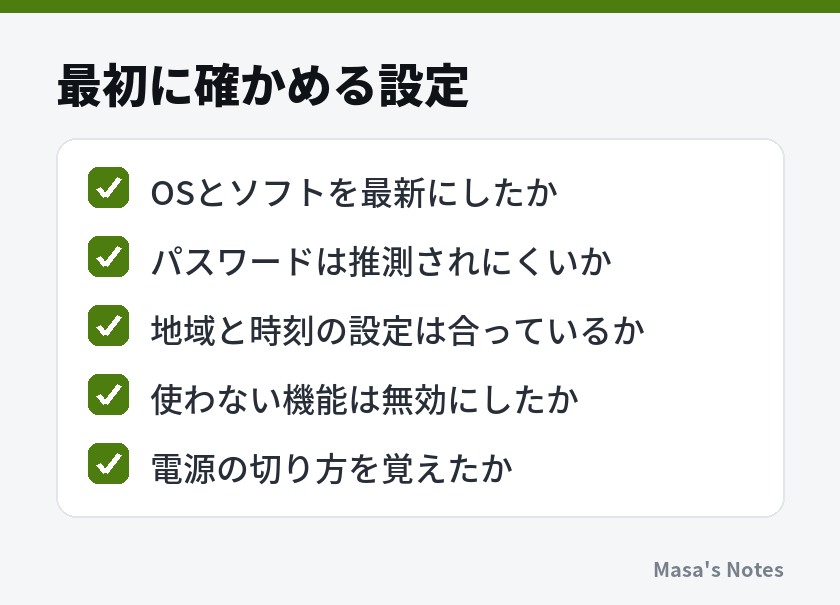
時刻の設定がずれていると、ログの時刻がおかしくなったり、ネットの接続でエラーが出たりすることがあります。地域を日本にしておけば、ネットにつながったときに自動で時刻が合わせられます。
最初に覚えておくと便利なコマンド
画面なしで使う場合は、ほとんどの操作をコマンドで行います。最初のうちは、次のようなコマンドを覚えておくと、状態の確認や後片づけがしやすくなります。
| コマンド | していること |
|---|---|
hostname -I |
自分に割り当てられたIPアドレスを表示する |
df -h |
記憶装置の空き容量を確かめる |
free -h |
メモリーの使われ方を確かめる |
vcgencmd measure_temp |
CPUの温度を表示する |
sudo reboot |
再起動する |
sudo poweroff |
安全に電源を切る準備をする |
温度を表示するコマンドは、熱がこもっていないかを確かめるときに役立ちます。負荷をかけたときに温度が大きく上がるようなら、ケースや置き場所を見直す目安になります。容量が足りなくなると動作が不安定になるので、写真やログを保存する使い方では、ときどき空き容量を確かめましょう。
コマンドを入力するときは、sudo をつけたコマンドが管理者の権限で動くことを意識しておきます。インターネットで見つけたコマンドをそのまま貼り付けて実行する前に、何をするコマンドなのかを確かめる習慣をつけておくと、思わぬ設定の変更やファイルの削除を防げます。