Raspberry Piの始め方|準備するものから初期設定、LEDの点滅まで
手のひらサイズのコンピューター、Raspberry Piを初めて使う人に向けて、Arduinoとの違い、そろえる道具、OSの書き込み、画面なしで使うSSHの設定、最初のアップデート、GPIOでLEDを点滅させるまでの流れと、電源や熱、電源の切り方などで失敗しないための注意をまとめました。
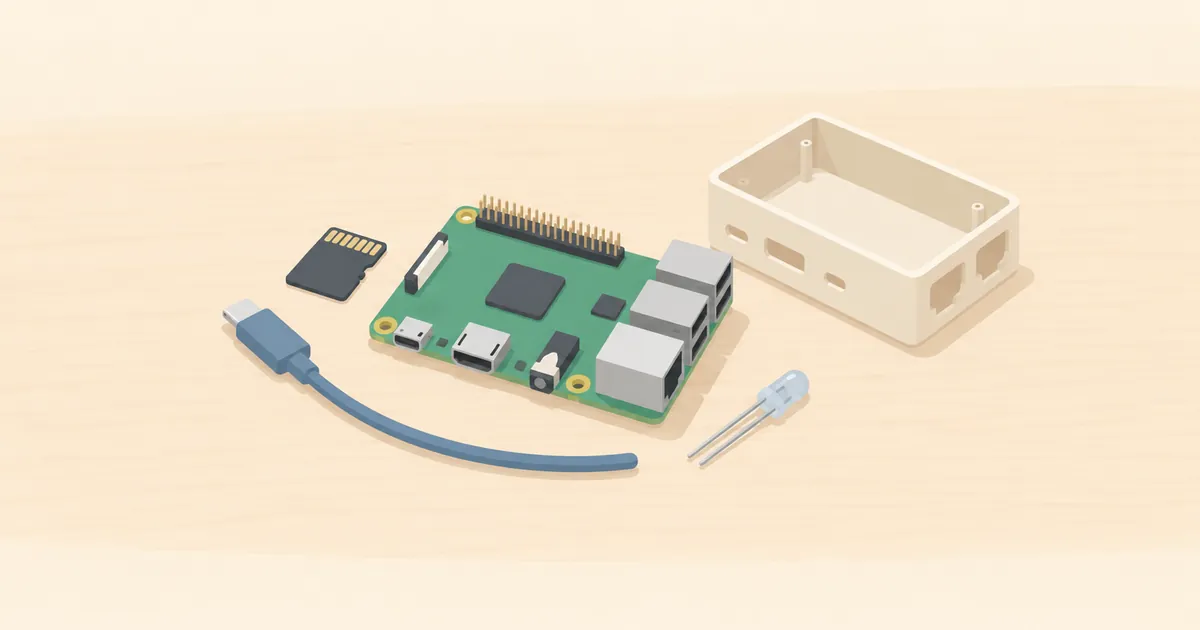
Raspberry Pi(ラズベリーパイ、略してラズパイ)は、名刺ほどの大きさの基板に、パソコンとしての機能がひととおり詰め込まれた小さなコンピューターです。モニターやキーボードをつなげば普通のパソコンのように使え、基板の端に並んだピンを使えば、LEDやセンサーをつないで電子工作もできます。
ただ、買ってきた基板だけではまだ動きません。OSを書き込むためのmicroSDカードや電源を用意し、初期設定を済ませる必要があります。ここでは、Raspberry Piがどんなものかという話から、そろえる道具、OSの準備、画面なしで操作する方法、最初のアップデート、LEDの点滅、そしてよくある失敗と避け方までを順に紹介します。
Raspberry Piとはどんなものか
Raspberry Piは、イギリスの財団が教育向けに開発した、シングルボードコンピューターと呼ばれる種類の機械です。一枚の基板の上に、CPU、メモリ、USBやネットワークの端子、映像出力の端子などがまとめて載っています。OSにはLinuxをもとにしたものが使われ、ブラウザや文書作成、プログラミングの環境まで、パソコンとほぼ同じことができます。
電子工作で名前が並びやすいArduinoとは、性格がかなり違います。Arduinoはマイコンと呼ばれる種類で、OSを持たず、書き込んだ一つのプログラムを電源が入ってすぐに実行し続けます。Raspberry PiはOSの上でたくさんのプログラムを同時に動かせる一方、起動に時間がかかり、電源の切り方にも気を配る必要があります。Arduinoの始め方はArduino入門|最初のLED点滅までで紹介しています。
| 比べる点 | Raspberry Pi | Arduino |
|---|---|---|
| 種類 | 小さなパソコン | マイコンボード |
| OS | あり(Linux系) | なし |
| 起動 | 数十秒ほどかかる | 電源を入れてすぐ |
| 得意なこと | ネット接続、データ保存、画面表示、サーバー | センサーやモーターの素早い制御 |
| 電源の切り方 | シャットダウンしてから抜く | そのまま抜いてよいことが多い |
| 入出力の電圧 | 3.3V | 5Vのボードが多い(機種による) |
どちらが優れているというより、得意分野が違います。作りたいものが「パソコンでやる作業に近いか」「スイッチやセンサーを直接扱う作業に近いか」で考えると、選びやすくなります。両方を組み合わせて、Arduinoでセンサーを読み、Raspberry Piで記録や表示をする、という使い方もよく見られます。
Raspberry Piにはいくつかのモデルがあり、性能や端子の種類、消費電力が違います。初めてなら、最新の標準的なモデルか、その一つ前のモデルを選ぶと、解説や情報が見つかりやすいでしょう。小型で安価な「Zero」系のモデルもありますが、端子が少なく、最初の一台としては少し扱いにくい面があります。
そろえるもの
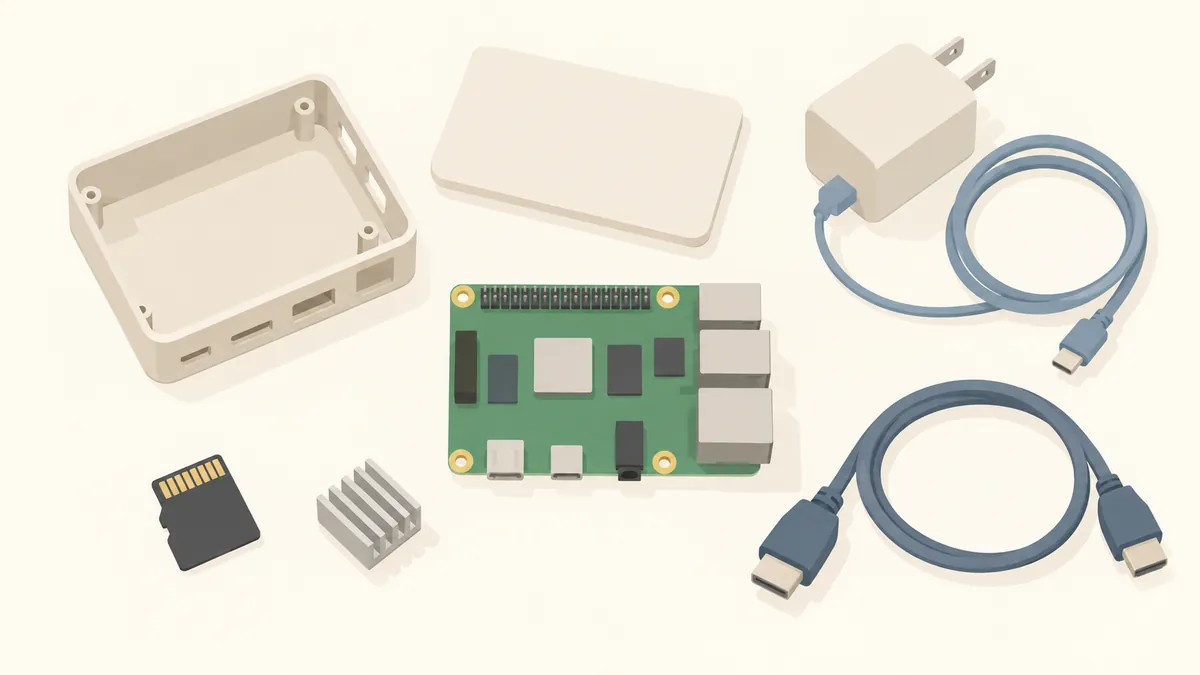
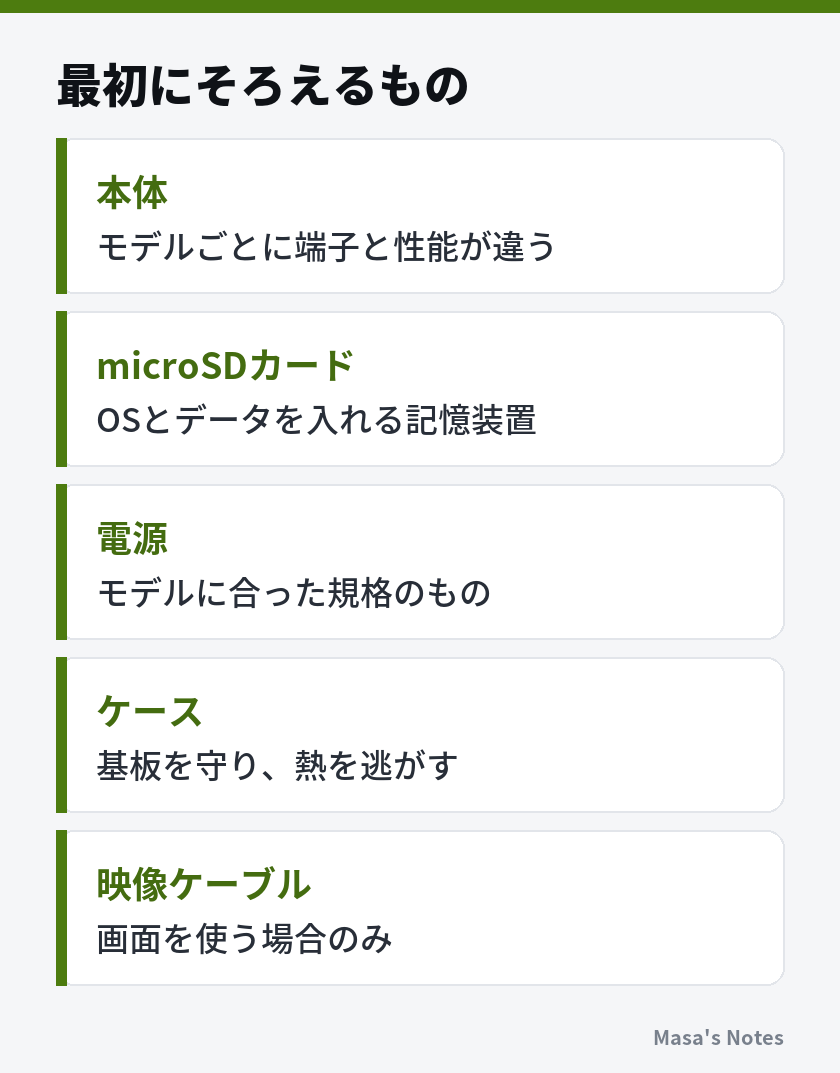
Raspberry Piを動かすには、基板本体のほかに、いくつかの周辺機器が必要です。モデルによって必要な端子の形が変わるので、買う前に、使うモデルの仕様を公式サイトで確認しておきましょう。
microSDカード
Raspberry Piの多くのモデルは、microSDカードにOSを入れて起動します。パソコンでいうハードディスクやSSDの代わりです。容量は、OSと少しのデータを入れるなら、それほど大きくなくても足ります。読み書きの速さが動作の軽さに直結するので、信頼できるメーカーの、速度の規格が明記されたものを選ぶと安心です。モデルによっては、USB接続のSSDから起動することもできます。
電源
電源は、Raspberry Piでもっとも失敗の多い部分です。手元のスマホ用の充電器やケーブルで動くこともありますが、出せる電流が足りないと、動作が急に止まったり、USB機器がうまく動かなかったりします。電源が不安定な状態で書き込みが行われると、microSDカードのデータが壊れることもあります。モデルごとに推奨される電源の条件が公開されているので、それを満たす電源を用意するのが確実です。
ケースと放熱
基板はむき出しのままだと、金属の上に置いたときに部品がショートしたり、静電気で傷んだりするおそれがあります。最初からケースに入れて使うのがおすすめです。また、Raspberry PiのCPUは負荷がかかると熱くなり、温度が上がりすぎると自動的に速度を落とします。長時間動かすつもりなら、放熱用のヒートシンクや小さなファンがついたケースを選ぶと安定します。
画面を使うかどうか
モニター、キーボード、マウスをつないで普通のパソコンのように使う方法と、画面をつながずにほかのパソコンから遠隔で操作する方法があります。前者の場合は、モデルに合った映像ケーブル(小さな形のHDMI端子のモデルもあります)と、USBのキーボード・マウスが必要です。後者の場合は、後で紹介するSSHの設定をしておけば、周辺機器はほとんどいりません。