DTMの始め方|DAW・MIDI・録音機材の役割を知って最初の1曲を作る
DTMを始めたい人に向けて、DAW、MIDI、オーディオインターフェース、モニター用ヘッドホンの役割と音の流れを整理します。打ち込みと録音の違い、サンプルレートやレイテンシーの意味、短いループから一曲を組み立てる手順、ミックスと書き出し、耳を守る音量や保存の工夫まで具体的に紹介します。
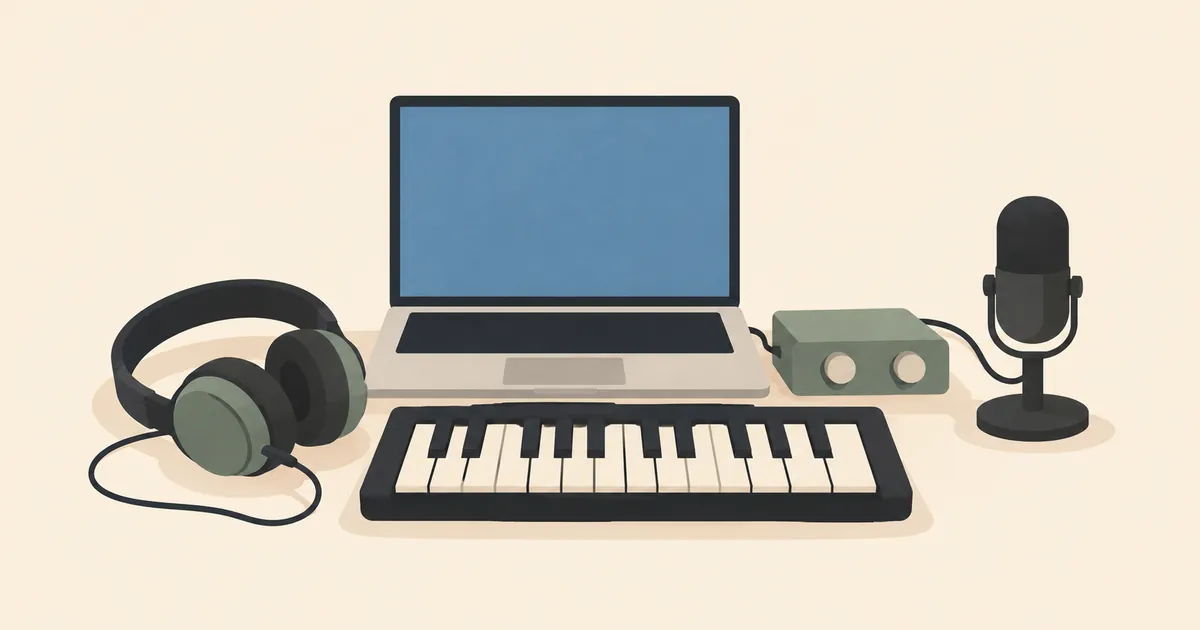
パソコンで曲を作ってみたいと思っても、DAW、MIDI、オーディオインターフェースといった言葉が並ぶと、何から用意すればよいか迷います。最初に作りたい音を「画面で打ち込む音」と「マイクや楽器から録る音」に分けると、必要な道具と操作が見えてきます。
最初の目標は、短い曲を最後まで作り、音声ファイルとして聴けるようにすることです。機材の役割、音が流れる順番、打ち込みと録音、ループからの曲作り、ミックスと保存までを順に整理します。
DAWと機材は音の流れに沿って理解する
DTMは、パソコンなどを使って音楽を制作することを指す言葉です。その中心になるDAWは、演奏情報や録音した音を並べ、編集し、混ぜて書き出すソフトです。音を置く横長のレーンをトラックと呼び、ドラム、ベース、旋律などの役割ごとに分けて使います。
打ち込みの場合は、マウスや鍵盤から演奏情報を入力し、DAW内の音源が音声を作ります。ソフト音源は楽器の音を鳴らす仕組みで、MIDIデータだけを空のトラックへ置いても音は出ません。「演奏情報を受ける先」と「音を出す先」をそれぞれ指定する必要があります。
録音の場合は、マイクや楽器から出た信号をパソコンが扱えるデータに変換します。一般的なオーディオインターフェースは、この変換と音声の入出力を受け持つ機器です。再生時は、DAWからのデータをヘッドホンやスピーカーへ送る経路にもなります。
| 道具や機能 | 主な役割 | 最初に確認する点 |
|---|---|---|
| DAW | 音を並べ、編集して書き出す | 対応OSと保存方法 |
| ソフト音源 | 演奏情報から音声を作る | トラックに読み込まれているか |
| MIDI鍵盤 | 音の高さや強さを入力する | 音声を出す機器か入力専用か |
| オーディオインターフェース | マイクや楽器の録音と再生 | 入力の種類と端子の対応 |
| モニター用ヘッドホン | 録音や音のバランスを聴く | 装着感、遮音、接続先 |
モニターとは、制作中の音を確認することです。モニター用という表示だけで音を正確に判断できるわけではありませんが、長く着けても無理がなく、低い音から高い音まで確認しやすいものが作業に向きます。マイク録音では、伴奏が外へ漏れにくい密閉型が候補になります。
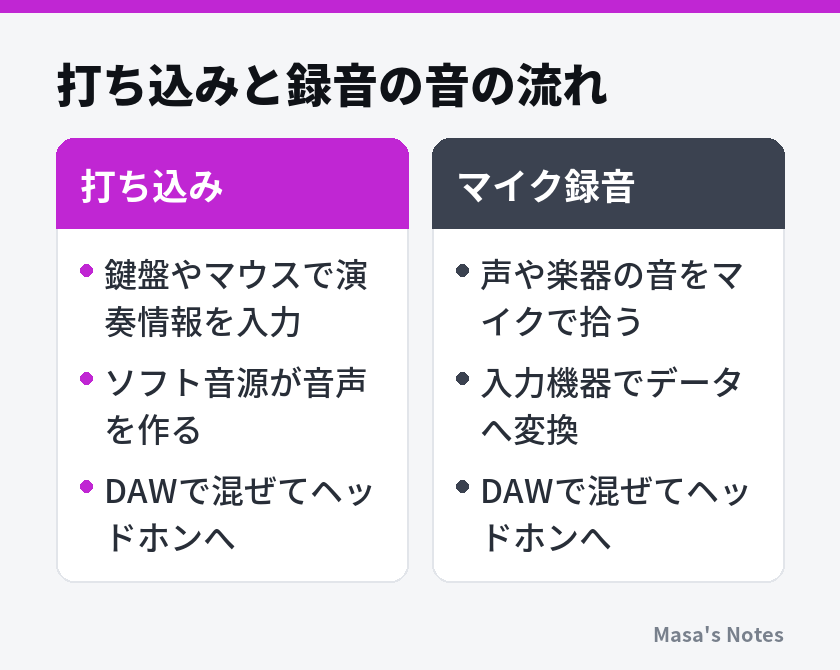
手元の環境で音源を鳴らせるなら、まず打ち込みだけで試せます。録音が必要になったら、マイク、楽器、接続端子に合う入力機器を考えます。USB接続のマイクには変換機能が内蔵されたものもあるため、別のインターフェースを必ず組み合わせるとは限りません。購入前は対応環境と接続例を公式の説明で確認してください。
音が出ないときは、音源のトラックに反応があるか、全体の出力メーターが動くか、指定した端子へヘッドホンをつないでいるか、の順に見ます。メーターが動くのに無音なら、音符を増やすより後ろの経路を調べます。画面の信号が止まる場所を探せば、設定を無作為に変えずに済みます。
サンプルレート・ビット深度・レイテンシーを設定する
デジタル録音は、時間に沿って音の振幅を測り、数値として記録します。サンプルレートは一秒あたりに何回測るかを示す値で、単位はHzです。よく使われる設定には44.1kHzや48kHzがありますが、最初から大きな値にすれば制作全体の質が上がるわけではありません。
ビット深度は、記録する振幅をどれだけ細かい段階で表すかに関わります。録音では24bitが選択肢になりますが、対応する機器とDAWの設定を確認します。小さく録った音を後で調整する余地はあっても、入力を限界以上にしてよいという意味ではありません。
サンプルレートとビット深度は、プロジェクトを作るときに決め、途中で理由なく変更しない方が扱いやすくなります。高い設定はファイル容量や処理負荷にも関わります。納品先に指定があるならそれを優先し、練習ならDAWの一般的な初期設定を出発点にします。
レイテンシーは、鍵盤を押したりマイクへ声を入れたりしてから、音が返ってくるまでの遅れです。その一因になるバッファサイズは、音声を処理するときにまとめて扱う量です。小さくすると遅れを減らせる一方、処理が間に合わないと途切れや雑音が出る場合があります。設定の名前や場所はDAWによって違うので、使っているソフトの説明書で確かめてください。
設定の順番は、音声デバイスを選ぶ、出力端子を選ぶ、サンプルレートを確かめる、バッファサイズを調整する、です。一度に複数の項目を変えると原因が分からなくなるため、短い音を鳴らして一項目ずつ試します。無線接続では別の遅延も加わることがあるので、録音や鍵盤入力の確認には有線接続が使いやすいでしょう。
録音中は反応を優先し、音を重ねて編集するときは安定を優先する、と場面で考えると調整の理由が分かります。音が途切れるときは、まずバッファを少し大きくするか、重い音源や処理を減らします。画面に出る遅延の数値だけで決めず、実際の演奏と再生が無理なく続くかを確かめてください。
音源を増やした後だけ途切れるなら、負荷を減らすためにフリーズなどの機能も候補になります。これは、ソフト音源の再生結果を一時的な音声にして、毎回の計算を減らす仕組みです。機能名と編集できる範囲はDAWで異なるので、元の演奏情報を残し、解除して直せることを確認して使います。
ピアノロールで音の高さ・長さ・強さを作る
MIDIは音声ファイルではなく、どの音を、いつ、どれだけの長さや強さで演奏するかを伝える情報です。音色を後から変えたり、一音だけ動かしたりしやすい点が打ち込みの特徴です。録音した声の波形を編集する操作とは、扱うデータが違います。
ピアノロールは、縦方向に音の高さ、横方向に時間を置いた編集画面です。長方形の音符を置き、上下で音程、左右で開始位置、横の長さで発音時間を調整します。同じ音符を違う音源で鳴らすと、ピアノにも弦楽器にもなります。音源によっては音符の長さと実際の余韻が一致しません。
拍は音楽の時間を数える単位で、小節は拍をまとめた区切りです。四拍子なら一小節に四拍を数え、テンポはその拍の速さを表します。最初は四拍子に固定し、メトロノームを鳴らしながら一小節の長さをつかむと、画面の目盛りと耳を結び付けやすくなります。
クオンタイズは、入力した音の開始位置などを時間の目盛りに近づける処理です。四分音符、八分音符など、曲のリズムに合う間隔を選びます。間隔を粗くしすぎると細かい音が同じ場所へ集まるため、実行前後を聴き比べ、必要なら一部分だけに使います。
ベロシティは、主に鍵盤を押した強さに相当する情報です。音量だけでなく、音源によっては音色の明るさや立ち上がりも変わります。同じ値が並ぶと単調に感じる場合は、拍の頭を少し強めるなど、フレーズの役割に沿って調整します。無作為にばらつかせるだけでは自然な演奏にはなりません。
練習では、一小節に四つの音を置き、一音だけ位置、長さ、ベロシティを変えて聴きます。その違いが分かってから音数を増やすと、操作の目的を失いにくくなります。和音を一度に覚えきる必要はありません。まず同じ短い音型を繰り返し、最後の音だけ変える方法でも曲の区切りを作れます。
和音のはずが一音しか鳴らない場合は、音源が同時に一音だけ鳴らす設定になっていないかを確認します。音符を短くしても音が続くときは、音源の余韻やペダルの情報も見ます。ピアノロールの長方形だけで全挙動が決まるわけではない、と分かると修正する場所を選びやすくなります。