メッシュWi-Fiと中継機の違い|間取り別の選び方と置き方
寝室や別の階でWi-Fiが届きにくいとき、中継機とメッシュWi-Fiをどう選べばよいのでしょうか。壁や床で電波が弱まる理由、中継による速度への影響、ローミングとバックホールの意味を整理し、ワンルーム・2LDK・戸建ての配置、台数の決め方、導入後の比較と失敗の直し方を具体的に紹介します。
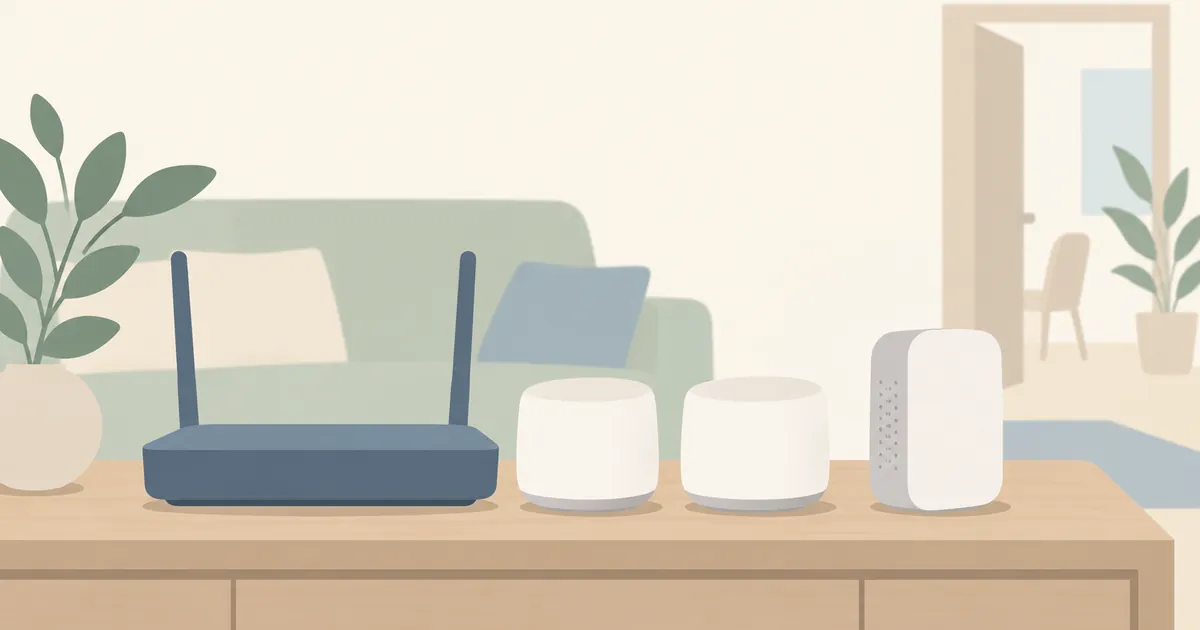
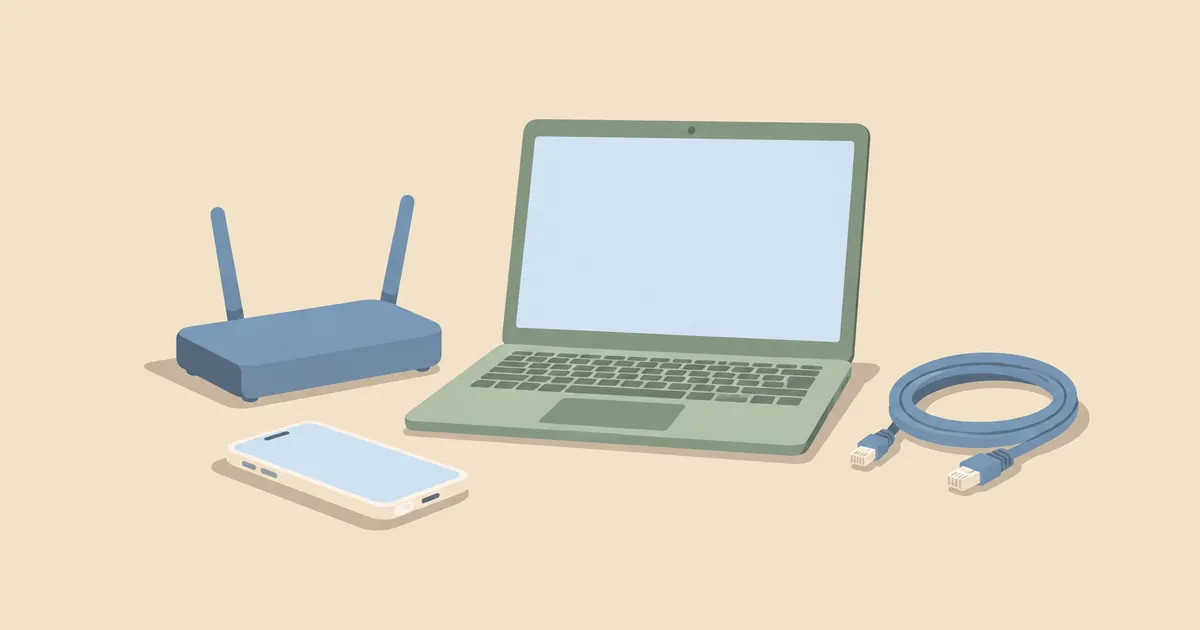
リビングでは動画が見られるのに、寝室では読み込みが止まる。階段を上がると通話の音が途切れる。こうした困りごとで追加の機器を探すと、中継機とメッシュWi-Fiという二つの候補が見つかります。どちらも通信できる範囲を広げますが、機器の連携や移動中の使い勝手には違いがあります。
選ぶ前に整理したいのは、困る場所が一室なのか複数の階なのか、同じ場所で使うのか家の中を移動するのか、部屋までLANケーブルを通せるのかという点です。電波が弱くなる理由から確認し、間取りに合うつなぎ方と、設置後に改善を確かめる手順を考えていきます。
電波が届かない理由を壁・床・距離から考える
直線距離より途中にある物を見る
Wi-Fiは、親機とスマホなどの端末が電波をやり取りする通信です。離れるほど受け取れる電波は弱まり、途中の壁や床、家具でも減衰します。親機の真上の部屋でも床の構造によって届きにくい場合があり、同じ階の遠い廊下の方がつながることもあります。間取り図上の近さだけでは決められません。
鉄筋コンクリートの壁や金属を含む設備は、無線の経路を考える際に注意したい場所です。収納棚の中、金属製の家具の裏、水を多く含む物の近くなども、まず置き方を見直す候補になります。材質ごとの減衰を家庭で正確に計算するより、障害物を減らした状態で比較する方が現実的です。
電波は反射もするため、ドアを開ければいつでも同じ割合で改善するわけではありません。それでも「ドアを閉めたときだけ止まる」「廊下へ出ると戻る」という記録は、追加機器を置く経路の手がかりになります。普段使う状態で試し、測定のためだけにすべての扉を開けた結果を採用しないようにします。
親機から届く方向だけでなく、端末から親機へ返す方向も必要です。大きな親機の電波をスマホが受け取れていても、スマホ側から十分に返せなければ通信は安定しません。大きなアンテナや強そうな外観だけで範囲を判断せず、ページの読み込みと、写真の送信などの上り側も試します。追加側を端末へ近づける意味も、この双方向の通信から考えると分かりやすくなります。
親機を動かす余地を先に探す
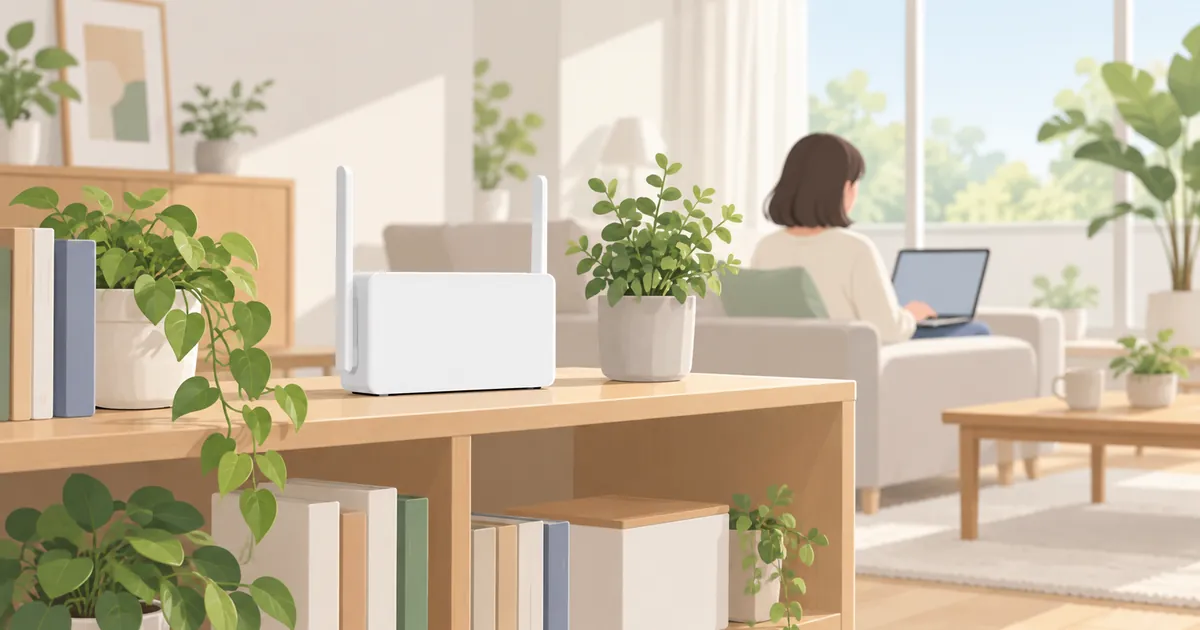
部屋の隅の床に親機があるなら、周囲を開け、安定した棚の上などへ移して試します。通気を確保し、配線が引っ張られない場所に置きます。外付けアンテナの向きは機器の案内に従い、見た目だけで一律の向きに決めない方がよいでしょう。
家の入口付近に回線設備があっても、親機を必ずその隣に置く必要があるとは限りません。既存のLAN配線やケーブルで置き場所を変えられるか確認します。基本の比較方法は、Wi-Fiルーターの置き場所|間取り別の配置と電波改善を確かめる手順にまとめています。追加機器の前に一度試すと、必要な範囲を絞れます。
周波数帯の選択も関係します。壁を挟む場所と親機の近くでは、使いやすい帯域が変わる場合があります。ただし帯域の変更だけで、厚い床を何枚も越える問題まで解決するとは限りません。置き場所と周波数帯を一度に変えず、どちらが効いたか分かる順序で試します。
中継機は親機から受けた通信を端末へ送り直す
受ける区間と送る区間の両方が必要
一般的な無線中継機は、親機から受け取った通信を端末へ送り、端末からの通信を親機へ戻します。「同じ電波を受けて送り直す」と考えると分かりやすいですが、遠くの弱い信号を置き場所に関係なく強くできる装置ではありません。中継機自身が親機と安定して通信できる必要があります。
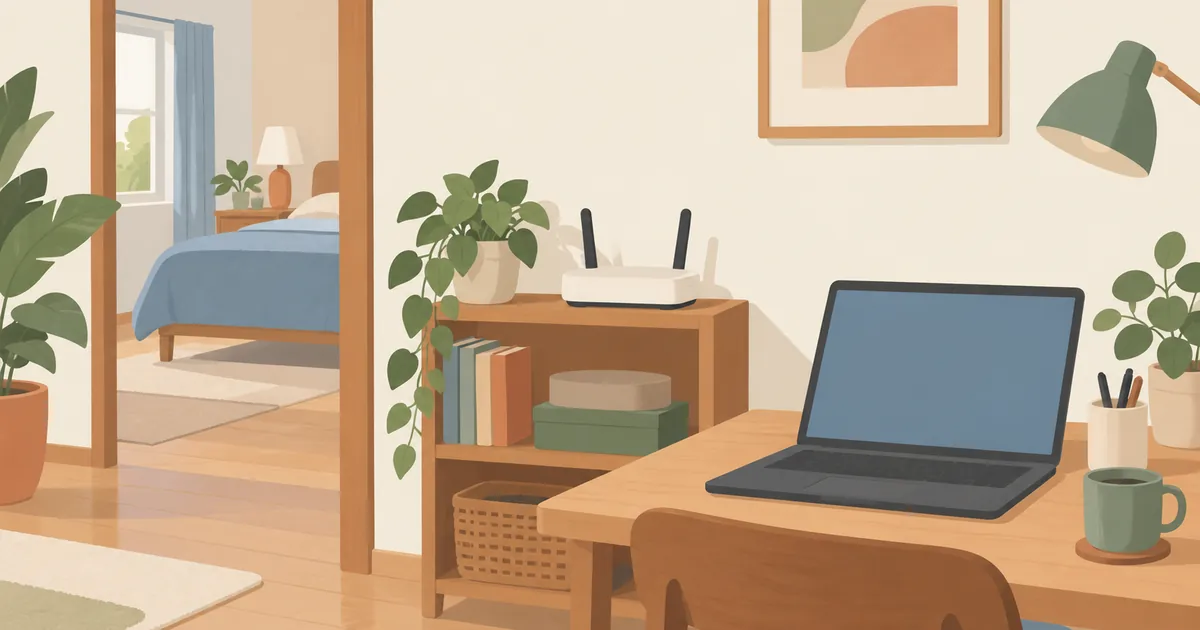
寝室の奥が圏外なら、その奥へ中継機を置いても、親機からの通信を十分に受け取れないことがあります。廊下や隣室など、親機と寝室の両方へ届く場所を探します。中継機の近くでスマホの電波表示が強くなっても、中継機から親機までが弱いままなら、読み込みは遅くなり得ます。
速度が落ちやすい理由の一つは、無線を使う時間を中継にも使うことです。同じ周波数帯とチャネルで受信と送信を行う構成では、通信する順番を待つ場面が増えます。周辺の端末も同じ無線の時間を使うため、接続台数が少なくても、誰かが大量に通信すると影響を受ける場合があります。
ただし「中継すると必ず速度が半分になる」という決まりではありません。親機との通信と端末との通信に別の帯域を使う構成、専用の無線を備える構成などで条件が違います。親機へ直接つなぐと途切れる場所では、中継を経由した方が実際の利用は安定することもあります。最大速度の数字より、その部屋で必要な操作ができるかで判断します。
中継機にLANポートがあっても、役割は確認が必要です。無線で受けた通信をテレビなどへ有線で渡すためのポートと、有線で親機につないで無線の拠点にする機能は、同じとは限りません。「LAN端子あり」という仕様だけで有線化を予定せず、使いたい動作モードの配線図まで見ておきます。
SSIDが同じでも切り替え方は同じとは限らない
SSIDは、端末の一覧に表示される無線ネットワークの名前です。中継機には親機と同じ名前を使うものと、別の名前を設けるものがあります。別名なら、寝室では中継機へ明示的につなぐ運用がしやすくなります。一方、移動のたびに接続先を意識する手間が残る場合があります。
同名にできる機器でも、それだけでメッシュとして連携するわけではありません。端末が弱い親機につながったままになることもあるため、設置後は管理画面などで接続先を確認します。SSIDの扱いには機種差があるため、親機と別の名前にするか同じ名前にするかは、使う機器の説明書で確かめます。
メッシュWi-Fiは複数の機器を連携させて範囲を広げる
親機とサテライトが一つの構成として動く
家庭向けメッシュでは、回線側につなぐ親機と、離れた場所を補うサテライトを組み合わせます。サテライトも端末を受け入れる無線の拠点です。設定や状態の確認をまとめて行える構成が多く、家の中に複数の拠点を置きたい場合に扱いやすい方法です。
ただし、メッシュという名前が付けば、どのメーカーや方式の機器でも組み合わせられるわけではありません。同じブランド内でも方式や役割が異なる場合があります。親機として使えるか、追加側として使えるか、有線で連携できるかを、組み合わせ表や説明書で確認します。最新の対応情報は公式サイトで確認してください。
ローミングは接続先を移ること
ローミングは、端末が接続する無線の拠点を切り替えることです。メッシュでは機器間の情報共有などにより、その切り替えを助けます。リビングから寝室へ移るたびにSSIDを選び直す負担を減らせる点は、複数の部屋を行き来する人に向いています。
切り替えには端末側の判断や対応も関わります。古い端末、無線機能の設定、使っているアプリなどによっては、切り替わるまで時間がかかったり、一瞬通信が止まったりします。「常に最も近い機器へつながる」「通話が絶対に切れない」と考えて選ぶのは避け、使うスマホで確かめます。
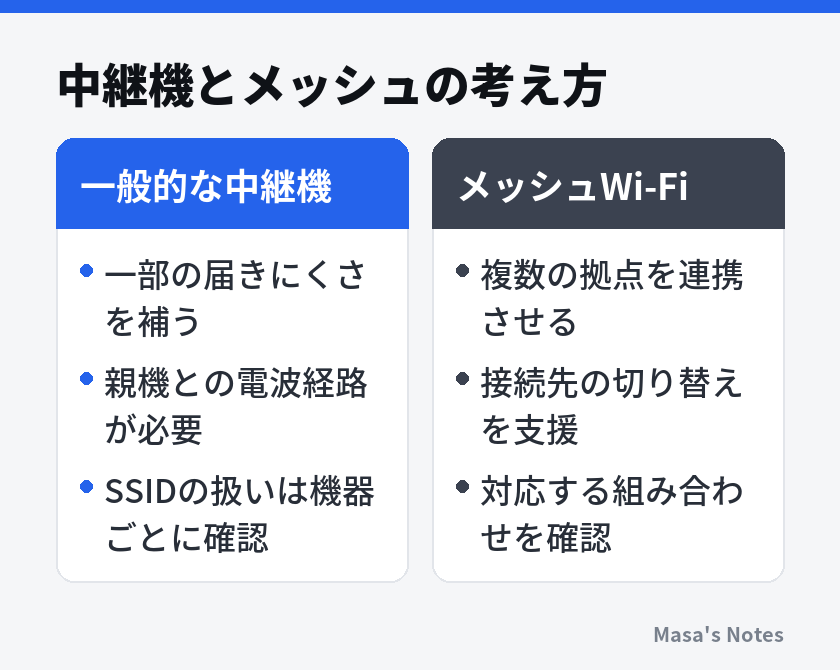
中継機として売られている機器が、対応する親機と組むとメッシュの追加側になる場合もあります。売り場の分類だけで二択にせず、今の親機を生かせる構成まで見ると判断しやすくなります。反対に、今の親機が非対応なら、追加だけで済むか、親機から構成を見直すかを分けて考えます。