Bluetoothがつながらないときの対処法|症状別の切り分けと再接続の手順
Bluetoothのイヤホン・マウス・キーボードがつながらないとき、見つからない、接続できない、接続後に使えない症状を分けて確認します。電池と接続先の確認、再起動、ペアリングのやり直し、電波干渉、音切れと遅延、別端末での比較まで、安全に原因を絞る手順と相談時の記録をまとめました。
イヤホンの名前が一覧に出ない。マウスは「接続済み」なのに動かない。昨日まで使えていたBluetooth機器が急に反応しなくなると、電波の問題なのか、登録の問題なのかが見えにくいものです。
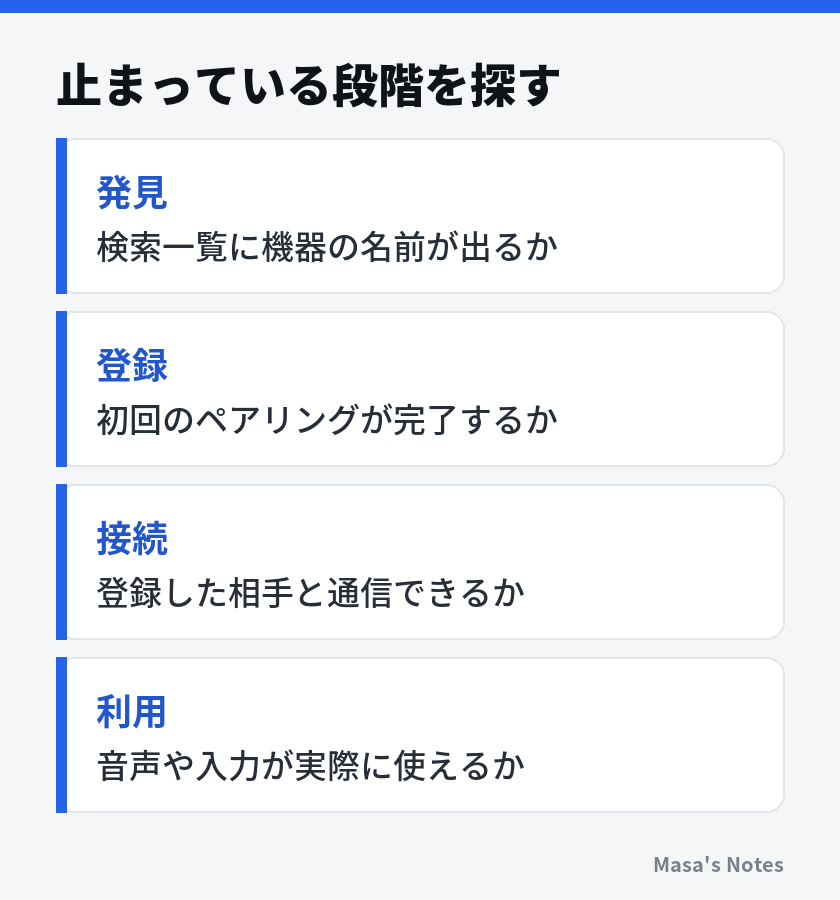
原因を探すときは、設定をまとめて変えるより、どの段階で止まっているかを確かめると進めやすくなります。機器が見つかる段階、登録する段階、接続して音や入力を使う段階では、見る場所が違うからです。
この記事ではスマホやパソコンを「端末」、イヤホンやマウスなどを「周辺機器」と呼びます。最初のページで症状と基本設定、次のページで登録と端末側、最後のページで電波・音声・相談の判断を扱います。画面名や操作はOS、製品、更新状況によって変わります。ボタンの長押し時間や初期化方法は、手元の製品の説明書を優先してください。
1. どの段階で止まるかを確かめる
発見・登録・接続・利用を分ける
Bluetoothは近くの対応機器と無線で通信する仕組みです。インターネット回線そのものではないため、回線の契約を変えても、マウスの登録の問題は解決しません。Wi-Fiの不調と同時に起きていても、まず対象の周辺機器が端末から見つかるかを調べます。
「ペアリング」は、端末と周辺機器を互いに登録する操作です。一度登録しても、常につながっているとは限りません。設定に名前が残っているだけの状態と、現在通信している状態を分けて見てください。また、接続が成立していても、音の出力先やアプリの設定が合わず使えないことがあります。
| 今見えている症状 | 最初に確認する場所 | 次に試すこと |
|---|---|---|
| 新しい機器が一覧に出ない | 電源・待ち受け状態・接続方式 | 近づけて検索し直す |
| 名前は出るが登録に失敗する | 対応機種・他端末への接続 | 他端末を切って再登録する |
| 登録済みだが接続できない | 電池・接続先・登録情報 | 再起動後に手動接続する |
| 接続済みだが音や入力がない | 出力先・アプリ・機器のモード | 別アプリでも確かめる |
| 使えるが途中で途切れる | 距離・障害物・使用環境 | 同じ作業を近距離で試す |
この表は、症状から次に見る場所を決めるために使います。「一覧に出ないのに音量を上げる」「音だけ出ないのに登録を何度も消す」といった、症状に合わない操作を減らせます。
変化した条件を短く残す
発生した時刻と、その直前の変化を一行で残します。「朝のOS更新後から」「机を移動してから」「スマホからパソコンへ切り替えた直後」などで十分です。更新や移動が原因と決まったわけではありませんが、再現条件を比べる手掛かりになります。
一つの場所だけで起きるのか、家でも外でも起きるのかも分けます。さらに「毎回」「数分後」「スリープ復帰後だけ」まで書けると、登録、電池、電波、復帰処理のどれを先に調べるか判断しやすくなります。画面にエラーが出た場合は、言い換えずそのまま控えておきます。
2. 電源・電池・接続方式を確認する
電池残量の表示だけで判断しない
まず周辺機器の電源が入り、充電または電池交換ができているかを確認します。充電ケースの残量と、イヤホン本体の残量は別です。ケースに入れていたつもりでも、接点が合わず片側だけ充電されていない場合があります。ケースへ収めたときの表示を、説明書の充電中の表示と照らし合わせてください。
充電端子に汚れが見える場合は、メーカーが指定する方法で手入れをします。金属の道具で接点をこすったり、内部へ液体を入れたりしないでください。膨らみ、焦げたにおい、普段と違う強い発熱がある機器は、再接続の試験を続けず使用と充電をやめ、メーカーに相談します。
乾電池式では、向きや電池の種類も確認します。新しい電池へ替えて比較するときは、製品指定の種類を使い、新旧の電池を混ぜません。残量の通知がない機器もあるため、「警告が出ていないから十分ある」とは限らない点に注意してください。
Bluetooth以外の無線を取り違えない
マウスやキーボードには、BluetoothとUSB受信機を使う独自の無線方式を切り替える製品があります。底面のスイッチが受信機側のままだと、Bluetoothの検索では見つかりません。受信機が収納されているからといって、必ずBluetoothにも対応しているわけではありません。
複数の端末を登録できる機器は、「1・2・3」などの接続先ボタンも見ます。以前パソコンを登録した番号とは別の番号が選ばれていれば、自動接続しないことがあります。まず元の番号に戻し、登録を消さずに復帰するかを試します。
端末側は通知パネルの表示だけでなく、設定アプリ内のBluetooth画面を開いて状態を確かめます。機内モードとBluetoothの扱いは端末で異なるため、機内モードの表示だけを根拠にしないでください。Bluetoothの項目自体が見当たらないときは、周辺機器の登録より先に端末側の対応と認識状態を調べます。
3. 接続先を絞って再起動する
近くの端末への自動接続を止める
イヤホンを取り出すと、前回使ったパソコンへ先につながることがあります。スマホから何度接続を押しても反応しない場合は、パソコン側でそのイヤホンだけ接続を切ってから試します。対象だけ切れない場合に限り、そちらのBluetoothを一時的にオフにします。
ただし、パソコンのBluetoothを丸ごと切ると、マウスやキーボードも使えなくなる場合があります。ノートパソコンのタッチパッドや有線機器で操作できることを先に確認してください。会議中など、ほかの接続を保つ必要がある場面では、周辺機器の切り替え機能を使う方が適していることもあります。
一つずつ変え、同じ使い方で試す
- 作業中の文書や入力内容を保存し、再生や通話をいったん終了します。
- 使いたい端末と周辺機器を近くに置き、他端末への接続を切ります。
- 端末の設定でBluetoothをオフにし、少し待ってオンに戻します。
- 改善しなければ周辺機器を説明書どおりに電源オフ・オンします。
- それでも変わらなければ端末を通常の操作で再起動し、対象を選んで接続します。
イヤホンをケースへ戻す操作が電源の入れ直しになるかどうかは製品次第です。単にふたを閉めるだけでは切れない製品もあるため、説明書の操作とランプを確認します。マウスも、電源を入れ直す操作とペアリングを開始する操作を区別してください。
直ったら、問題が出ていた音楽再生や文字入力を同じ条件で試します。接続表示が変わっただけでは、症状が消えたかは分かりません。スリープ後だけ切れていたなら一度スリープから戻し、持ち歩くときだけ切れていたなら、次の安全な機会に普段の持ち方で確認します。
再起動のたびに短時間だけ直るなら、その事実を記録して次へ進みます。何度も再起動を繰り返すより、どの操作の後に再発するかを押さえた方が、その後の確認に役立ちます。