自宅のネットが遅いときの切り分け|回線・ルーター・端末の順に原因を絞る手順
自宅のネットが遅いとき、やみくもに設定を変えると原因が分からなくなります。症状の言葉にし方、全部の端末か一台だけかの確認、有線と無線での測り比べ、速度測定の数字の読み方、再起動の正しい順番、LANケーブルや機器の規格、時間帯による混雑まで、回線・ルーター・端末の順に絞り込む手順をまとめました。
自宅のネットが遅いと感じたとき、ルーターの設定を変えたり、新しい機器を買い足したりしたくなります。しかし、原因がどこにあるかを確かめずに手を打つと、改善しなかったときに何が悪かったのか分からなくなり、かえって遠回りになることがあります。
ネットの「遅さ」は、回線(家の外から入ってくる線とプロバイダー)、家の中の機器(ルーターやケーブル、Wi-Fi)、端末(スマホやパソコン)のどこかで起きています。この記事では、外側から内側へではなく、確かめやすいところから順に原因を絞り込む手順を整理します。ルーターの置き場所そのものの調整は Wi-Fiルーターの置き場所|間取り別の配置と電波改善を確かめる手順 で詳しく扱っているので、ここでは「どこが原因かを見つける」ことに焦点を当てます。
「遅い」を具体的な言葉にする
症状によって疑う場所が変わる
「ネットが遅い」という言葉には、いくつかの違う症状が含まれています。ページの読み込みに時間がかかる、動画が途中で止まる、ビデオ会議で声が途切れる、ときどきまったくつながらなくなる、といった具合です。症状によって、疑う場所や見るべき数字が変わります。
たとえば、ページが表示されるまでの最初の待ち時間だけが長い場合は、通信の速さよりも、応答の遅さや名前解決(ドメイン名からサーバーの場所を調べるしくみ)に原因があることもあります。動画が途中で止まる場合は、下りの速さが足りないか、途中で途切れていることが考えられます。症状を言葉にしておくと、この後の確認で何を見ればよいかが分かります。
確かめておきたい四つの点
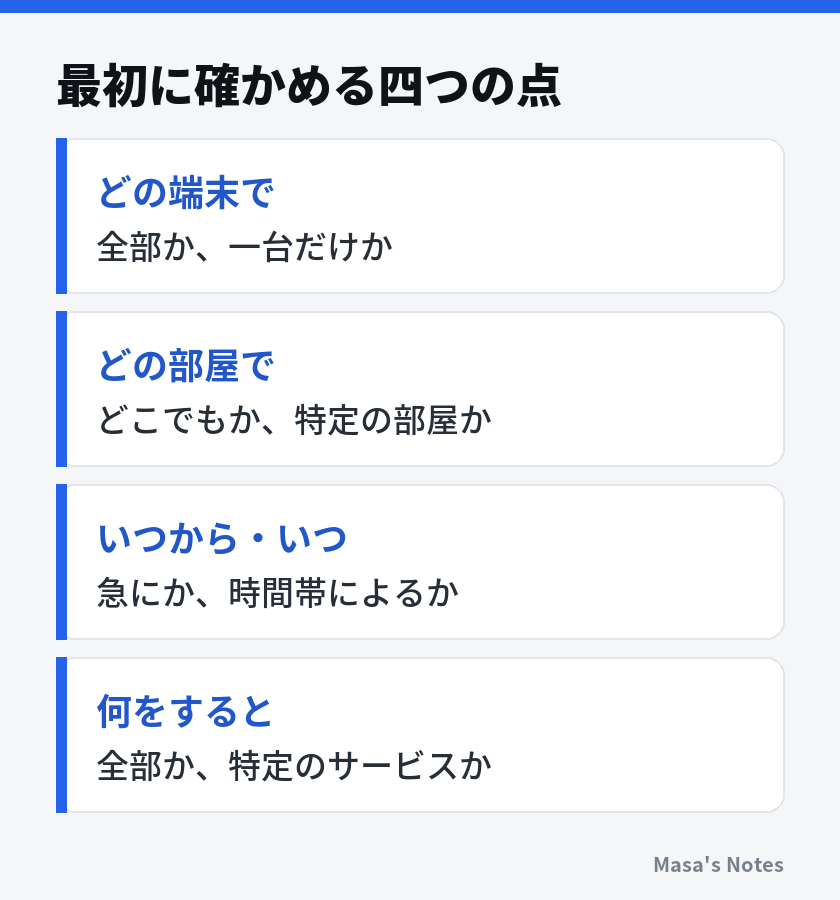
切り分けを始める前に、次の四つを確かめてメモしておきます。
- どの端末で遅いか: 家にあるすべての端末で遅いのか、特定の一台だけか。
- どこで遅いか: 家の中のどの部屋でも遅いのか、特定の部屋だけか。
- いつから・いつ遅いか: ある日を境に遅くなったのか、特定の時間帯だけか。
- 何をすると遅いか: どのアプリやサイトでも遅いのか、特定のサービスだけか。
この四つが分かるだけで、かなりの見当がつきます。すべての端末・すべての部屋で、ある日を境に遅くなったなら、回線やルーターなど共通の部分を疑います。一台だけ、一部屋だけなら、その端末や電波の届き方に原因がある可能性が高くなります。
特定のサービスだけが遅いとき
ある動画サービスやゲームだけが遅く、ほかのサイトは問題ない場合は、家の中の機器よりも、そのサービス側の混雑や障害が原因のこともあります。サービスの公式の障害情報や、お知らせのページを確かめてみます。同じ時間帯にほかの利用者も困っている場合は、家の中をいくら調べても改善しません。
全部の端末か、一台だけかで大きく分ける
一台だけが遅い場合は、まず端末を疑う
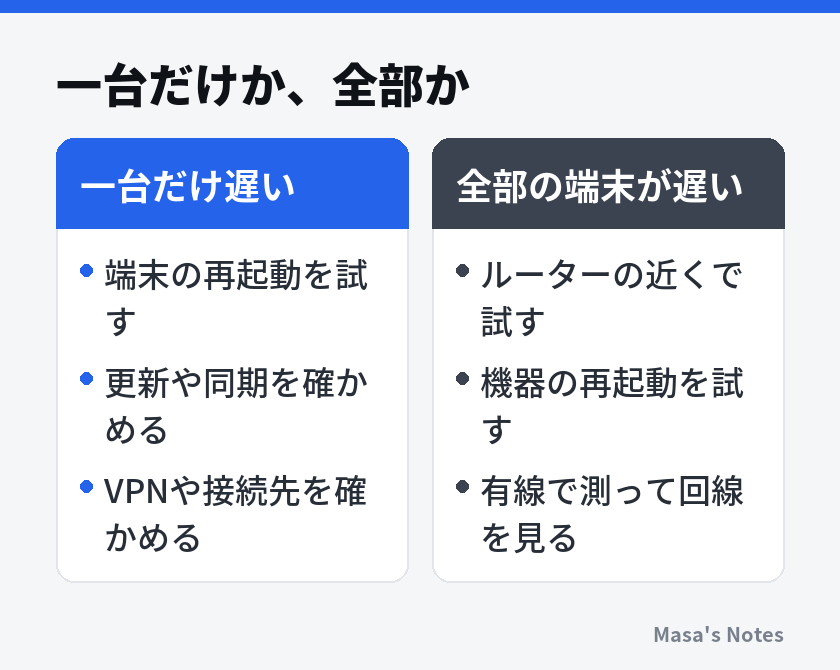
家族のスマホは問題なく、自分のパソコンだけが遅い、といった場合は、回線やルーターよりも、その端末に原因がある可能性が高くなります。端末側で確かめたいのは、次のような点です。
- 端末の再起動を試したか
- バックグラウンドで大きな更新やバックアップ、同期が動いていないか
- VPNやセキュリティソフトなど、通信を経由させる機能が働いていないか
- Wi-Fiの接続先が、意図したネットワークになっているか
- ストレージの空きが極端に少なくなっていないか
パソコンそのものの動作が重い場合は、ネットではなく端末の処理が追いついていないことも考えられます。パソコン全体の重さの見直しは パソコンが重いときの対処法 を参考にしてください。
全部の端末が遅い場合は、共通の部分を疑う
すべての端末で遅いなら、端末一台一台より、それらが共通して使っているルーターや回線を疑います。ただし、同じ部屋に端末を集めて試していると、「その部屋の電波が弱いだけ」という可能性も残ります。全部の端末が遅いと判断する前に、ルーターのすぐそばで試しても遅いかを確かめておくと、無線の届き方の問題を切り離せます。
機器の再起動は、正しい順番で一度だけ行う
再起動で直ることが多い理由
ルーターやONU(光回線の終端装置)は、長い間電源を入れたままにしていると、内部の処理がたまったり、一時的な不具合が起きたりすることがあります。再起動すると、こうした状態がいったん整理され、改善することがあります。手軽に試せるので、早めに行う価値のある確認です。
ただし、何度も繰り返す必要はありません。正しい順番で一度行い、それで改善しなければ、別の原因を探します。再起動で一時的に直っても、すぐにまた遅くなる場合は、機器の不調や熱、設置場所なども疑います。
一般的な再起動の順番
一般的には、次の順番で行います。
- ルーター、ONU(またはモデム)など、ネットにつながる機器の電源をすべて切ります。
- 少し時間を置きます。
- 回線側の機器(ONUやモデム)から電源を入れます。
- ランプの点滅が落ち着き、通常の状態になるまで待ちます。
- 次にルーターの電源を入れ、同じようにランプが落ち着くまで待ちます。
- 端末をつなぎ直して、状態を確かめます。
回線側から順に電源を入れるのは、後ろの機器が前の機器から接続の情報を受け取って動くためです。順番を逆にすると、ルーターがうまく接続を確立できないことがあります。機器や契約によって手順が違うことがあるため、プロバイダーや機器の説明書の案内があれば、それに従ってください。
ルーターの背面にある「リセット」ボタンは、電源の入れ直しとは別のものです。押すと設定が工場出荷時に戻り、接続の設定をやり直す必要が出てくることがあります。再起動では、電源を切って入れ直す方法を使ってください。
ランプの状態を記録しておく
再起動の前後で、ONUやルーターのランプがどう光っているかを見ておきます。通常は緑や青で点灯しているランプが、赤やオレンジで光っている、点滅が止まらない、といった場合は、回線の接続そのものに問題があることがあります。ランプの意味は機器ごとに違うため、説明書やメーカーのサイトで確かめます。スマホで写真を撮っておくと、プロバイダーに相談するときに役立ちます。