メッシュWi-Fiと中継機の違い|間取り別の選び方と置き方
置き場所と台数は少ない構成から順に決める
「真ん中」は距離ではなく通信の状態で探す
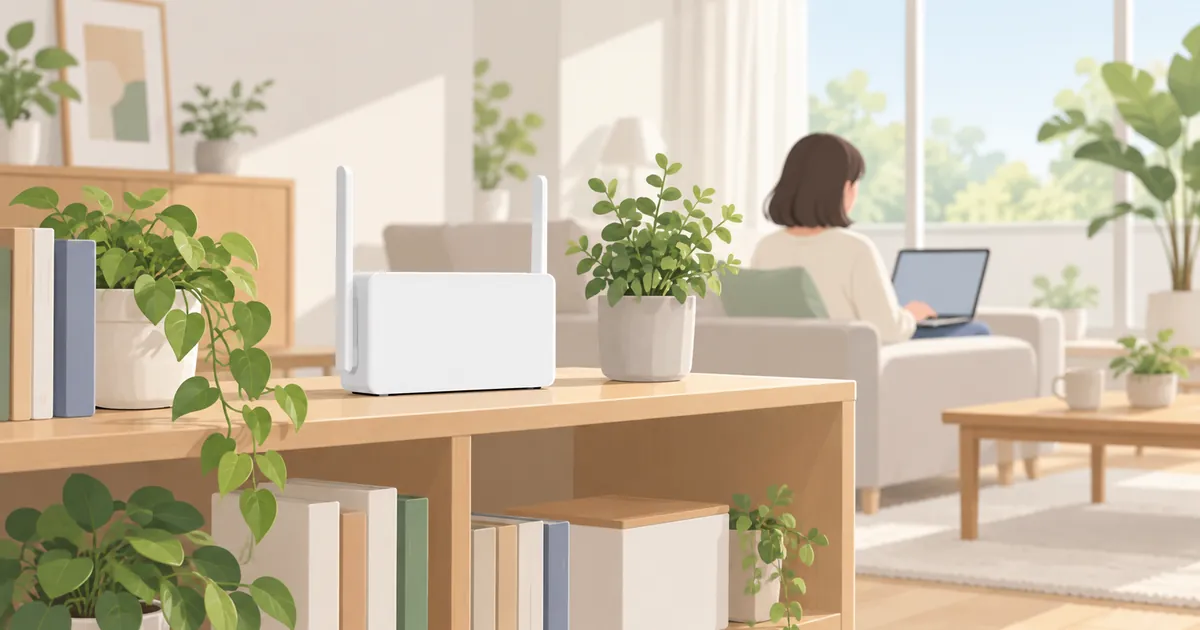
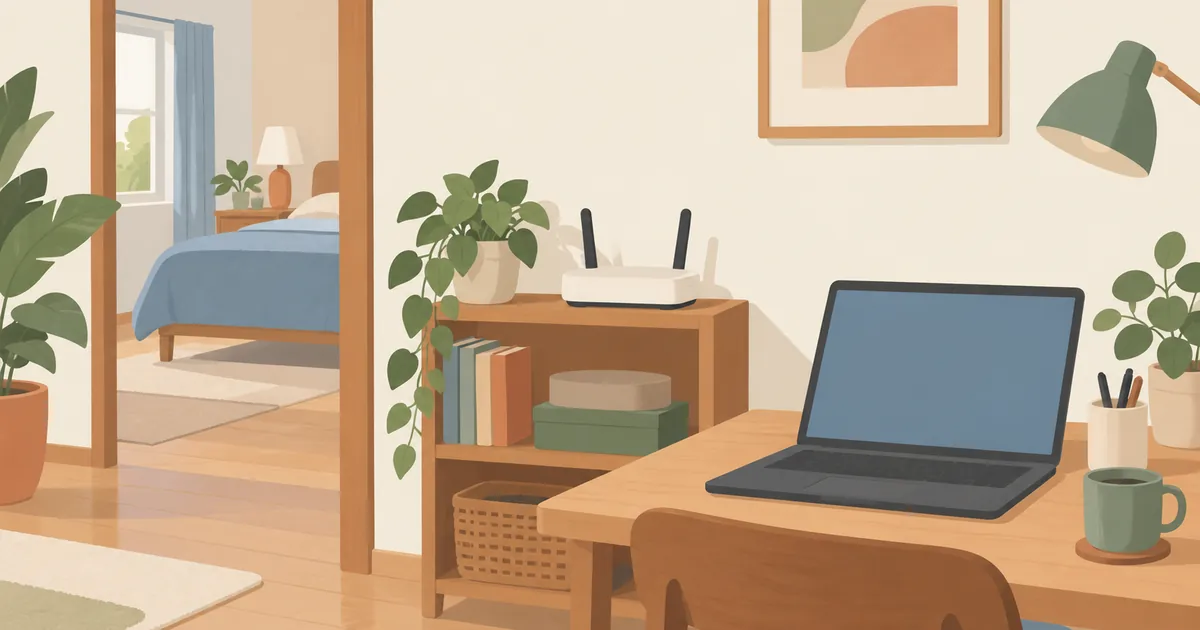
無線中継の候補は、親機と弱い部屋を結ぶ途中です。ただし地図上の中点に固定する必要はありません。厚い壁を越える直前、ドアの外、廊下の曲がり角の手前など、親機から十分に受けられ、目的の部屋にも届けられる場所を探します。床置きの候補と棚の上の候補を混ぜると、距離以外の条件も変わる点に注意します。
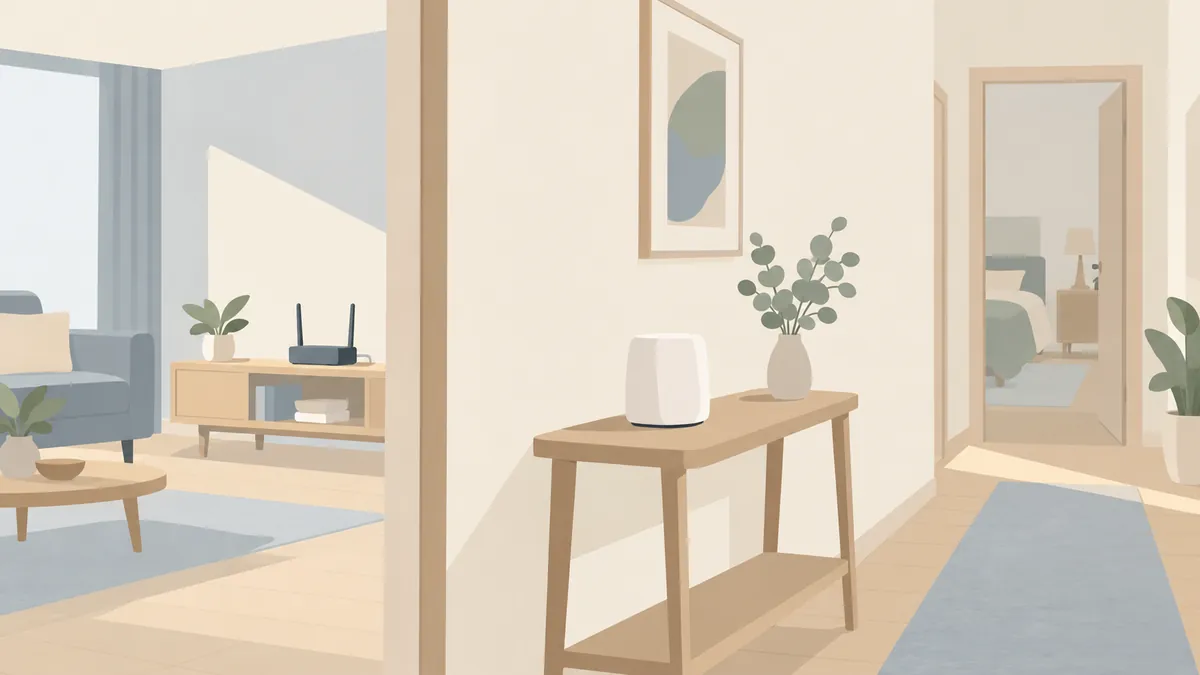
初期設定だけは親機の近くで行うよう案内される場合があります。登録が終わったら候補地へ移し、機器間の接続状態が落ち着いてから試します。設定した瞬間の表示だけで判断せず、説明書にある確認方法とランプの意味を見ます。
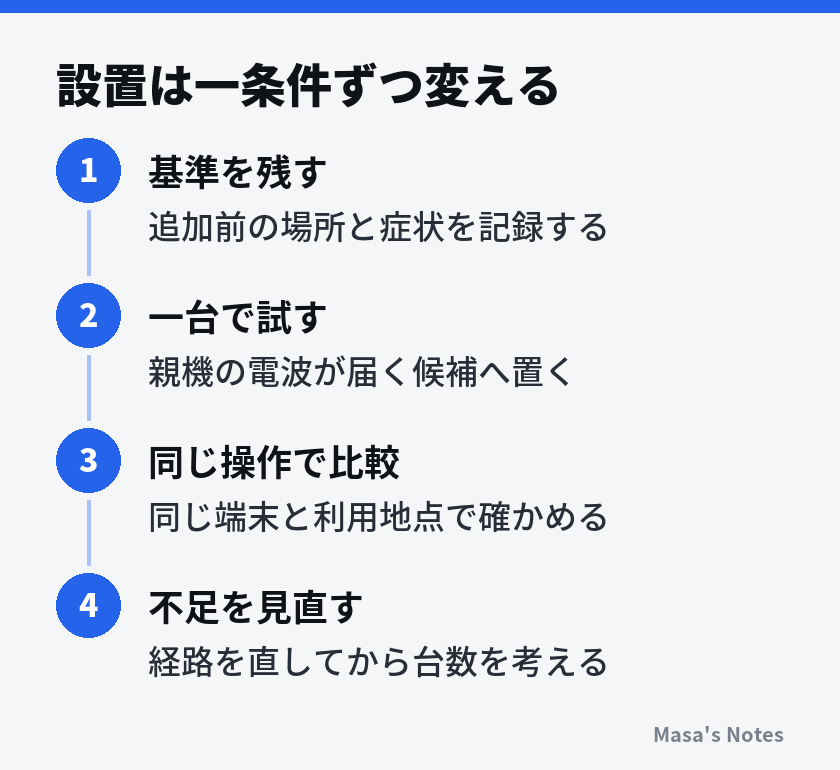
- 間取り図に親機、普段使う机、電波が弱い場所を記します。
- 常設できる電源と、既存LAN端子の場所を加えます。
- 親機を動かして改善する余地を確認します。
- 追加側を一台だけ置き、親機との接続状態を確認します。
- 困っていた場所で、いつもの通信と移動を試します。
- 位置を変えても残る範囲があれば、配線や追加台数を検討します。
台数を増やす前に、今の追加側がどの範囲を補えたかを確認します。一台を動かすと弱い場所が交互に入れ替わるなら、もう一拠点が必要な可能性があります。どこへ動かしても同じ部屋だけ遅いなら、端末、壁、干渉、親機までの経路などを先に調べます。
電波を広げすぎない配慮も必要です。窓際へ寄せるだけで目的の部屋が改善しないなら、屋外へ届く範囲ばかり増えている可能性があります。メーカーが用意した自動調整をまず使い、詳しい設定を変える場合は元の値を控えます。送信出力を最大にすることと、通信全体が安定することは同じではありません。
導入後は速度だけでなく途切れ方を比べる
接続の強さと使い心地は別に記録する
確認には同じ端末を使い、同じ位置に座り、同じ時間帯で比較します。速度測定の一回の結果だけでなく、動画の読み込み、会議の音声、ページを開く反応など、困っていた操作を中心に見ます。測定中に別の端末で大きなダウンロードを始めると、置き方の差を判断しにくくなります。
電波表示は、端末と現在つながっている拠点の状態を大まかに示します。その先のバックホールや回線の混雑まで表すものではありません。表示が強いのに遅い場合は、追加側と親機の接続状態、回線側の状態、端末の接続先を順に確認します。
インターネットの速度測定には測定先や時間帯の影響も含まれます。親機のそばと寝室で何度か比べ、夜だけ全室で遅いのか、場所を変えると改善するのかを見ます。対応できる人なら、宅内の有線機器との通信も切り分けに使えますが、まずは同条件の比較だけでも有用です。
記録には「時刻、端末、座った位置、接続先、試した操作、止まった回数」を一行ずつ残します。最高速度だけを書き留めるより、「寝室で音声が数回止まる状態から、同じ長さの通話で止まらなくなった」という変化の方が、目的に照らして評価しやすくなります。一回良かった位置をすぐ常設にせず、普段困る時間にもう一度確かめます。
測定画面では、ダウンロードとアップロードを別に見ます。動画の視聴は良くても、会議や写真の送信で困るなら、下りの最高値だけでは変化を評価できません。遅延を示す項目があれば、同じ測定先で大きなばらつきがないかも確認します。単位や測定方法の異なるアプリ同士を比較せず、一つの方法をそろえて使うと、追加前後の違いを読み取りやすくなります。
移動する使い方は移動して確かめる
メッシュの切り替えを確認する場合は、いつものスマホでリビングから寝室まで歩きます。危険のない室内経路を選び、画面を注視したまま階段を移動しないようにします。通話や音声再生の途切れを、移動前、途中、到着後に分けて記録すると、問題の位置が分かりやすくなります。
止まったままでは問題なくても、移動後だけ弱い拠点につながり続ける場合があります。管理画面の接続先表示が見られるなら、症状が出た時点で確かめます。確認のためにWi-Fiを入れ直すと接続先が変わる場合があるので、入れ直す前の状態を残します。
周波数帯による差を調べたい場合は、Wi-Fiの2.4GHzと5GHzの違い|部屋・機器別の選び方と不安定な接続の直し方も参考になります。SSIDが帯域共通の構成では、端末がどの帯域へつながったかも確認します。位置を比べていたつもりが帯域も変わっていた、という取り違えを減らせます。
最終的には、普段いる人と端末がそろった時間にも試します。一人のスマホで良好でも、複数人の会議や動画再生が重なると状況は変わります。必要な用途が安定していれば、最高記録を更新するためにさらに台数を増やす必要はありません。
よくある失敗は配線・互換性・目的から見直す
弱い部屋へ追加側を押し込みすぎる
圏外の部屋へ近づけるほど、中継機と親機の距離が伸びてしまうことがあります。追加側のすぐそばでも遅い場合は、まず親機寄りへ戻して比較します。逆に親機のすぐ隣へ置くと、目的の部屋までの距離がほとんど縮まりません。機器間と端末側の二つの区間を交互に確認します。
棚の中に隠す、熱がこもる箱へ入れる、床の電源タップへ密集させるといった置き方も避けます。見た目を整える場合も、通気と周囲の空間を確保します。家庭用の追加機器を収納するために、壁や設備を自己判断で加工する必要はありません。
機器を追加してルーターの役割まで重ねる
回線設備側ですでにルーター機能を使っているところへ、別のルーター機能を有効にしたメッシュ親機をつなぐと、ネットワークが二段になる場合があります。通常の閲覧はできても、外からの接続や機器の発見で困ることがあります。ブリッジやアクセスポイントなどの動作モードは、回線設備と使用機器の説明に沿って選びます。
名称の似たモードを推測で選ばず、今の回線で認証や電話などの役割を持つ機器がどれか確認します。回線事業者から指定された設定がある場合は、それを優先します。初期化を繰り返す前に現状の配線と設定を記録しておけば、問い合わせの際にも説明しやすくなります。
親機を替える構成では、スマート家電なども接続先の見直しが必要です。使える帯域や暗号化方式は機器ごとに異なるため、スマホだけがつながった段階で作業を終えず、普段の家電も確認します。接続できない機器があるときに暗号化を一律に弱めるのではなく、家電と親機の対応条件を調べ、メーカーが案内する設定方法を選びます。
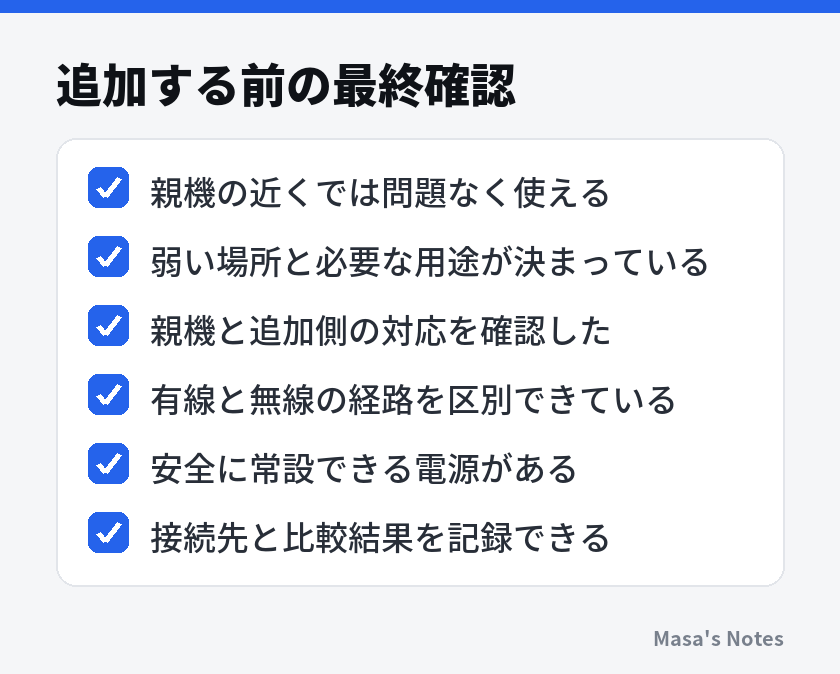
新しいWi-Fi規格へ替えれば床や壁の問題も消える、とは限りません。規格は対応端末や使う帯域にも関係するため、Wi-Fi 6・6E・7の違い|規格名の読み方と、ルーター選びで見るべきところで必要な対応を整理してから比較すると、過不足を減らせます。
ケーブルを廊下や階段へ横切らせず、扉で挟む配線も避けてください。壁内配線や回線設備の接続先が分からない場合は、管理者や専門業者へ相談し、機器の通気と電源の安全を優先します。
まとめ
中継機は、一部の届きにくい場所を補いたい場合に検討しやすく、メッシュは複数の拠点を連携させ、家の中を移動する使い方に向いています。どちらも無線で親機へ戻る構成なら、その経路が安定していることが前提です。床を越えにくい家では、有線バックホールや定位置の機器への有線接続も含めて比べます。
最初の一歩は、間取り図に「親機」「困る場所」「使える電源とLAN端子」の三つを書き込むことです。親機の配置を一度見直し、同じ端末で改善を確かめてから、必要な一か所を補う構成を選んでください。
よくある質問
中継機を置けばインターネットは速くなりますか?
親機から遠い場所で無線通信が不安定なら、置き方によって改善が見込めます。回線そのものの混雑や、親機の近くでも起こる遅さは、中継機だけで解消できるとは限りません。
メッシュWi-Fiなら移動中の通話は切れませんか?
接続先の切り替えを助ける仕組みがありますが、端末の対応や設定にも左右されます。通話が途切れない保証はないため、実際に使う端末と通る経路で確かめます。
中継機は電波が届かない部屋に置くのですか?
無線で親機とつなぐ場合は、親機の電波を安定して受けられる場所に置きます。届かない部屋の奥ではなく、その部屋へ向かう途中の候補から試してください。
戸建ては各階に一台ずつ必要ですか?
階数だけでは必要な台数は決まりません。床や壁の構造、親機の場所、使う部屋を確認し、まず少ない台数で測ってから不足する範囲を補います。
有線バックホールと普通の有線接続は違いますか?
有線バックホールは、メッシュの親機とサテライトなど機器同士の連絡にLANケーブルを使うことです。パソコンだけをサテライトへ有線でつないでも、サテライトから親機までが無線なら、その区間は無線のままです。





コメント
まだコメントはありません。最初の感想をどうぞ。