オンライン会議のコツ|音声・画面共有の準備から進行とトラブル対処まで
4. カメラの位置・明るさ・背景
顔が見える角度と光をつくる
カメラは目の高さに近づけ、顔と肩が無理なく収まる位置にします。ノートパソコンを台に載せる場合は、安定した台を使い、吸排気をふさがないようにします。高くしたため入力しづらくなるなら、画面の位置とキーボードの使いやすさを分けて調整してください。

窓を背にすると、背景の明るさに対して顔が暗く映ることがあります。窓が正面か斜め前に来る配置を試し、まぶしければカーテンで光を和らげます。照明を足す前に座る向きを変えるだけでも見え方が変わります。昼と夕方では光が違うので、会議をする時間帯のプレビューで確認すると確実です。
背景のぼかしは、部屋の様子を見せたくないときに便利です。ただし、手に持った物や髪の輪郭が不自然になったり、動いた際に背景が一部見えたりする場合があります。映って困る書類や住所の分かる物は、機能任せにせず撮影範囲から外します。背後を人が通らない位置も検討してください。
カメラの必要性は目的に合わせる
表情を見ながら相談したい場面と、資料を確認する説明会では、映像の役割が違います。主催者は、常時オンが必要か、あいさつの間だけか、任意かを事前に示します。参加環境や体調に事情がある場合もあるため、映像がないことを参加意欲の低さと決めつけないようにします。
通信が不安定なときに映像を止めると改善することはありますが、必ず直るわけではありません。「音声を優先するため映像を止めます」と知らせて試し、変化を見ます。資料の細部を見る必要がある会議なら、参加者の映像より、共有資料の文字が読めることを優先する考え方もあります。
発表中ずっとレンズを見続ける必要はありません。要点を伝えるときはカメラの方向を見て、質問を受けるときは相手やチャットを見るなど、自然に視線を移します。話す内容を画面の端に置きすぎると目線が大きく外れるので、簡単なメモはカメラに近い位置へ置くと使いやすくなります。
5. 発言の重なりを減らす話し方と聞き方
一回の発言で伝える用件を絞る
オンラインでは、相手が理解したかを小さな反応から読み取りにくくなります。説明は「結論、理由、確認してほしいこと」の順で一つの話題に絞ります。数字や固有名詞を含む部分は特に区切り、必要ならチャットにも書くと、聞き違いを確かめやすくなります。
たとえば「いろいろ調べたのですが、前回の案もあって……」と経緯を続けるより、「今回は案Aを提案します。今ある資料を使えて、公開までの作業が少ないためです。掲載項目が不足しないかを確認したいです」と伝えます。提案なのか決定報告なのかも最初に区別すると、聞く側が意見を出しやすくなります。
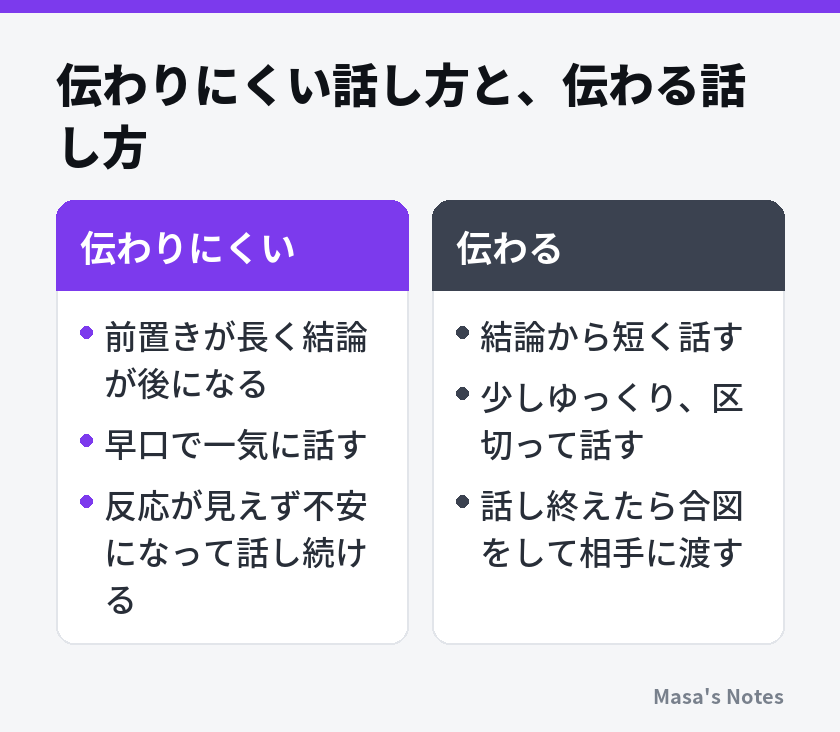
話し終わりは「この点についてご意見をお願いします」など、次に何をしてほしいかで示します。質問した直後に自分で説明を再開すると、相手がミュートを解除する前に発言の機会がなくなります。反応を待つ間は、通信の遅れや入力中の可能性も考え、すぐに同意とみなさないことが大切です。
割り込みと聞き返しの言い方を用意する
人数が多い会議では、挙手機能やチャットで発言希望を示す方法を決めます。声が重なったときは「先にどうぞ」と譲るだけで往復することもあるので、主催者が「先に佐藤さん、その後に田中さん」と順番を指定すると落ち着きます。誰が話しているか分かりにくい場では、名前を添えて話し始めます。
聞き取れないときは、「もう一度お願いします」だけより「担当者名の後が途切れました。期限をもう一度お願いします」と範囲を示します。内容が分からない場合も「私の理解は、今週は検討までで、公開日は未定ということで合っていますか」と言い換えると、どの認識を直すべきかが見えます。
聞く側は、うなずき、短い返答、チャットを場面に応じて使います。ただし、全員が声で相づちを入れると説明を遮ることがあります。字幕やチャットを読む時間が必要な人もいるため、質問は口頭と文字の両方で受け付けると参加しやすくなります。文字起こしを使える場合も、専門用語や名前の誤りはその場で補います。
意見が違うときは比較する条件を尋ねる
「その案では難しいです」だけでは、何を直せばよいか分かりません。「公開前の確認時間が足りない点を心配しています。掲載項目を減らせば対応できますか」のように、懸念と条件を分けます。表情が見えにくい環境ほど、相手の意図を推測するより、理由を言葉で確かめる方が話を進められます。
同室の参加者と遠隔の参加者が混在するとき
会議室内だけで短い相談が始まると、遠隔の人には結論しか聞こえないことがあります。主催者は室内のやり取りも要約して伝え、遠隔の参加者へ意見を聞いてから次へ進みます。会議室の奥から話す声が届かない場合は、マイクに近い人が内容を繰り返すなど、聞き取れる形に直します。
ホワイトボードを使うなら、書き終わってから写真を送るだけでなく、検討中の文字も遠隔の人が読める方法を用意します。共有文書へ同じ内容を書き、案に番号を付けて話すと参照しやすくなります。「こちらの案」「右の人が言ったこと」といった、その場にいる人にしか分からない指し方も避けてください。
質問を受ける順序も、室内の声だけで決めないようにします。一区切りごとにチャットと遠隔の挙手を確認すると、声を差し込みにくい人も参加できます。進行を補助する人を置く場合は、この確認を担当してもらうと役割が明確です。
6. 画面共有の準備と見せ方
共有範囲を選び、相手の表示を確かめる
一つの文書だけを説明するなら、そのウィンドウを共有する方法が扱いやすいでしょう。複数のアプリを切り替える実演では画面全体を共有する方法もありますが、通知、ファイル名、別の顧客の資料まで映る可能性があります。ウィンドウ共有でも、共有中のアプリ内で別資料を開けば見えることがあるため、範囲を絞っただけで安心しないようにします。
- 使う資料を開き、不要なタブや文書を閉じます。
- メールやチャットの通知を抑え、共有候補のプレビューを見ます。
- 必要な範囲を選んで共有し、「案内ページの表紙は見えていますか」と具体的に尋ねます。
- 文字を拡大し、ページ番号や見出しを伝えてから説明を始めます。
- 別の作業へ移る前に共有を止め、終了した表示を確認します。
「見えていますか」への返事があっても、読める大きさとは限りません。小さな表は必要な行だけ拡大し、左右へ何度も動かさず、説明する範囲を固定します。ポインターで指すときも「右上の表、二行目の締切欄です」と言葉を添えると、表示が遅れる人にも位置が伝わります。
実演と資料配布を使い分ける
操作を見せる実演では、入力する内容と見せない情報を先に決め、練習用データを使うと準備しやすくなります。認証情報の入力が必要になったら共有を止めます。動画や音を共有する場合は、端末の再生音を会議へ送る設定が別に必要なことがあるので、当日に初めて試さず、許可された方法で音の届き方を確認します。
表や文章を詳しく読んでもらう場面では、共有画面だけに頼らず、閲覧できる資料も渡します。相手が自分のペースで戻って読めるためです。ただし、手元の資料と共有中の版が違わないよう、会議の冒頭で版と見ている箇所をそろえてください。
画面共有が始まると、発表者は参加者の反応やチャットを見落としがちです。補助する人を決めて質問を拾ってもらうか、節目で共有を止めて質問を確認します。一人で進める場合も、説明の区切りにチャットを見る時間を入れておくと、質問を残したまま終わるのを防げます。