スマホのバッテリーを長持ちさせる使い方|熱・充電・設定の見直しと交換の目安
夜間充電と充電管理の設定
充電の最適化と、上限設定の違い
充電を最適化する機能は、起床時刻などの利用傾向に合わせて、満充電にするタイミングを遅らせるものです。充電上限は、設定した残量の近くで充電を止めるためのものです。どちらも充電を管理しますが、朝に使える残量や動く条件は同じではありません。
iPhoneの対応機種では「バッテリー充電の最適化」や充電上限を利用できます。機種やOSによって設定場所と選択肢が異なるため、設定内で「バッテリー」「充電」などを探し、Appleの充電管理に関する案内で自分の機種の説明を確認してください。Androidもメーカーによって名前と内容が違います。
最適化は生活習慣の学習など一定の条件で働くため、出張中や起床時刻が変わる日には、いつもと動作が違うことがあります。上限を設定していても、機種の管理のために時折100%へ充電される場合があります。表示が一度違っただけで故障だと決めず、設定とメーカーの説明を照らし合わせます。
夜中に抜くための目覚ましは必要ない
端末には充電を制御する仕組みがあるため、正常な端末を説明書どおりに使う場合、夜間の充電を全員が避ける必要はありません。満充電になる時刻に目覚ましをかけるより、対応する自動管理を使い、安全な充電場所を整える方が続けやすい方法です。
寝床から少し離れた安定した机に置けば、枕や毛布で覆ってしまうことも減らせます。ケーブルは引っ掛けたり、ベッドの脚で挟んだりしない位置へ通します。本体、ケーブル、充電器に傷みがあるときは、設定の有無にかかわらず使用を止めてください。
充電中に途中で止まる場合は、上限や最適化の表示、温度の警告を確認します。管理機能で止まっているのに、故障だと思って何度も差し直す必要はありません。理由が表示されず毎回不安定なら、対応する充電器・ケーブルかを確かめたうえで、メーカーへ相談します。
充電器・ケーブル・急速充電の選び方
端子が同じでも条件は同じとは限らない
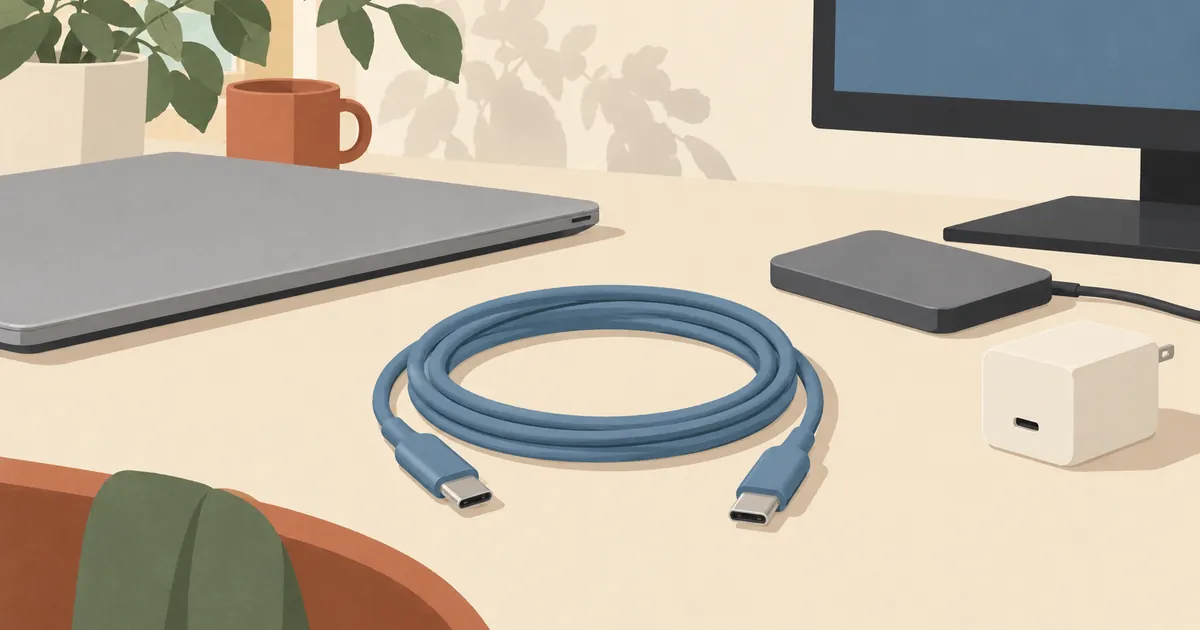
USB-Cのように同じ形の端子でも、ケーブルや充電器が対応する機能、電力、品質は異なります。端末のメーカーが案内する充電規格と条件に合うかを確認してください。端子が入ることや、商品名に「急速」と書かれていることだけでは、適切な組み合わせと判断できません。
純正品以外でも、対応条件を満たす製品は選択肢になります。販売者やメーカーの情報、仕様、説明書、問い合わせ先が確認できるものを選びます。手持ちの製品を使う場合も、どの端末用か分からない充電器を流用する前に、仕様表示を確かめることが基本です。
規格の読み方に迷う場合は、USB-Cケーブルの選び方|充電・転送・映像出力を見分ける基本を参考にしてください。スマホ用に必要な条件をそろえてから選ぶと、高い出力や機能を理由なく増やさずに済みます。
急速充電の名前より、使っている状態を見る
対応する端末と充電器では、端末側の充電管理が働きます。急速充電というだけで必ず電池を傷めるとはいえませんが、充電中の発熱には注意が必要です。急いで足したいときは対応する方法を使い、時間に余裕があるときは、涼しい場所で使用を休めながら充電します。
ワイヤレス充電では、置く位置、ケース、充電台の周囲なども確認します。位置がずれて充電が不安定になる、周囲を物で囲んで熱がこもるといった場合は、製品の説明書に沿って配置を直してください。対応しないケースや付属品を挟んだ状態で、無理に使い続けないようにします。
一度温かくなっただけで充電方法の優劣を決めるより、同じ環境で警告や異常な熱が繰り返されないかを見ます。充電器を替えても本体が異常に熱いなら、別の製品を次々試すより端末の点検を相談します。
異常な熱や傷みがなく、充電の不安定さを切り分けたい場合は、動作確認済みの対応製品を使い、ケーブルか充電器の一方だけを替えて確認します。同時に両方替えると、どちらが関係していたか分かりません。試した組み合わせと表示をメモしておけば、改善しないときも修理窓口に状況を伝えられます。端子に損傷がある場合は、この確認を続けず点検に回してください。
傷みや端子の異常は、買い替えと点検の対象
ケーブルの被覆が破れた、端子が曲がった、変色した、焦げたにおいがする場合は使用を止めます。曲げた位置をテープで固定すると充電できる、といった状態は、そのまま使う理由にはなりません。本体の端子が濡れた場合も、警告を無視せずメーカーの手順を確認してください。
端子の中を金属の針などで掃除したり、無理にこじったりしないでください。異物や破損が疑われるなら、修理窓口へ相談します。充電器や電池の安全な使用については、国民生活センターの注意喚起も確認できます。
電池を多く使うアプリと設定の調べ方
上位のアプリが、そのまま原因とは限らない
設定のバッテリー画面では、利用時間と消費の内訳を確認できます。動画を長く見た日の動画アプリが上位なのは自然な結果です。ほとんど使っていないアプリが目立つ、画面を消していた時間に大きく減る、といった使い方と合わない部分を探します。
表示される割合が、全容量に対する割合なのか、その期間に使った電気の内訳なのかも確認します。アプリに「30%」とあっても、それだけで残量を30ポイント減らしたという意味には限りません。対象期間が前回の充電以降なのか、今日なのかもそろえて読む必要があります。
比較用の記録は、「朝の残量」「帰宅時の残量」「画面を使った時間」「地図や撮影など普段と違う作業」程度で十分です。外出して動画を撮った日と、在宅でほぼ使わなかった日をそのまま比べると、設定の効果を見誤ります。残量の差が小さい場合は、節電できたと急いで結論を出さず、似た予定の日をもう一度見る方が確かです。
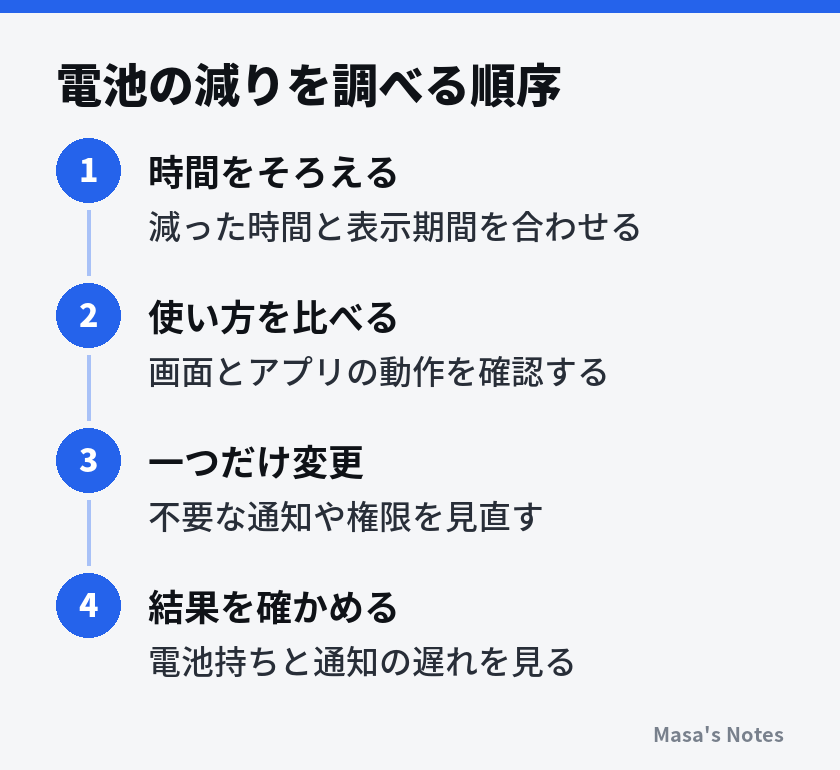
- 電池が早く減った日と時間帯を思い出し、バッテリー画面の対象期間を合わせます。
- 画面を使った時間、アプリの利用時間、バックグラウンドの動作を見比べます。
- 心当たりと合わないアプリの権限、更新状況、同期の設定を確認します。
- 一度に一つの設定を変え、似た使い方の日に減り方と通知の届き方を確かめます。
不便の少ない設定から見直す
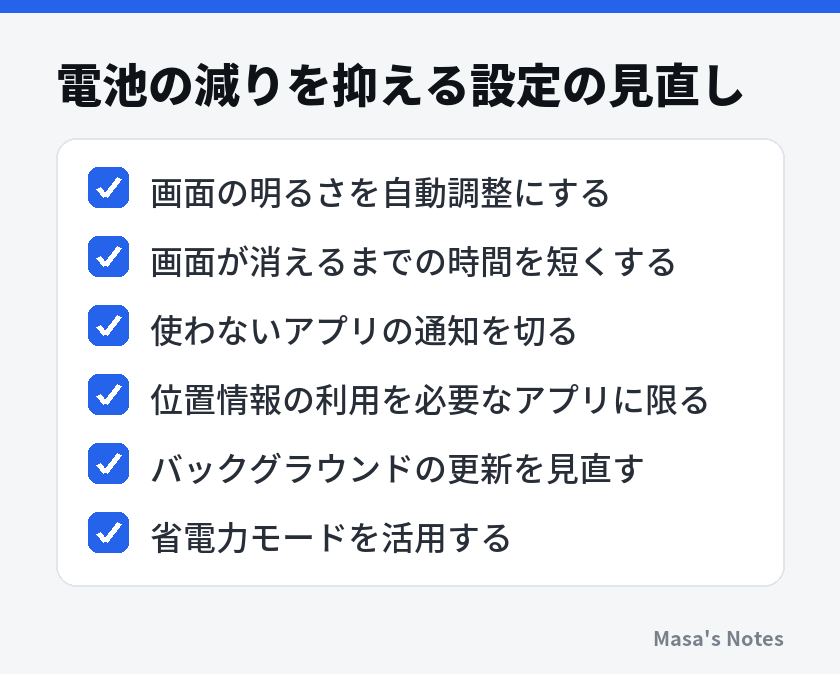
画面の明るさは、見やすさを保てる範囲で調整し、自動調整も利用します。画面が消えるまでの時間を短くすると、机に置いた後の点灯を減らせます。位置情報はアプリの用途に合う権限にし、不要な通知や自動再生も見直してください。地図や見守りなど、常時の動作が必要な機能まで一律に制限しないことが大切です。
バックグラウンドの動作を制限すると、通知や同期が遅れる場合があります。仕事の連絡、家族との連絡、必要な記録を行うアプリでは、変更後に実際の動作を確かめます。省電力モードも、画面や処理、更新などを抑える代わりに制限が生じるため、必要な機能と両立するかを見て選びます。
OS更新や機種変更の直後は、データの復元や最適化の処理で、一時的に消費が増えることがあります。Googleの自動調整バッテリーの説明でも、更新後の処理と、その後も減りが続く場合の相談が案内されています。異常な熱や膨らみがなければ、更新直後だけで劣化と決めず、続くかどうかを確認します。
更新そのものを避け続けるのではなく、必要な準備をして実施します。手順に不安がある場合は、ソフトウェアアップデートの基本|更新する理由と失敗しないための準備、更新後の確認を参照してください。