ソフトウェアアップデートの基本|更新する理由と失敗しないための準備、更新後の確認
スマホやパソコンのソフトウェアアップデートを安心して進めるための基本をまとめました。更新が必要な理由、アップデートの種類、始める前のバックアップや電源・空き容量の準備、更新するタイミング、更新後に不具合が出たときの考え方、自動更新との付き合い方まで、順を追って紹介します。

スマホやパソコンを使っていると、「アップデートがあります」という通知がたびたび表示されます。時間がかかりそう、更新したら使い勝手が変わりそう、と感じて、つい「後で」を押し続けている人も多いのではないでしょうか。
アップデートは、機器を安全に使い続けるための大切な手入れです。ただ、準備をせずに始めると、途中で電池が切れたり、思わぬ不具合に慌てたりすることもあります。ここでは、更新が必要な理由と種類から、始める前の準備、進め方、更新後に困ったときの考え方、自動更新との付き合い方までを順に紹介します。
アップデートが必要な理由
ソフトウェアには、作られた後で見つかる不具合や弱点があります。アップデートは、それらを直したり、新しい機能を加えたりするために配られるものです。
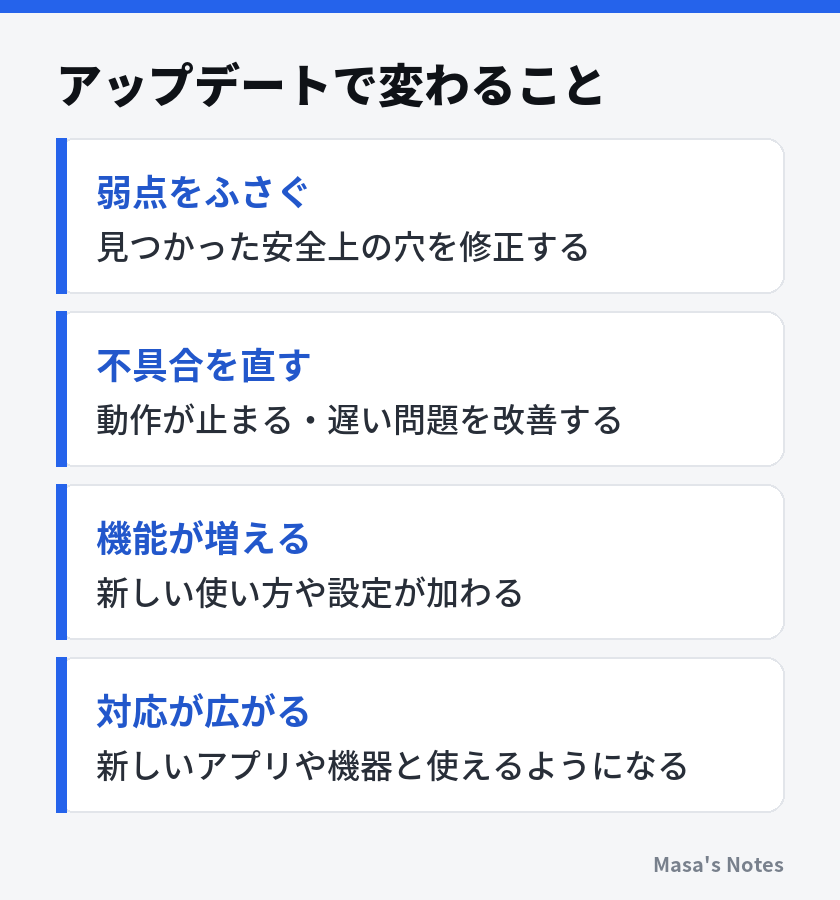
なかでも大切なのが、安全上の弱点の修正です。弱点の情報が広く知られると、それを狙った攻撃が増えることがあります。更新を後回しにしている間は、修正済みの弱点が自分の機器には残ったままになっている、と考えるとよいでしょう。
アップデートの種類を知る
ひと口にアップデートといっても、いくつかの種類があります。何が更新されるのかを知っておくと、急ぐべきものと、落ち着いて進めればよいものを見分けやすくなります。
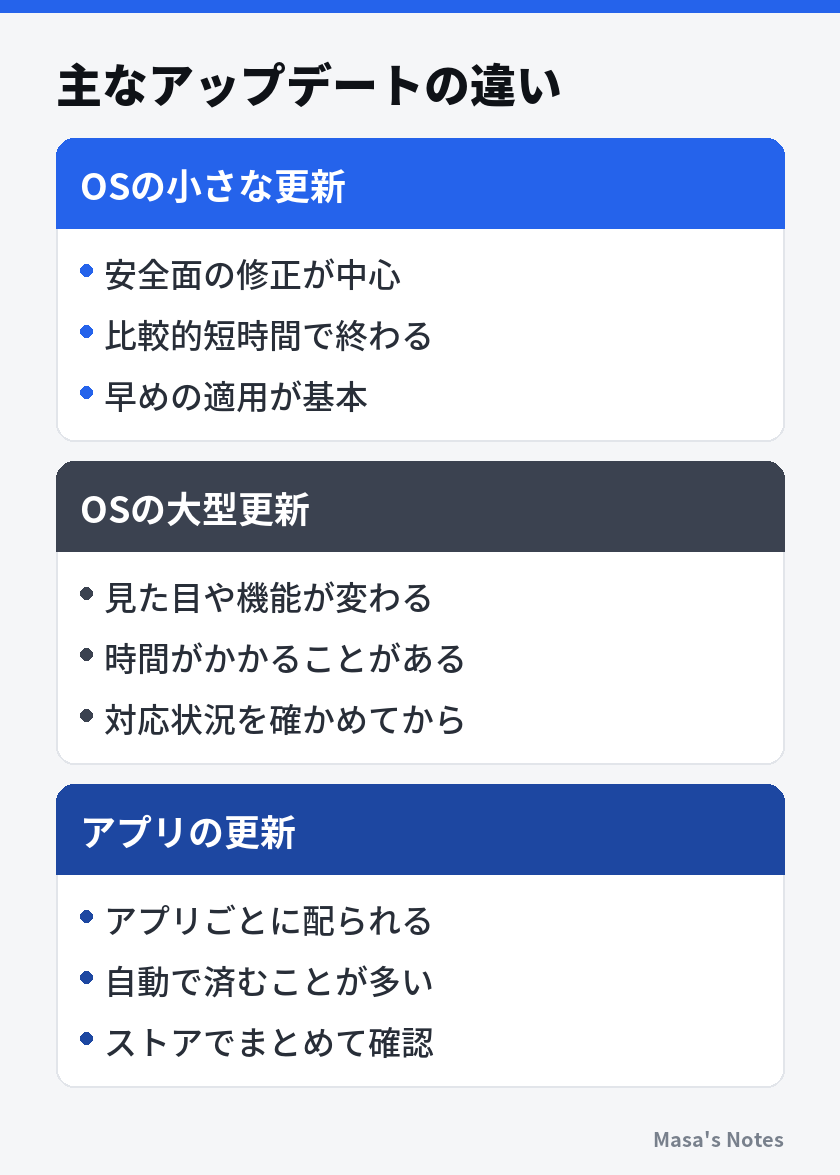
OSとは、スマホやパソコン全体を動かしている基本のソフトウェアのことです。OSの小さな更新は、安全面の修正を含むことが多いため、通知が来たら早めに適用するのが基本です。一方、年に一度ほど配られる大型の更新は、画面の見た目や操作が変わることもあるため、準備を整えてから進めると安心です。
更新の内容は、通知や設定画面の「詳細」などから確かめられます。専門的な言葉が並んでいて分かりにくいこともありますが、「セキュリティ」や「脆弱性」といった言葉があれば、安全面の修正が含まれていると考えてよいでしょう。ルーターやプリンターなど、ふだん画面を見ない機器にも更新があることを覚えておくと、家の中全体の安全を保ちやすくなります。
更新する前の準備
アップデートで大切なデータが消えることはめったにありません。それでも、万一に備えて準備をしておくと、落ち着いて更新を進められます。
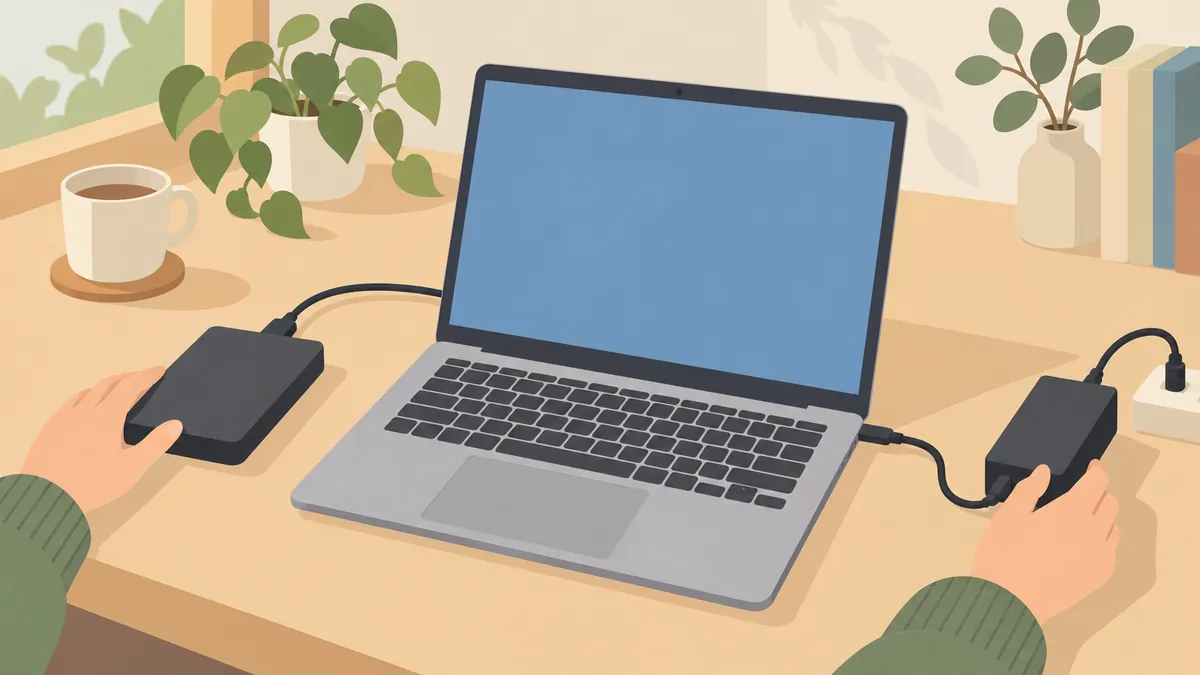
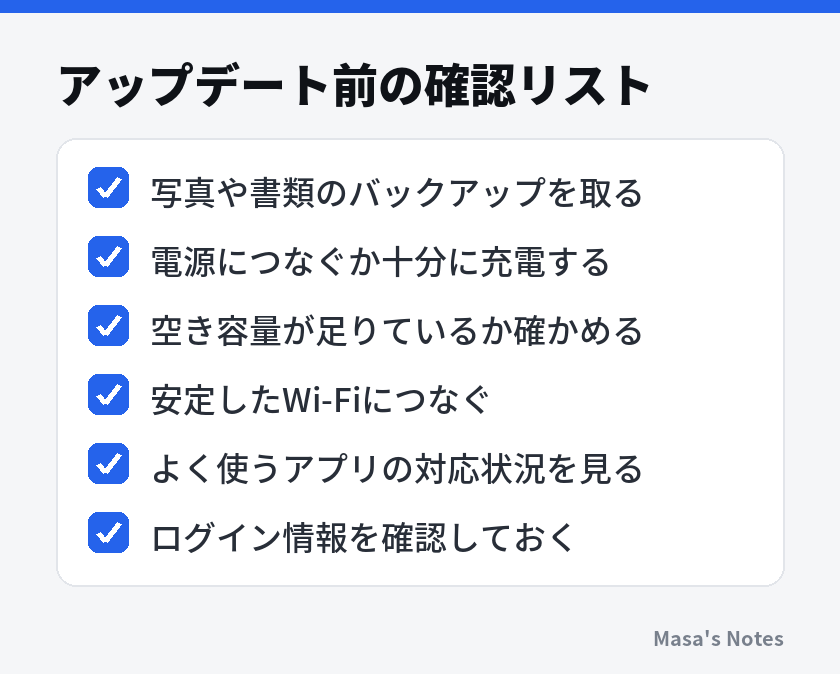
バックアップは、クラウドや外付けの記録装置など、機器とは別の場所に保存しておくのが基本です。空き容量が足りないと更新を始められないことがあるので、不要な写真やアプリを整理しておくのもよいでしょう。
また、更新後にアカウントへのログインを求められることがあります。パスワードや二段階認証の手段がすぐに使えるかどうかも、事前に確かめておくと慌てずに済みます。
更新するタイミングと進め方
アップデートは、時間に余裕があるときに始めるのがおすすめです。大型の更新では、ダウンロードから再起動まで、思った以上に時間がかかることがあります。
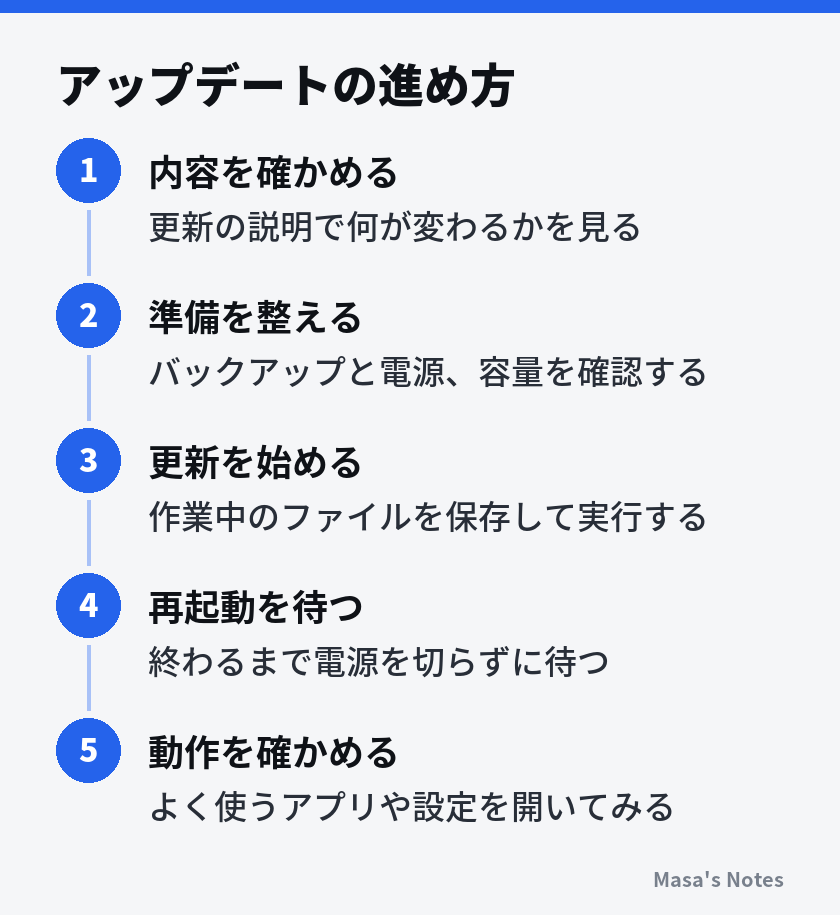
出かける直前や、仕事の締め切りの前など、機器を使えないと困る時間帯は避けましょう。寝る前に充電しながら更新を始めるのも、一つの方法です。
更新中は、画面が止まっているように見えても、内部では作業が進んでいることがあります。途中で電源を切ったり、ケーブルを抜いたりしないように気をつけてください。
更新中・更新後に困ったとき
更新後に「動作が重くなった」「設定が変わった」と感じることがあります。更新の直後は、機器の内部でデータの整理が続いていて、一時的に動作が遅くなる場合があります。まずは一日ほど様子を見て、再起動を試してみましょう。
特定のアプリが動かなくなった場合は、そのアプリの更新が出ていないかを確認します。アプリ側が新しいOSに対応するまで、少し時間がかかることもあります。
更新後に起動しない、画面が真っ暗なままといった状態が続く場合は、自己流で操作を重ねず、メーカーの公式サポートで機種ごとの対処法を確認してください。
使い勝手が変わって戸惑ったときは、設定画面で以前の表示に近づけられることもあります。慣れるまで少し時間はかかりますが、新しい機能の説明を読んでみると、便利な使い方が見つかるかもしれません。
自動更新とうまく付き合う
多くの機器には、アップデートを自動で行う設定があります。更新のし忘れを防げるので、基本的には自動更新を有効にしておくと安心です。
ただし、自動更新は夜間などに再起動を伴うことがあります。パソコンでは、更新を行う時間帯を指定できる場合があるので、使わない時間に設定しておくと作業を中断されにくくなります。
自動更新に任せきりにせず、月に一度ほど設定画面を開いて、更新が止まっていないか確かめる習慣をつけるのもおすすめです。古い機器の中には、メーカーの更新の提供が終わっているものもあります。サポートの期間は公式サイトで確認し、終わっている場合は買い替えの時期の目安にするとよいでしょう。
まとめ
ソフトウェアアップデートは、機器を安全に使い続けるための大切な手入れです。安全面の修正を含む小さな更新は早めに、見た目や機能が大きく変わる更新は、バックアップや電源、空き容量の準備を整えてから進めると安心です。
更新後に戸惑うことがあっても、再起動やアプリの更新で落ち着くことが多くあります。まずは今使っているスマホの設定画面を開いて、未適用のアップデートがないかと、自動更新が有効になっているかを確かめるところから始めてみてください。
よくある質問
アップデートの通知が来たら、すぐに更新した方がよいですか?
セキュリティの修正を含む更新は、できるだけ早めに適用するのが基本です。一方で、大きなバージョンアップは、仕事で使うアプリが対応しているかを確かめてから、数日ほど様子を見て進める人もいます。更新の内容を確認して、急ぐものとそうでないものを分けて考えると判断しやすくなります。
アップデートしないまま使い続けるとどうなりますか?
すぐに使えなくなるわけではありませんが、見つかった弱点が修正されないまま残るため、ウイルスや不正アクセスの被害にあうおそれが高まります。また、古いバージョンのままだと、新しいアプリやサービスが使えなくなることもあります。
更新の途中で電源が切れてしまったらどうすればよいですか?
まずは電源につないでから起動し直し、画面の案内に従ってみてください。多くの機器には、更新を再開したり、元に戻したりする仕組みがあります。起動しない場合は、メーカーの公式サポートで機種ごとの復旧方法を確認するか、相談窓口に問い合わせましょう。










コメント
まだコメントはありません。最初の感想をどうぞ。