クラウドの共有リンクの安全な使い方|公開範囲と権限の設定、共有後の見直し
クラウドストレージでファイルを共有するときに気をつけたい、公開範囲と権限の基本をまとめました。リンクを知っている人全員とユーザー指定の違い、閲覧・コメント・編集の選び方、有効期限やパスワードの活用、共有前の確認、共有を終えた後の見直しのしかたまで、うっかり公開を防ぐための手順です。

写真を家族に送るときや、仕事の資料を取引先に渡すとき、クラウドストレージの共有リンクはとても便利です。メールに大きなファイルを添付しなくても、リンクを送るだけで相手が開けます。
その一方で、公開範囲の設定を確かめずに共有すると、思わぬ人にファイルを見られてしまうことがあります。ここでは、共有の種類と権限の違い、共有前に確認したいこと、期限やパスワードの使い方、共有を終えた後の見直しまでを、サービスを問わず使える考え方として紹介します。
共有の方法は大きく二つある
クラウドストレージの共有には、主に「相手を指定して共有する方法」と「リンクを知っている人なら誰でも開ける方法」の二つがあります。名前はサービスによって異なりますが、考え方はほぼ共通です。
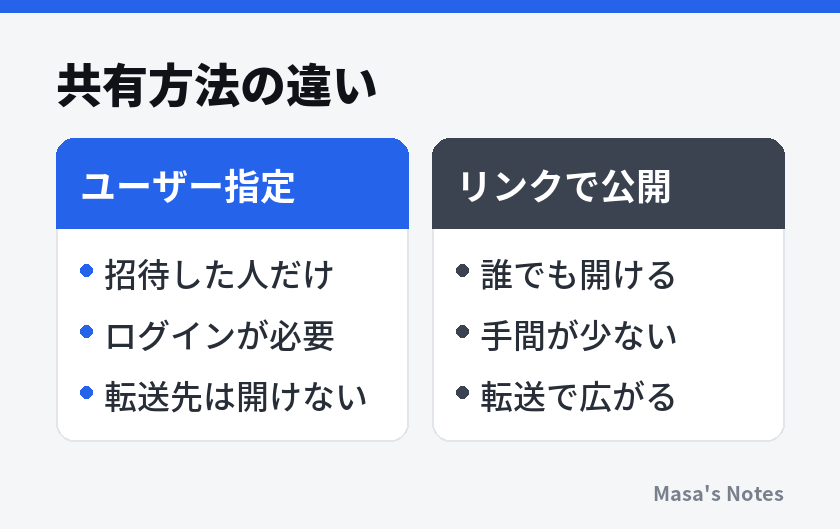
ユーザーを指定する方法では、相手のメールアドレスなどを登録し、その人だけが開けるようにします。相手がアカウントを持っている必要がありますが、リンクが別の人に渡っても、指定されていない人は開けません。
リンクを知っている人なら誰でも開ける方法は、相手の手間が少ない反面、リンクそのものが鍵になります。メールの誤送信や、チャットへの貼り間違いで、意図しない人に届くこともあります。手軽さと安全性のどちらを優先するかを、ファイルの内容で判断しましょう。
権限は必要な分だけにする
共有するときは、相手にどこまでの操作を許すかも選びます。多くのサービスでは、見るだけの「閲覧」、意見を書き込める「コメント」、内容を変えられる「編集」の三段階が用意されています。
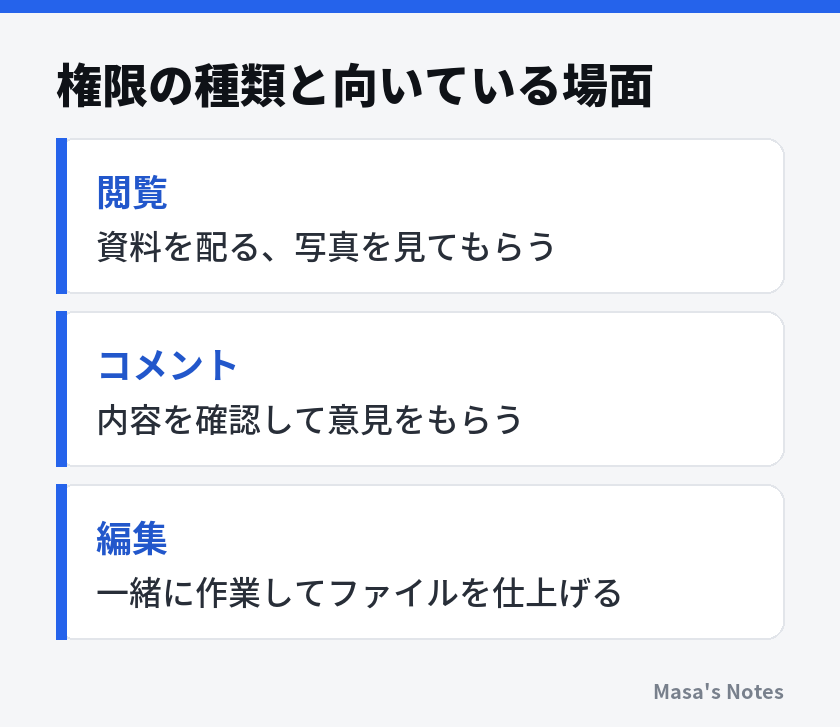
編集の権限を与えると、相手がファイルを書き換えたり、削除したり、さらに別の人と共有したりできる場合があります。共同で作業する相手以外には、閲覧かコメントの権限で十分なことがほとんどです。
フォルダを共有すると、その中にあるファイルにも同じ権限がかかる点にも注意しましょう。後からフォルダに入れたファイルも共有されるため、共有用のフォルダを分けておくと、うっかり別のファイルまで見せてしまう心配が減ります。
共有する前に確かめること
共有の設定は、数回のクリックで済んでしまいます。だからこそ、送る前に少しだけ立ち止まって確認する習慣をつけると安心です。

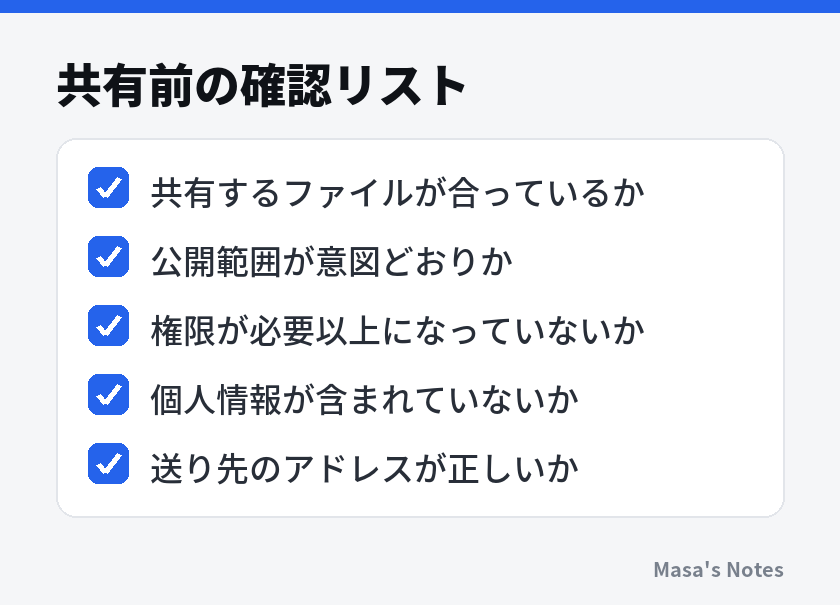
特に気をつけたいのは、ファイルの中身です。写真には撮影場所の位置情報が記録されていることがあり、表計算のファイルには非表示のシートや列に別の情報が残っていることもあります。必要な部分だけを別のファイルに書き出してから共有すると安全です。
送り先のアドレスも、名前が似た別の人を選んでいないか確認しましょう。アドレス帳の自動入力は便利ですが、思い込みで選んでしまいやすいところです。
共有の設定が終わったら、別のブラウザや、ログインしていない状態のウィンドウ(プライベートウィンドウなど)でリンクを開いてみる方法もあります。相手を指定して共有したつもりなのに、ログインせずに開けてしまう場合は、公開範囲が広すぎるというサインです。
期限とパスワードを活用する
サービスによっては、共有リンクに有効期限やパスワードを設定できます。一時的に渡すだけのファイルなら、こうした機能を使うと、共有が終わった後もリンクが残り続けるのを防げます。
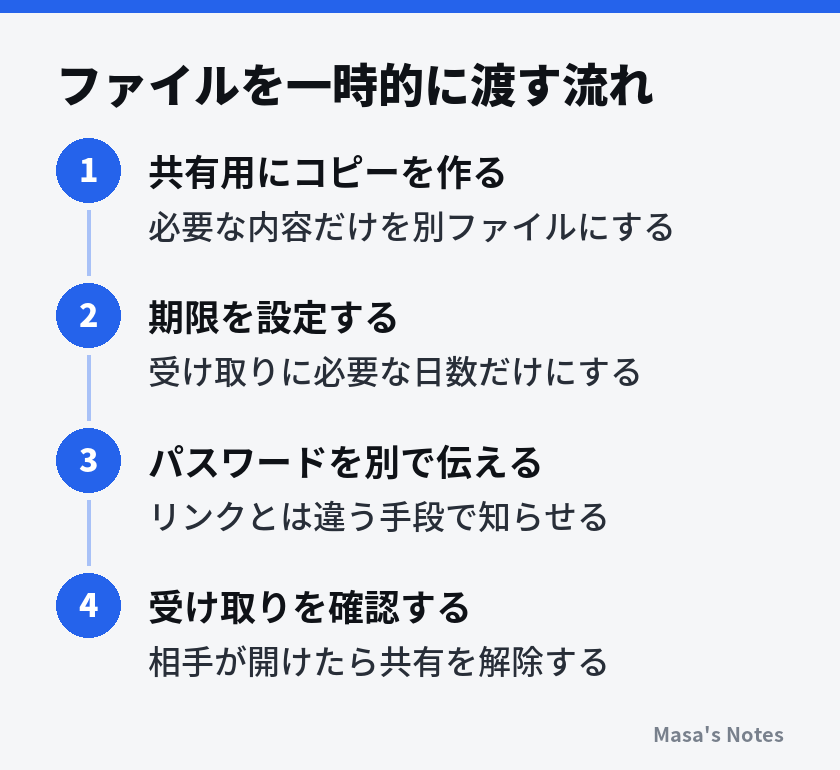
パスワードを設定した場合は、リンクと同じメールに書かないことが大切です。電話や別のチャットなど、違う手段で伝えると、片方だけが漏れても開かれにくくなります。期限やパスワードの機能があるか、無料の範囲で使えるかはサービスによって違うので、使っているサービスの案内で確認してください。
共有を終えたら見直す
共有したファイルは、目的を果たした後もそのまま残りがちです。古い共有リンクが、何年も前の資料を誰でも開ける状態にしていることもあります。
月に一度や、プロジェクトが終わったタイミングなど、時期を決めて共有中のファイルを見直しましょう。多くのサービスには、自分が共有しているファイルを一覧できる画面があります。もう必要のない共有は解除し、リンクを知っている人全員に公開しているものは、相手を指定する方法に切り替えられないか検討します。
共有を解除しても、相手がすでにダウンロードしたファイルは手元に残ります。解除は「これ以上見られないようにする」ための操作だと考えておきましょう。
職場で使うクラウドストレージには、会社ごとに共有のルールが決められていることがあります。外部への共有が制限されている場合もあるため、仕事のファイルは社内の規則に従って扱ってください。
家族や仕事仲間とルールを決める
複数の人で同じフォルダを使う場合は、共有のルールを簡単に決めておくと混乱が減ります。たとえば、外部の人には閲覧のみで共有する、共有用のフォルダ以外にはファイルを置かない、使い終わったファイルは決まった場所に移す、といった内容です。
家族で写真を共有する場合も、どのアルバムを誰に見せるかを決めておくと、知らないうちに親戚や友人まで共有が広がるのを防げます。ルールは細かくしすぎず、全員が覚えられる程度にとどめるのが続けるコツです。
共有フォルダの管理者を一人決めておくのも一つの方法です。誰が共有の設定を変えてよいのかがはっきりしていれば、知らないうちに公開範囲が広がっていた、ということが起こりにくくなります。メンバーが抜けたときに、その人の権限を外すのを忘れないようにする役目も担えます。
まとめ
クラウドの共有リンクは、相手を指定する方法と、リンクを知っている人なら誰でも開ける方法の違いを知り、ファイルの内容に合わせて選ぶことが大切です。権限は閲覧から始め、必要な分だけ広げましょう。
共有前の確認、期限やパスワードの活用、共有後の見直しを習慣にすれば、うっかり公開を防ぎやすくなります。まずは、使っているクラウドサービスで共有中のファイルの一覧を開き、もう使っていない共有を一つ解除するところから始めてみてください。
よくある質問
「リンクを知っている全員」で共有しても大丈夫ですか?
リンクが第三者に転送されたり、誤って貼り付けられたりすると、知らない人にも見られる可能性があります。個人情報や仕事の資料など、見られて困る内容は、相手を指定して共有するほうが安全です。
共有を解除すると、相手がダウンロードしたファイルも消えますか?
共有を解除すると、それ以降はクラウド上のファイルを開けなくなりますが、相手がすでにダウンロードしたりコピーしたりしたファイルは手元に残ります。共有する前に、渡してよい内容かを確認しておくことが大切です。
共有したファイルを一覧で確認する方法はありますか?
多くのクラウドサービスには、自分が共有したファイルや共有中のフォルダを確認できる画面があります。場所や名前はサービスによって異なるため、使っているサービスのヘルプで「共有中」「共有アイテム」などを調べてみてください。










コメント
まだコメントはありません。最初の感想をどうぞ。