ZIPファイルの圧縮と解凍|ファイル名の文字化け、開けないときの確認、パスワード付きZIPの受け渡し
Macでの圧縮と、Windowsへ渡すときの注意
Macも標準機能でZIPを扱えます。
操作の手順
圧縮は、ファイルを選んで右クリック(またはControlキーを押しながらクリック)し、「○○を圧縮」を選びます。一つなら元の名前のZIPが、複数なら「アーカイブ.zip」という名前のZIPができます。展開はZIPをダブルクリックするだけで、同じ場所にフォルダーやファイルが現れます。Windowsのように「中を覗くだけの状態」にはならないので、手順としてはこちらのほうが単純です。
見慣れないファイルが混ざる理由
Macで作ったZIPをWindowsで開くと、__MACOSXというフォルダーや、.DS_Storeというファイルが見えることがあります。これらはMacがファイルの付帯情報や、フォルダーの表示設定を記録するためのものです。ウイルスではなく、Windows側で使う書類には関係がないので、消しても中身の書類には影響しません。
相手が取引先などで見た目を整えたいときは、Macのターミナルでこれらを除いて圧縮する方法もありますが、手間に対して得られるものは小さいので、説明を添えるだけでも十分な場面が多いでしょう。
ファイル名が文字化けする理由
ZIPを開いたら、ファイル名が「繧」や「�」のような文字に変わっていた。この現象には、ZIPの歴史に由来するはっきりした理由があります。
ZIPは文字コードの決まりが緩かった
ファイル名はコンピューターの中で数値の列として記録されています。その数値をどの文字に対応させるかの約束が文字コードです。日本語のWindowsでは長くShift_JIS系の文字コードが使われ、Macや現在の多くの環境ではUTF-8が使われています。
ZIPは英語圏で生まれた形式で、当初はファイル名に使う文字コードを記録する欄がありませんでした。あとから「このファイル名はUTF-8である」と示す印が規格に足されましたが、この印を付けないソフトも残っています。すると、開く側は「このファイル名の数値は、たぶんこの文字コードだろう」と推測するしかありません。推測が外れると、別の文字として読まれます。これが文字化けです。
同じ仕組みの話はCSVの文字化けの直し方でも扱っています。CSVは中身の文字、ZIPはファイル名の文字という違いがあるだけで、原因は同じです。
文字化けとは別に起きる「濁点の分離」
Macで作ったファイル名をWindowsで見ると、「か゛」「は゜」のように濁点が別の文字に分かれて見えることがあります。Macが「が」を「か」と「濁点」の組み合わせで記録する場合があるために起きる現象です。見た目が崩れるだけでなく、検索に引っかからなくなることもあります。原因が文字コードの取り違えとは別なので、対処も別で、ファイル名を付け直すのが一番早い方法です。
防ぎ方と直し方
いちばん確実なのは、ZIPの中に入るファイルとフォルダーの名前を半角の英数字とハイフンにすることです。2026-11_seikyusho.pdfのように付けておけば、文字コードの問題そのものが起きません。ZIPファイル自体の名前は日本語のままでも問題になりにくいですが、中の名前は要注意です。
受け取った側は、7-Zipのような展開ソフトを使うと読める場合があります。Mac向けにも、文字コードを選んで展開できるソフトがあります。ただし、一度文字化けした状態で展開してしまうと、ファイル名が化けたまま保存されるので、ZIPを残したまま展開し直します。
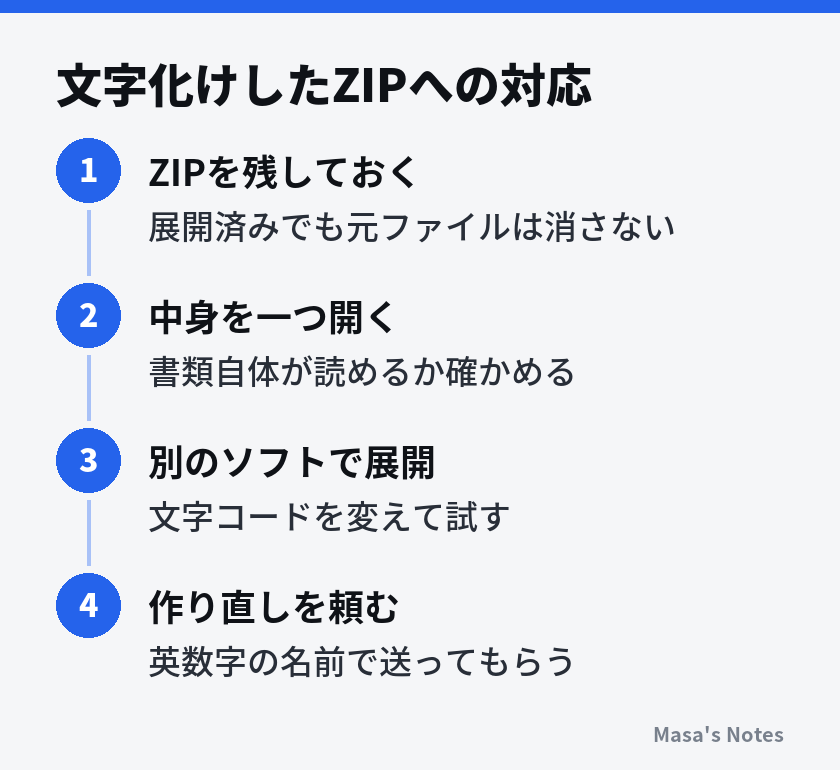
ファイル名が読めないだけで、書類の中身は無事なことがほとんどです。慌てて削除せず、一つ開いて確かめてから対応を考えます。
開けない、展開できないときの確認順
「ZIPが開けない」と感じたときは、原因を上から順につぶしていくと早く解決します。
- ダウンロードが最後まで終わっているかを確かめます。容量が送信元の案内より小さい、拡張子が
.crdownloadや.partのまま、といった場合は途中で止まっています。ダウンロードし直します。 - ZIP自体が壊れていないかを確かめます。別の場所へコピーしても開けないときは、送ってもらい直すのが早い方法です。
- 空き容量が足りているかを確かめます。展開後は元のZIPより大きくなります。圧縮率の高いZIPは数倍になることもあります。
- ファイル名やフォルダーの階層が長すぎないかを確かめます。Windowsではパスが長いと展開に失敗することがあります。デスクトップ直下など浅い場所に移して、短い名前のフォルダーへ展開します。
- 分割されたファイルではないかを確かめます。
.z01や.001が付いた分割ZIPは、全部揃えて同じ場所に置く必要があります。 - 別の形式ではないかを確かめます。拡張子が
.7zや.rarなら、ZIP用の手順では開けないことがあります。 - パスワードが必要で、しかも特別な方式ではないかを確かめます。これは次のページで説明します。
ダウンロードしたZIPの「ブロック」
インターネットから取得したファイルには、Windowsが「外部から来た」という印を付けています。この印が付いたZIPを展開すると、中身にも同じ印が付き、Office文書のマクロが動かなかったり、実行時に警告が出たりします。
出どころが確かなZIPであれば、展開する前にZIPのプロパティを開き、「セキュリティ」の「許可する」にチェックを入れる方法があります。ただし、この印は安全のための仕組みです。外す判断は、配布元が公式で、内容の見当がついている場合だけにします。