Bluetoothがつながらないときの対処法|症状別の切り分けと再接続の手順
7. 電波の干渉と置き場所を比較する
近距離で安定するかを基準にする
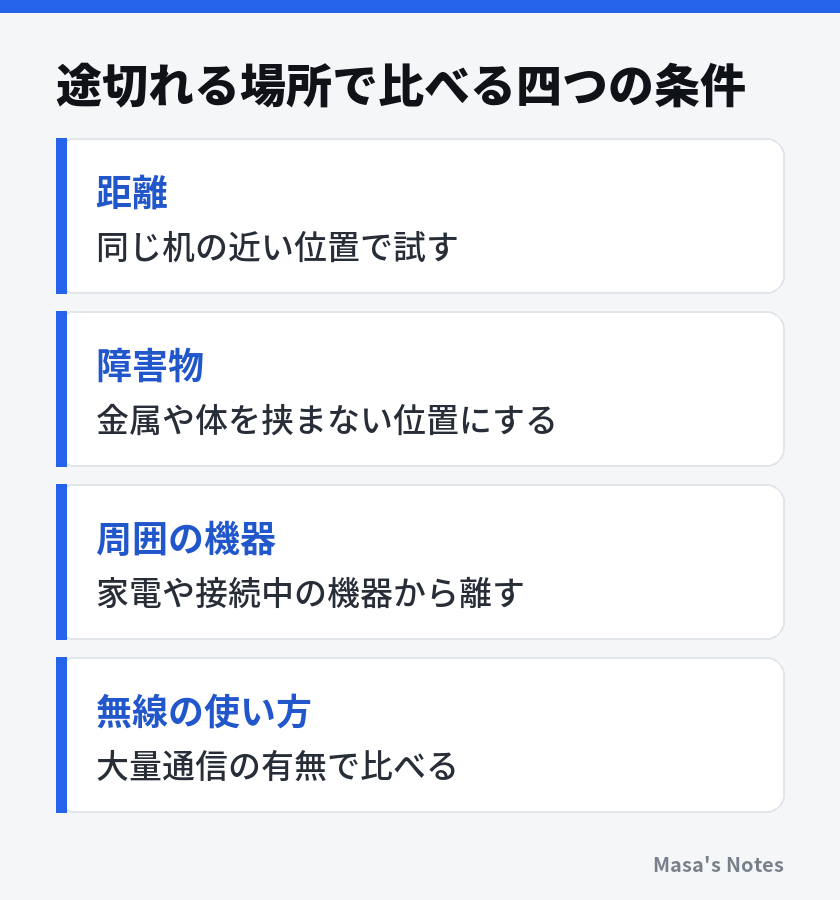
接続はできるのに切れる場合は、端末と周辺機器を同じ机の上などの近い位置に置き、間の物を減らして試します。まず安定する条件を一つ作り、そこから普段の位置へ戻して変化を見ます。「Bluetoothは何メートル届くはず」という数字だけで、室内でも使えると判断しないでください。

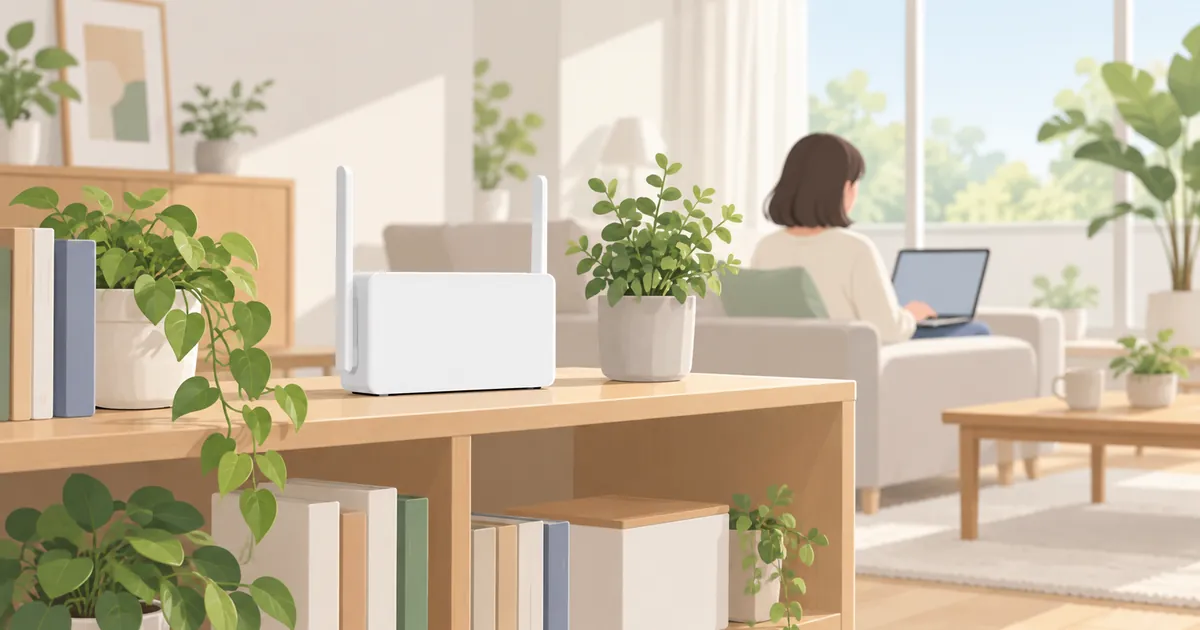
壁、金属製の棚、机の下のパソコン、人の体などは、電波の通り方に影響します。スマホをかばんの奥に入れたときだけ音が切れるなら、端末を手に持った状態と比べます。歩行中の操作は避け、立ち止まった安全な場所で試してください。
デスクトップでは、製品の説明書で外付けアンテナの有無も確認します。アンテナが付属する機種は、指定どおりに接続されているかが大切です。内部を開けて配線を直すのではなく、外から確認できる範囲にとどめます。
Wi-Fiや周辺機器の影響を切り分ける
Bluetoothは2.4GHz帯を使い、同じ帯域を使うWi-Fiなどの影響を受けることがあります。ただし、近くにルーターがあるだけで干渉が原因と決まるわけではありません。Wi-Fiで大きなファイルを転送しているときと、転送を止めたときで、同じ音の途切れ方になるかを比較します。
対応する端末とルーターであれば、Wi-Fiを5GHz帯へ切り替えて比較する方法もあります。これはWi-Fi側の条件を変える操作で、Bluetooth自体を5GHzへ変更する操作ではありません。帯域ごとの特徴はWi-Fiの2.4GHzと5GHzの違いで確認できます。
USB接続の機器やハブの近くで不安定になる場合は、周辺機器の配置も比較します。取り外す際は保存処理を終え、ストレージなら安全な取り外しを行ってください。Appleも、干渉の対策として距離や障害物、USB機器などの配置の見直しを無線干渉への対処で案内しています。
人の多い場所でだけ起きる問題は、設定だけでは十分に改善しないこともあります。別の場所では安定するという結果を残し、移動中は使う端末を周辺機器に近い位置へ置くなど、再現した条件に応じて調整します。
8. 音が出ない・途切れる・遅れるとき
接続表示より、実際の出力先を見る
「接続済み」なのに無音なら、端末の音量、アプリの音量、消音、出力先を順に見ます。パソコンでは外部ディスプレイや別のスピーカーが音声出力として選ばれていることがあります。会議アプリはOSと別の入出力設定を持つ場合があるため、両方を確認してください。
端末に保存した短い音声や動画を再生すると、インターネット通信の問題を分けやすくなります。保存した音は途切れず、配信だけ止まるなら、Bluetoothだけを疑わず回線やアプリも調べます。逆に保存した音でも同じ場所で途切れるなら、無線の条件を優先して比べます。
動画全体が止まる、文字入力も遅れるなど端末全体の反応が悪いときは、パソコンが重いときの対処法も参考になります。ポインターだけが引っ掛かる場合と、画面全体が固まる場合を区別すると、通信以外の原因を見落としにくくなります。
Windowsの出力先確認などは、MicrosoftのBluetooth接続時に音が出ない問題への案内も参照できます。音声を試すときは小さめの音量から始め、急に大きくしないでください。
会議中の音質と動画の遅延を分ける
音楽再生では問題がなく、会議でマイクを使うと音質が変わることがあります。音声の通信方式や、端末・周辺機器の組み合わせによって条件が違うためです。会議アプリの入力をパソコン内蔵マイクへ変え、イヤホンを出力だけに使うと変化するかを試す方法があります。
この比較で改善しても、すべての製品で同じ設定が最善とは限りません。周囲の音を拾いすぎないか、通話相手に声が届くかまで確認し、用途に合う設定を選びます。LE Audioなどの新しい機能も、端末と周辺機器の双方、OSやドライバーの対応が必要です。MicrosoftのLE Audio対応確認のような公式情報で、組み合わせを確認してください。
一方、口の動きより音が遅れる症状は、音切れとは別です。無線音声には処理時間があり、動画アプリ側の補正の有無も影響します。別の動画や別アプリで比較し、音と映像のどちらが遅れるかを控えます。楽器演奏やタイミングが重要なゲームでは、有線など別の接続方式も比較対象になります。
片側だけ聞こえない場合は、左右それぞれの充電、音量バランス、汚れ、ケースに戻したときの反応を確かめます。左右の再同期が必要な製品もあるため、一般的な長押し操作を流用せず、その型番の案内を読みます。耳や身体の異変を感じる場合は、機器の故障と決めつけず、使用を中断してください。
9. 別の組み合わせで試し、相談先を決める
比較は「対応している機器」で行う
ここまでで改善しなければ、対象の周辺機器を別の対応端末につなぎます。さらに、元の端末へ別の正常な周辺機器をつなぐと、問題が端末について回るか、周辺機器について回るかを見やすくなります。可能ならイヤホン同士など、同じ用途の機器で比較してください。
| 比較した結果 | 次に調べたいこと | その結果だけでは決まらないこと |
|---|---|---|
| 対象機器が別端末では使える | 元端末の設定・対応・更新 | 元端末の物理故障とは限らない |
| 対象機器が複数端末で使えない | 機器の電源・待ち受け・対応 | すぐに故障と断定はできない |
| 元端末で複数機器が使えない | 端末の認識状態・無線環境 | 各機器の電池不足も確認が必要 |
| 特定の組み合わせだけ失敗する | 相互の対応条件・既知の不具合 | 片方だけに原因を決められない |
試す前に、その周辺機器が比較先のOSと用途に対応しているかを確認します。Bluetoothに対応しているという表記だけでは、すべての用途で接続できるとは限りません。使えない組み合わせを増やしても故障の証拠にはならないため、比較条件をそろえることが大切です。
相談では結果と未確認を分ける
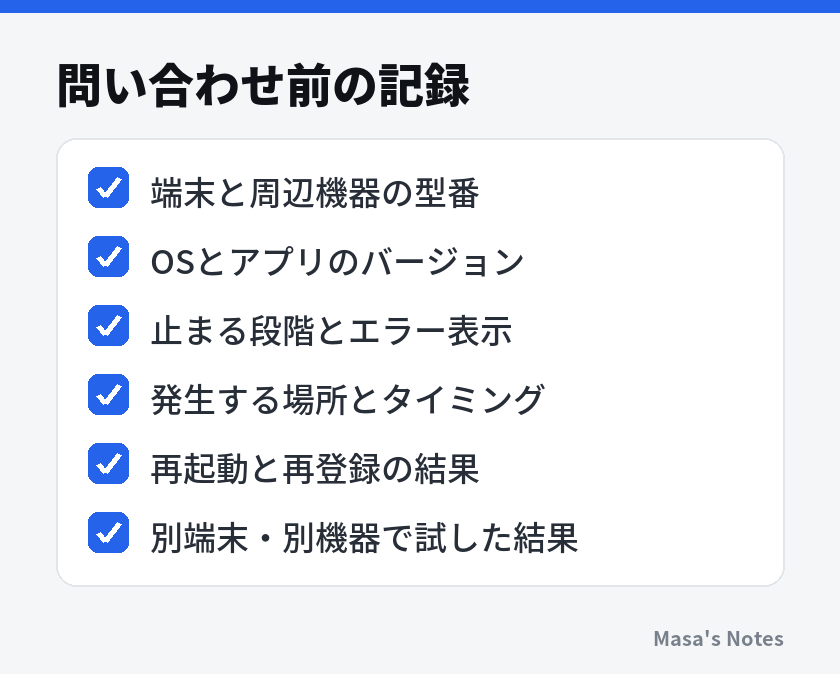
例えば「イヤホンAはスマホでは再生できるが、パソコンBでは接続後に無音。OSの出力先はA。保存した音声でも同じ。再登録済み」と伝えると、次の確認を絞れます。「全部試した」だけでは、出力先と登録のどちらを確認したかが伝わりません。
通信アプリの不調を比較するときも、ネットの遅さとBluetoothの接続状態を分けて記録します。複数端末で配信が止まるなど回線側の症状がある場合は、自宅のネットが遅いときの切り分けの手順が役立ちます。
会社や学校の端末では、管理設定で接続が制限されることもあります。許可を回避する操作はせず、管理担当へ型番と表示を伝えます。個人の機器でも、分解、非公式ファームウェア、根拠のない設定削除へ進む前にメーカーの案内を受けてください。問い合わせに画面写真を添える場合は、通知や周囲の機器名など、不要な個人情報を隠します。
まとめ
Bluetoothの不調は、一覧に見つからないのか、登録に失敗するのか、接続後の音や入力だけ使えないのかを分けると、確認する順番を決めやすくなります。電池、接続方式、別端末への自動接続を見たうえで、一つずつ再起動と再登録を試してください。
接続後に途切れる場合は、近距離で安定する条件を作り、距離、障害物、周囲の通信を一つずつ戻して比べます。無音なら出力先、配信だけ止まるなら回線、端末全体が遅いなら端末の負荷というように、同じ「使えない」でも次の調査先は変わります。
改善しないときに残したいのは、設定変更の数より、どの条件で何が起きたかという記録です。代わりの入力手段と元に戻す方法を確保し、対応する別機器での比較結果をそろえれば、メーカーにも状況を伝えやすくなります。
よくある質問
ペアリングの解除と初期化は同じですか?
ペアリングの解除は、スマホやパソコンに保存された対象機器の登録を消す操作です。機器の初期化は複数の登録や独自設定まで消す場合があるため、取扱説明書で影響を確かめてから行ってください。
接続済みなのにイヤホンから音が出ないのはなぜですか?
音の出力先が本体のスピーカーや別の機器に残っていることがあります。OSと再生アプリの出力先、音量、消音を確認し、本体に保存した音でも同じかを試すと原因を絞れます。
一台のイヤホンをスマホとパソコンで使えますか?
複数台を登録できることと、複数台へ同時に接続できることは別です。製品の対応を確認し、切り替えがうまくいかないときは、使わない側だけ接続を切って比較してください。
Bluetoothのマウスを削除しても大丈夫ですか?
登録を削除すると、登録し直すまでそのマウスは使えません。タッチパッドや有線マウスなど、設定を操作できる手段を用意してから解除してください。
買い替えを判断する前に何を調べればよいですか?
対応する別の端末で対象機器を試し、元の端末では別の正常な機器を試すと手掛かりが増えます。結果だけで故障と断定せず、型番、OS、症状、試した手順をそろえてメーカーへ相談してください。






コメント
まだコメントはありません。最初の感想をどうぞ。