Bluetoothがつながらないときの対処法|症状別の切り分けと再接続の手順
4. ペアリングをやり直す手順
解除する前の準備
再起動しても接続できず、対応機種にも問題がない場合は、対象の登録を作り直します。ただし、端末側の「登録解除」と周辺機器全体の「初期化」は影響が異なります。まず対象の登録だけを外す方法を選び、初期化は説明書が案内する必要な場面に限ります。
マウスやキーボードを解除する前には、代わりの入力手段を用意します。画面を操作できない状態にしてから、有線マウスを探すことにならないようにしてください。ログイン画面でそのキーボードを使っている場合は、次のログイン方法まで確かめておきます。
同じ製品名の機器が複数表示されるときは、設定を消す前に対象を識別します。端末によっては一つの製品が複数の名前で見えることもあります。見覚えのない名前をまとめて削除せず、製品のアプリや説明書で登録時の名前を確認してください。
再登録を途中で繰り返さない
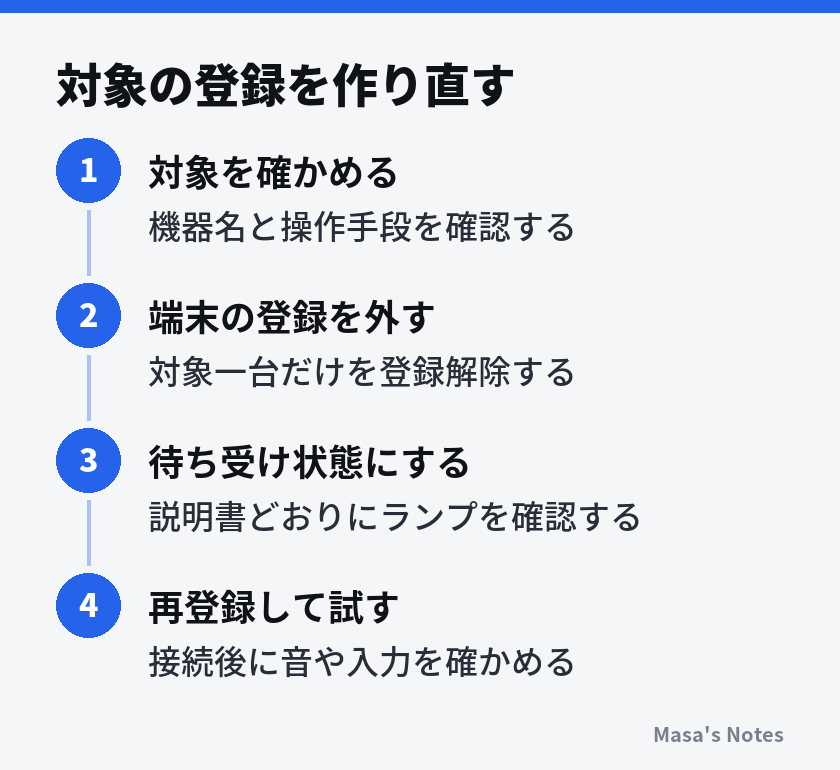
- 端末のBluetooth設定で、対象の詳細画面から登録を解除します。
- 周辺機器をペアリングの待ち受け状態にします。押すボタンと表示は説明書で確認します。
- 待ち受け時間内に端末で機器を追加し、該当する名前を選びます。
- 確認画面が出たら、表示された内容と説明書の案内を確かめて承認します。
- 接続が完了してから、実際に再生や入力を試します。
キーボードでは、画面に示された数字を接続中のキーボードで入力し、確定する方式があります。数字の入力先や確定キーは画面の指示に従います。根拠なく「0000」などを繰り返すより、何を求められているかを読む方が確実です。
検索中に名前が消えたときは、待ち受け時間が終わっていないかを確認します。電源ランプが点灯しているだけでは、検索に応答する状態とは限りません。長押しを続けすぎて初期化へ入る製品もあるため、反応がないからと押し続けないでください。
登録の削除と再追加は、MicrosoftのWindowsのBluetoothの問題を解決するでも案内されています。画面の場所が異なるときは、最新の情報は公式サイトで確認してください。
5. 複数端末の切り替えと入力機器の確認
登録できる台数と同時接続を区別する
「複数台に対応」と書かれていても、登録を保存できるだけの製品と、複数台へ同時接続できる製品があります。後者はマルチポイントなどと呼ばれますが、対応台数や音声の優先順位は製品ごとに異なります。箱のBluetoothのバージョン表記だけでは判断できません。
スマホとパソコンを行き来するときは、まず片方だけにつないで安定するかを確かめます。片方なら安定し、両方につなぐと会議の音だけ出なくなるなら、切り替え条件や通話の優先動作を調べます。登録が壊れていると決めつけて、毎回解除する必要はありません。
例えば、パソコンの会議へ入る直前にスマホで動画を止めただけでは、スマホ側のアプリが接続を保持することがあります。スマホで対象の接続をいったん切り、パソコンで出力先を選び直して比較します。改善したら、その製品の自動切り替え設定を確認し、普段の使い方を決めます。
マウスとキーボードは通信以外も見る
マウスは接続済みでも、机の材質やセンサー部分の汚れによってポインターが動きにくい場合があります。普通のマウスパッドで動かし、クリックやスクロールには反応するかを確認します。クリックは通るのに移動だけおかしいなら、通信の全断とは別に考えられます。
キーボードで文字は入るものの記号だけ違う場合は、配列や入力言語の設定を見ます。一部のキーだけ反応しない症状と、すべての入力が届かない症状も分けてください。登録し直しても配列設定までは直らないことがあります。
複数の周辺機器を同時に使う場合は、必要な一台だけに減らして比較します。ここでも「接続台数が多すぎる」と先に決めず、どの組み合わせで再発するかを記録します。同じBluetooth機器でも、音声と入力では使う機能が異なるため、マウスが動くことだけでイヤホンの対応まで確認できたとはいえません。
6. スマホとパソコンの設定・更新を見直す
スマホは設定アプリと専用アプリを分ける
スマホのBluetooth設定に機器が見えるかと、メーカーの専用アプリが機器を検出するかは、分けて確認します。OS側ではつながっているのにアプリだけ見つからない場合は、そのアプリのBluetooth利用など、必要な権限を調べます。関係のない権限を一括で許可する必要はありません。
iPhoneやiPadでは、専用アプリを使うアクセサリについてアプリのBluetooth許可を確認する案内があります。電源、充電、近距離での確認も含め、Appleの接続トラブルの案内を参照できます。AndroidはメーカーやOSで設定の場所が異なるため、アプリの公式案内と端末の説明書を確認してください。
ここでネットワーク設定の一括リセットへ急いで進むのは避けます。保存済みのWi-Fiなどへ影響する場合があり、Bluetooth一台の不調に対して変更範囲が広くなります。実施が必要と案内された場合も、消える設定と再設定に必要な情報を先に確認します。
Windowsは認識状態と公式の更新を確認する
WindowsでBluetoothのスイッチ自体が消えた場合は、周辺機器を待ち受けにしても解決しないことがあります。まずパソコンの仕様でBluetoothに対応しているかを確認します。USBアダプターを使っているなら接続状態も見て、別の正常なUSB端子で認識するかを試します。
デバイスマネージャーに警告がある場合は、その表示やエラーを控えます。詳しくない状態で、一覧の機器やドライバーを次々に削除しないでください。Windowsの問い合わせアプリなど、公式の診断機能が使える場合は、その案内に沿って結果を確認します。
更新はWindows Update、パソコンメーカー、周辺機器メーカーなどの公式の経路を使います。型番とOSに合うものを選び、更新前の版と症状も控えます。汎用のドライバー更新ソフトを入れたり、検索で見つけた似た型番用のファイルを使ったりすることは避けてください。
イヤホンなどの内部ソフトウェアをファームウェアと呼びます。更新できる製品では、指定の残量や接続条件を満たしてから行い、途中で電源を切りません。OS、アプリ、周辺機器を全部同時に更新すると改善の理由を追いにくいため、通常の更新時期と切り分けの目的を考え、順に確認します。
スリープ復帰後だけ切れる場合は、更新後も同じかを試し、端末メーカーの省電力設定の案内を確認します。電源管理を手当たり次第に無効にするより、復帰時だけという条件を伝える方が適切な案内を受けやすくなります。