ドメインとDNSのしくみ入門|名前からIPアドレスを調べる流れとレコードの種類
DNSレコードの種類と役割
権威DNSサーバーには、ドメインについての情報がレコードという単位で登録されています。レコードには種類があり、それぞれ役割が決まっています。よく使われるものを紹介します。
| レコード | 役割 | 使われる場面の例 |
|---|---|---|
| A | 名前にIPv4アドレスを結びつける | Webサイトのサーバーの住所 |
| AAAA | 名前にIPv6アドレスを結びつける | IPv6に対応したサーバーの住所 |
| CNAME | 名前に別の名前を結びつける(別名) | 外部のサービスを独自ドメインで使う |
| MX | そのドメイン宛てのメールを受け取るサーバーを示す | 独自ドメインのメール |
| TXT | 自由な文字列を登録する | ドメインの所有確認、送信元の認証 |
| NS | そのドメインを担当する権威DNSサーバーを示す | DNSの管理先を指定する |
AとAAAA
最も基本となるレコードで、名前とIPアドレスを直接結びつけます。IPv4用がA、IPv6用がAAAAです。一つの名前に両方を登録しておくと、利用者の環境に合わせて使い分けられます。
CNAME
ある名前を、別の名前の「別名」として扱う設定です。たとえば、blog.example.com を、ブログサービスが用意した名前の別名にしておくと、サービス側がサーバーのIPアドレスを変えても、自分の設定を変える必要がありません。
ただし、CNAMEにはいくつか決まりがあります。CNAMEを設定した名前には、ほかの種類のレコードを一緒に登録できません。そのため、MXやNSなどが必要なドメインのいちばん上の名前(example.com そのもの)には、ふつうCNAMEを設定できません。サービスによっては、これに代わる独自の設定方法を用意しているので、案内に従いましょう。
MX
メールを送るとき、送信側のサーバーは、宛先のドメインのMXレコードを調べて、どのサーバーにメールを届ければよいかを知ります。MXには優先度の数字も付けられ、数字の小さいサーバーから順に使われます。MXの設定を誤ると、そのドメイン宛てのメールが届かなくなるので、変更するときは特に注意が必要です。
TXT
自由な文字列を登録できるレコードで、さまざまな確認や認証に使われています。代表的なのが、メールの送信元のなりすましを防ぐための設定です。
- SPF: このドメインのメールを送ってよいサーバーを宣言します。
- DKIM: メールに電子署名を付け、その確認に使う情報を公開します。
- DMARC: SPFやDKIMの確認に失敗したメールをどう扱ってほしいかを宣言します。
これらは、受け取った側が「本当にそのドメインから送られたメールか」を確かめる手がかりになります。また、外部のサービスを使うときに、「このドメインの持ち主であることを証明するため、指定の文字列をTXTレコードに登録してください」と求められることもあります。
ドメインの登録、DNS、サーバーの関係
独自ドメインでサイトやメールを運営するときには、役割の違う三つのものが関わっています。ここが混ざると、設定のどこを直せばよいのか分からなくなりがちです。
- ドメインの登録(レジストラ): ドメイン名を登録し、使う権利を持ち続けるための窓口です。ドメインの更新や、どの権威DNSサーバーを使うか(NSの指定)はここで設定します。
- DNSの管理(権威DNSサーバー): A、MX、TXTなどのレコードを登録して、名前とサーバーを結びつける場所です。レジストラが提供している場合も、別の事業者を使う場合もあります。
- サーバー(Webサーバー・メールサーバー): 実際にサイトのデータを置いたり、メールを受け取ったりするコンピューターです。
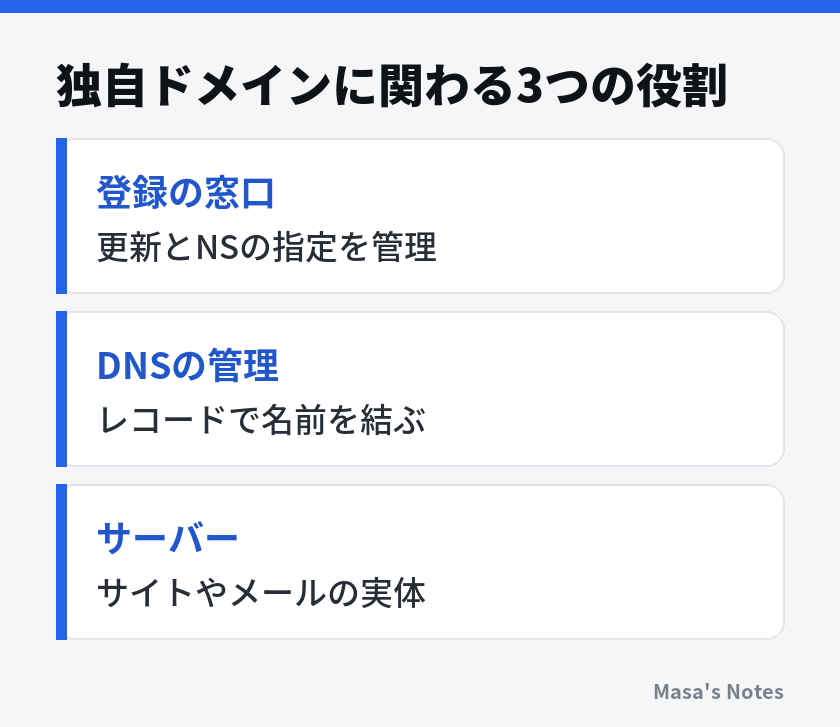
この三つを同じ事業者でまとめて使うこともあれば、それぞれ別の事業者を使うこともあります。サイトの引っ越しでは、サーバーだけを変えてDNSのAレコードを書き換える、DNSの管理先も変えてNSの指定を変える、など、どこを変えるかで手順が変わります。作業の前に、今それぞれをどこで管理しているのかを整理しておくと安心です。
ドメインには有効期限があり、定期的な更新が必要です。更新を忘れると、サイトやメールが使えなくなるだけでなく、期限が切れた名前を他の人に取得されてしまうおそれもあります。自動更新を設定しておく、登録したメールアドレスが受け取れる状態にしておく、といった管理が大切です。料金や手続きの詳細は、各事業者の公式サイトで確認してください。
自分で確かめる:nslookupの使い方
DNSの答えは、パソコンのコマンドで確かめられます。Windowsでも Mac でも使える nslookup というコマンドを紹介します。
- Windowsなら「ターミナル」または「コマンドプロンプト」、Macなら「ターミナル」を開きます。
nslookup www.example.comと入力してEnterキーを押します。- 結果の最初のほうに、問い合わせに使ったDNSサーバーの名前とアドレスが表示されます。その下の「名前」と「Address(es)」の行に、調べた名前のIPアドレスが表示されます。
特定の種類のレコードを調べたいときは、種類を指定します。たとえば nslookup -type=mx example.com とすると、そのドメインのMXレコード(メールの受け取り先)を確かめられます。-type=txt ならTXTレコードです。
結果に「権限のない回答」と表示されることがありますが、これはエラーではありません。権威DNSサーバーから直接ではなく、キャッシュを持つリゾルバーから答えをもらった、という意味です。
Macなどでは、より詳しい情報が分かる dig というコマンドも使えます。TTLの残り時間なども表示されるので、設定変更の確認に便利です。