ドメインとDNSのしくみ入門|名前からIPアドレスを調べる流れとレコードの種類
つながらないときの切り分けの考え方
ブラウザで「サーバーのDNSアドレスが見つかりませんでした」「このサイトにアクセスできません」などと表示されたとき、原因がDNSにあるのか、それ以外にあるのかを順に切り分けていくと、対処しやすくなります。
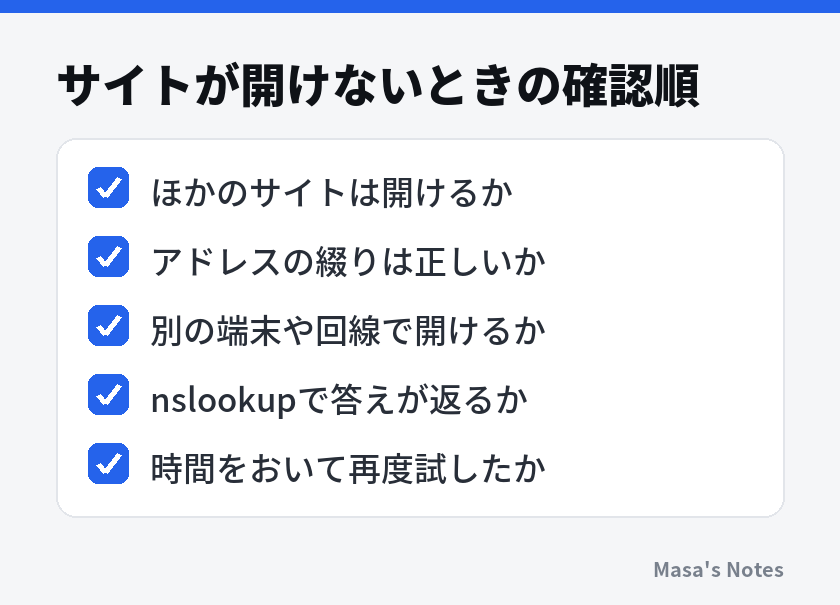
- ほかのサイトも開けないか: どのサイトも開けないなら、ネットワークそのものの問題かもしれません。Wi-Fiの接続やルーターの状態を確かめます。電波の届き方については、Wi-Fiルーターの置き場所も参考になります。
- アドレスの綴りは正しいか: 1文字違うだけで、まったく別の名前になります。存在しない名前なら、DNSは「見つからない」と答えます。
- 別の端末や回線で開けるか: スマホのモバイル回線では開けるのに自宅のWi-Fiでは開けない、といった場合は、自宅側の機器やDNSの設定が原因の可能性があります。
- nslookupで答えが返るか: IPアドレスが返ってくるなら、名前解決はできていて、サーバー側やその先の通信に原因がありそうです。答えが返らなければ、DNSの段階で止まっています。
- 時間をおいて試す: サイト側の一時的な障害や、設定変更の直後でキャッシュが切り替わっていない場合もあります。
端末のDNSキャッシュが古くなっている場合は、Windowsならコマンドプロンプトで ipconfig /flushdns を実行すると、端末に保存された答えを消せます。それでも解決しない場合は、ルーターを再起動すると改善することがあります。
職場や学校の端末で起きた場合は、ネットワークの設定が管理されていることが多いので、自分で設定を変えずに、管理者に相談しましょう。
安全のために知っておきたいこと
DNSとドメインの仕組みを知っていると、ネットを安全に使うためにも役立ちます。
偽サイトはドメインの右側で見抜く
フィッシング詐欺などの偽サイトでは、本物に似せたドメイン名がよく使われます。ドメイン名は右側ほど大きな区分で、登録した人だけがその左側を自由に作れる、という性質を思い出してください。
たとえば、example.com.login-check.net という名前は、左側に example.com という文字が含まれていますが、実際に登録されているのは右側の login-check.net です。example.com とは関係のない人が作った名前かもしれません。ドメイン名を確かめるときは、右から読んで、登録された名前の部分を確認することが大切です。
ほかにも、「l(エル)」と「1(数字)」、「rn」と「m」のように見た目が似た文字を使ったものや、本物によく似た綴りのものもあります。怪しいメールやメッセージのリンクは開かず、ブックマークや公式アプリから開くようにすると安心です。詳しくは、フィッシング詐欺の見分け方でも紹介しています。
ドメイン名が本物と同じに見えても、それだけで安全とは限りません。届いたメールのリンクからログインや支払いを求められたときは、リンクを使わず、自分で公式サイトを開いて確かめてください。
DNSの通信と暗号化
従来のDNSの問い合わせは暗号化されておらず、どの名前を調べたかが、通信の途中で見えてしまう可能性がありました。最近は、DNSの問い合わせを暗号化する DNS over HTTPS(DoH)や DNS over TLS(DoT)といった方式が広がり、ブラウザや端末の設定で使えるようになっているものもあります。
また、DNSの答えが途中で書き換えられるのを防ぐため、答えに電子署名を付けて正しさを確かめる DNSSEC という仕組みもあります。これは主にドメインを管理する側が設定するものですが、DNSの安全性を高める取り組みとして知っておくとよいでしょう。
まとめ
DNSは、人が覚えやすいドメイン名を、コンピューターが使うIPアドレスに変える仕組みです。ドメイン名は右側ほど大きな区分で、問い合わせはルート、TLD、権威DNSサーバーへと担当を紹介してもらいながら進みます。答えはTTLの時間だけキャッシュされるため、設定を変えてもすぐには届かないことがあります。
レコードには、住所を示すAやAAAA、別名のCNAME、メールのMX、確認や認証に使うTXTなどがあり、役割を知っておくと設定の意味が読み取れるようになります。まずは今日、パソコンでターミナルを開き、普段よく見るサイトの名前を nslookup で調べてみてください。表示されたIPアドレスや、問い合わせに使われたDNSサーバーを眺めるだけでも、ふだん見えない名前解決の仕組みが身近に感じられるはずです。
よくある質問
DNSの設定を変えても、すぐに反映されないのはなぜですか?
DNSの情報は、問い合わせを受けたサーバーや端末にしばらく保存(キャッシュ)されるためです。保存しておく時間はレコードごとのTTLという値で決まっていて、古い情報の保存期間が切れるまでは、前の情報が使われることがあります。変更を予定しているときは、事前にTTLを短くしておく方法がよく使われます。
ドメインとURLは同じものですか?
同じではありません。URLは、ページの場所を示す住所全体で、通信の方式やドメイン名、ページのパスなどを含みます。ドメイン名は、そのうちの「どのサーバーか」を示す部分で、たとえば https://www.example.com/news/ なら www.example.com がドメイン名にあたります。
CNAMEとAレコードはどう使い分けますか?
Aレコードは、名前に直接IPアドレスを結びつけます。CNAMEは、名前に別の名前を結びつける別名の設定で、外部のサービスを独自のドメインで使うときなどに利用されます。ドメインのいちばん上の名前(例: example.com そのもの)にはCNAMEを設定できないなどの決まりがあるので、サービスの案内に従って設定します。
自分でドメインを取得すると、何に気をつけるべきですか?
最も大切なのは更新の管理です。ドメインには有効期限があり、更新を忘れると、サイトやメールが止まるだけでなく、他の人に取得されるおそれもあります。自動更新の設定や、登録したメールアドレスが受け取れる状態かを定期的に確かめておくと安心です。料金や手続きは各事業者の公式サイトで確認してください。
DNSの設定を自分で変えても大丈夫ですか?
パソコンやルーターで使うDNSサーバーを変えることはできますが、職場や学校の端末では、管理者が決めた設定を変えないのが原則です。ドメインのDNSレコードを変更する場合は、メールやサイトが止まることがあるので、変更前の内容を控えておき、影響の少ない時間に作業すると安全です。








コメント
まだコメントはありません。最初の感想をどうぞ。