集中できる作業環境の作り方|机・通知・時間を整える具体的な手順
パソコンの画面と作業の入口を整える
今の作業に使う画面を選ぶ
机の上が片付いていても、画面に別件のメールやニュースが並んでいると寄り道は起きます。今書く文書、参照する資料、メモなど、必要な画面を先に選びます。参考資料が多い場合は、すべて閉じるより、作業ごとにウィンドウやグループを分ける方が扱いやすいこともあります。
画面を広げれば集中できるとは限りません。二つの画面を使うときも、片方に常時チャットが出ているなら、中断のきっかけになる可能性があります。文章を書く時間は執筆と参照資料だけを見せ、連絡を確認する区切りでチャットを開くなど、表示する役割を決めてみます。
同時に見る必要がない資料は、名前と保存場所が分かれば閉じられます。見つけた参考情報を閉じるのが不安なら、「資料名・使う箇所・保存先」を短くメモします。大量のタブを開いたまま覚えておく負担を、あとで探せる記録へ置き換える考え方です。
作業を動詞で書く
画面を整えても手が動かない場合は、予定の書き方を見直します。「企画を考える」では、調べるのか、比較するのか、文章にするのかが決まっていません。「過去の問い合わせから三つの例を抜き出す」まで決めると、最初に開く資料と終わりの状態が見えます。
必要な資料がそろっていないときは、「担当者へ数字を確認する」を別の作業にします。回答待ちのまま書き続けようとすると、同じ箇所で何度も止まりがちです。調べる、確認を頼む、下書きする、見直すという種類を分けると、待っている間に進める部分も分かります。
作業を小さくする方法は、タスク分解のやり方|先延ばしを減らす作業の切り方と見積もり方で詳しく扱っています。静かな環境を用意することに加えて、そこで何をするかを具体的にすることも、作業を始める助けになります。
思いついた別件を一か所へ置く
作業中に「申請を忘れていた」「あとでこれを調べたい」と思いついたら、今すぐ処理する前に、短く書き留めます。紙の隅でも一つのメモファイルでも構いません。メモ先を探すことが新しい寄り道にならないよう、同じ場所を使うことが大切です。
メモには後で意味が分かる言葉を残し、作業の区切りで確認します。書いたまま忘れないよう、必要なら普段の予定表やタスク管理へ移します。今の仕事に直接必要な調査と、あとでよい思いつきを分けると、調べ物の範囲が広がり続けるのを防ぎやすくなります。
照明・姿勢・休み方を調整する
まぶしさと見えにくさを減らす
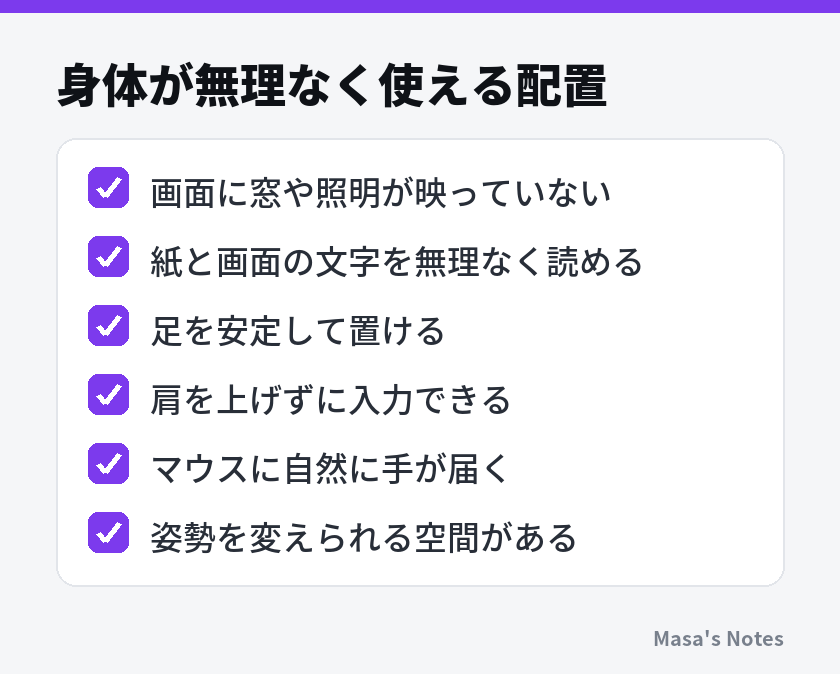
明るい部屋でも、画面に窓や照明が映り込むと見えにくくなります。画面を少し傾ける、机の向きを変える、カーテンで日差しを調整するなど、反射する光の位置を先に見ます。明るさだけを上げ続けるより、何が見えにくさを作っているかを確認する方が調整しやすくなります。
紙を使う作業では、手や体が影を作っていないかも確かめます。デスクライトは光源が直接目に入りにくい位置へ置き、手元と周囲の明るさの差が極端にならないようにします。昼と夜では条件が変わるため、実際に作業する時間帯で確認してください。
小さな文字を読むたびに顔を近づけるなら、画面の拡大表示や文字の大きさも見直します。机や椅子の位置を細かく調整しても、表示が小さすぎれば前かがみになりがちです。文章、表、図のどれをよく見るかに合わせ、無理なく読める表示にします。
椅子から入力機器まで順に合わせる
まず、足を安定して置け、肩を持ち上げずに腕を使える位置を探します。椅子を高くした結果、足が浮く場合は、机と椅子の組み合わせや安定した足置きを検討します。決まった角度を守るために体を固めるより、自然に手が届くかを見てください。
画面は正面に置き、上端が目より高すぎない位置を出発点にして、見やすい高さへ調整します。キーボードとマウスは遠くへ置かず、肘を大きく前へ伸ばし続けない位置で使います。ノートパソコンを台で上げる場合は、入力時に手首や腕が無理な位置にならないかも確認します。
ノートパソコンは画面とキーボードが一体のため、画面だけを上げると入力位置も変わります。手持ちの外付けキーボードなどがあれば、それぞれを別に置いて比べられます。ただし、道具を増やす前に、普段どの作業で首や腕がつらくなるのかを確認してください。短い入力と長い執筆では、必要な配置も変わります。
画面、入力機器、姿勢を無理のない位置へ合わせ、長い連続作業を避ける考え方は、厚生労働省の情報機器作業に関するガイドラインでも示されています。ここでは家庭での調整の参考として紹介しています。職場での運用や基準の最新の情報は公式サイトと勤務先の案内で確認してください。
姿勢を変える時間を用意する
よい配置を作っても、同じ姿勢を続けるとつらさが出ることがあります。作業の途中で画面から目を離す、立って別の用事をする、水を取りに行くなど、無理なく姿勢を変える機会を用意します。集中していることを理由に、痛みや強い疲れを我慢して続けないでください。
休むたびにスマホを見ると、画面から離れる機会が少なくなります。体を休めたい区切りでは、別の画面へ移るだけになっていないか確認します。伸ばすと痛い部分を無理に動かす必要はありません。痛みやしびれ、見えにくさなどが続く場合は、環境だけで対処しようとせず、医療機関や職場の相談窓口へ相談してください。
音・室温・作業内容を合わせる
音は好みと作業の両方で試す
静かな方がよい人も、小さな環境音があった方が落ち着く人もいます。音楽が好きでも、歌詞を追ってしまって文章が進まないなら、その作業には合っていないかもしれません。「集中できそうな音」という名前より、実際に読み直しや入力ミスが増えていないかを見ます。
比較するときは、似た難しさの作業を静かな状態と音のある状態で試します。気分のよさだけでなく、終えた量、疲れ、聞き逃した連絡も振り返ります。音の種類を毎回探しているなら、選曲そのものが新しい用事になっているため、候補を少なくしておく方が扱いやすくなります。
| 作業や場面 | 最初に試す環境 | 確認したいこと |
|---|---|---|
| 読解・文章の下書き | 会話や歌詞の少ない状態 | 内容を読み直す回数 |
| 繰り返しの入力や整理 | 静かな状態か小さな一定の音 | 入力の正確さと疲れ |
| オンライン会議 | 相手の声が聞こえる環境 | 反響や生活音の混入 |
| 家族の見守りを伴う作業 | 必要な声や合図が届く状態 | 呼びかけを見落とさないか |
音を足す前に発生源を見る
テレビや別の動画が流れているなら、まず止められるかを確認します。窓からの音が気になる場合は、時間帯や机の位置で違いが出るかを見ます。音を消すために別の音を大きくする方法は、耳への負担や周囲への影響が増えるため、音量を上げ続けないようにしてください。
耳栓やイヤホンなどを使うときも、インターホン、火災警報、家族の呼びかけなど、必要な音が聞こえるかを確認します。見守りや応対が必要な状況では、周囲を完全に遮る方法が適さない場合があります。機器を買う前に、音源との距離や作業時間を変える方法も試せます。
室温と空気の不快さを取り除く
暑さ、寒さ、風が直接当たることも、手を止めるきっかけになります。部屋全体を大きく変える前に、エアコンの風向き、日差し、足元、着衣を見直します。温度の感じ方は人や時間帯で違うため、一つの設定値を全員に当てはめないことが大切です。
共有する部屋では、暑い側と寒い側の席を入れ替えるだけで調整できる場合もあります。換気や空調は建物と機器の使い方に従い、においや息苦しさが気になる場合は我慢を前提にしないでください。音、光、温度を一度に変えず、最も気になる不快さから確かめます。