古いパソコンにLinuxを入れて使う|試し方から入れるまでの手順
ライブ起動用のUSBメモリを作る
公式の配布ファイルと書き込み先を確かめる
導入には、Linuxの配布ファイル、内容を消してよいUSBメモリ、USBへ書き込むためのパソコンを用意します。作業するパソコンも、更新を受けている環境が望ましいでしょう。インターネットへ接続して公式資料を見られる別の端末があると、作業中に案内を読み返せます。
配布ファイルは「ISOイメージ」と呼ばれることが多く、起動や導入に必要な内容をまとめたものです。広告のダウンロードボタンや再配布サイトから探すのではなく、選んだディストリビューションの公式サイトを入口にします。公式ページから案内される配布先を使い、選んだ版やCPUの種類が合っているかも確認します。
ダウンロードが終わったら、公式の手順に従ってファイルを検証します。チェックサムは内容から計算した値で、配布元の値との一致を調べると、転送中の破損などを見つける手がかりになります。配布元が用意する署名の検証は、正規の配布物かを確認する別の作業です。Linux MintのISO検証手順は、この二つを分けて案内しています。
検証値が一致しない場合は、そのまま書き込まず、公式案内から取得し直します。検証手順が難しく感じたら、使っているOS向けの公式案内を読み、分からない点を相談してから進めます。別の配布物向けのコマンドや検証値を流用しても、同じ確認にはなりません。
ISOファイルをコピーするだけでは起動用にならない
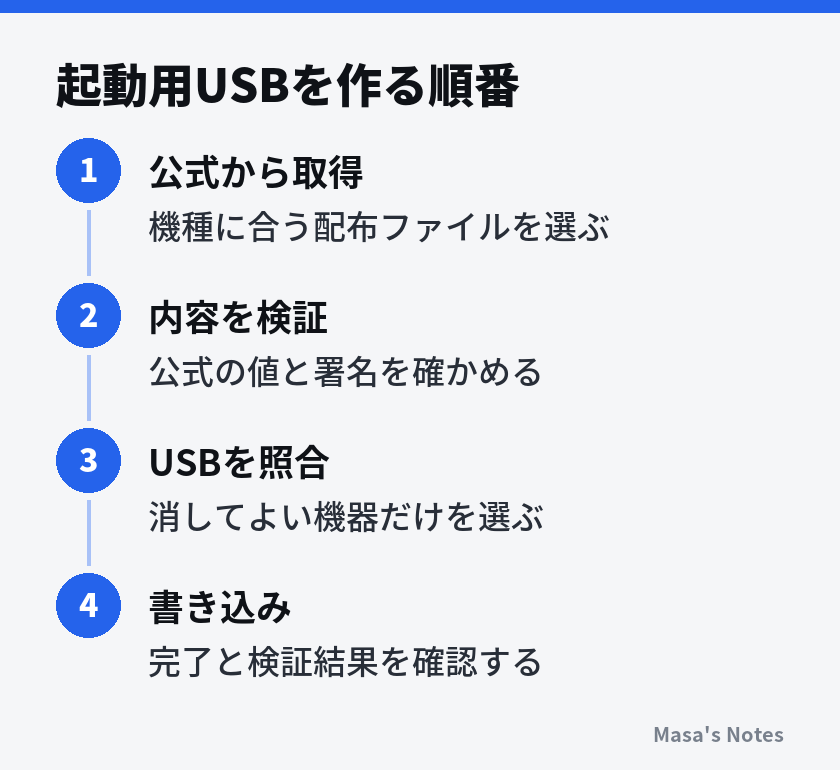
USBメモリには、起動用メディアを作るためのツールで書き込みます。ファイルを通常のコピーで置くだけでは、ここで説明するライブ起動用のUSBにはなりません。使用するツールは配布元の導入案内からたどり、実際の操作名もその案内で確認してください。
- USBメモリの中身を退避し、消してよい機器であることを確認します。
- バックアップ用の外付けドライブなど、不要な外部ストレージを取り外します。
- 書き込みツールを開き、検証したISOファイルを選びます。
- 書き込み先の機器名と容量を確認し、用意したUSBメモリと照合します。
- 内容を消す確認を読み、対象が正しい場合だけ書き込みを実行します。
- 完了と検証の結果を確認し、案内に従って安全に取り外します。
Linux Mintの起動メディア作成案内でも、イメージと書き込み先を選ぶ流れを確認できます。保存先が複数並び、どれが対象か分からない場合は中止します。容量だけで判断せず、挿す前後の機器一覧や製品名も手がかりにしてください。
書き込み後、元のOSがUSBの初期化を勧めることがあります。起動用に作ったUSBは通常の保存用と見え方が異なる場合があるため、表示だけで初期化し直さず、作成ツールの結果と公式手順を確認します。このUSBは当面の起動・復旧用として、用途が分かるよう保管します。
BIOS・UEFIとUSBからの起動
一時的な起動メニューを使う
BIOSやUEFIは、OSより先に動き、機器を準備して起動先へ処理を渡す仕組みです。普段は内蔵ディスクを起動しますが、今回だけUSBを選べれば、そこからLinuxを試せます。「起動順」は候補を探す優先順位であり、内蔵ディスクの内容を書き換える指定とは別です。
起動先を今回だけ選ぶメニューと、BIOS・UEFIの設定画面は役割が異なります。初心者は、まず一時的な起動メニューが使えるか機種の説明書で調べます。キーの種類や押すタイミングはメーカーや機種で違うため、別の人の機器で使えたキーを前提にしないでください。Linux Mintの起動案内にも、機器の資料を確かめる流れがあります。
作業前に開いているファイルを保存し、通常の手順でOSを終了します。ノートパソコンは安定した電源へつなぎ、USBハブを介さず本体へ挿して試します。電源を入れ、説明書にある起動メニューの操作を行い、作成したUSBを選びます。Linuxのメニューが出たら、公式案内の試用に当たる項目から進みます。
インストーラーを直接起動する選択肢もあるため、画面に「インストール」とあれば、勢いで決定せず意味を確認します。ライブ画面のデスクトップにインストール用アイコンがあっても、この段階では開く必要はありません。Linuxの画面が表示されれば、まず試用の準備ができています。
起動しないときに設定を変えすぎない
USBが一覧に出ない場合は、作成が正常に終わったか、USBが奥まで挿さっているか、本体の別のポートで認識されるかを確かめます。元のOSが起動しただけなら、USBが壊れていると即断せず、起動先を選ぶ操作とタイミングを見直します。
BIOS・UEFIの設定画面を開く必要がある場合は、元の状態を控え、公式資料で用途を理解した項目だけ扱います。起動方式のUEFIとLegacy、ストレージの制御方式、TPM、Secure Bootなどを、起動しないという理由だけで次々に切り替えるのは避けます。元のOSの起動や暗号化に影響する場合があります。
BIOS・UEFIで意味の分からない項目は変更しないでください。Secure Bootの警告や暗号化の回復画面が出たときは、その場で解除や初期化を試さず、機種とディストリビューションの公式案内を確認します。元の設定や回復手順が分からなければ、変更前にメーカーなどへ相談してください。
恒久的な起動順を変えた場合は、試用後に何を戻す必要があるかも記録します。分からなくなったからと設定全体を初期値へ戻すと、ほかの項目まで変わる可能性があります。試用のための操作は、必要な箇所だけにとどめる方が確認しやすくなります。
ライブ画面で普段の作業を試す
内蔵ディスクに触れずに確認する
ライブ起動は、USBから一時的なLinux環境を動かす方法です。通常の試用だけなら、内蔵ディスクへOSを導入する作業とは分かれています。ただし、ファイル管理画面から内蔵ディスクを開いたり、ディスクを編集する道具を使ったりすれば、内容を変更できる場合があります。
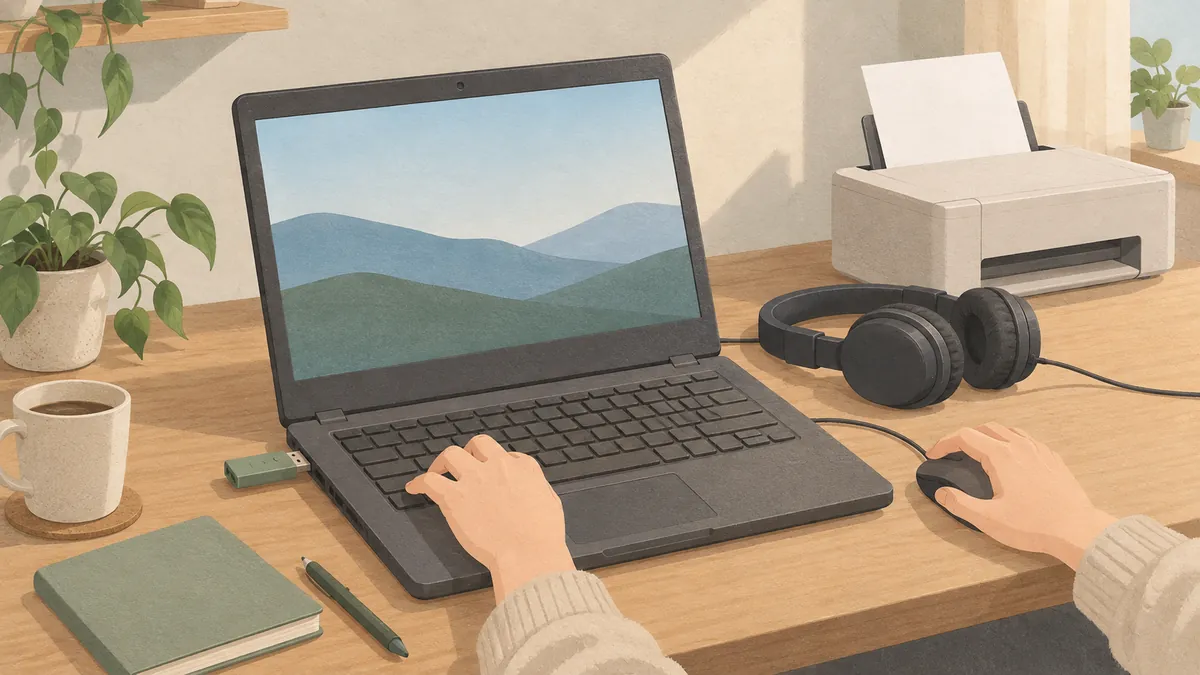
試用中は内蔵ディスクのファイルを移動・削除せず、フォーマットや修復も行いません。暗号化されたディスクが開けなくても、データが消えたと判断する必要はありません。確認用のファイルが必要なら、個人情報を含まないコピーを別の媒体に用意します。
通常のライブ環境では、設定や作成したファイルが終了後に残らないことがあります。そこで日記や提出物を本番用として書かず、確認結果は別の端末や紙へ控えます。内蔵ディスクへのインストール後と異なる点は、Linux Mintのライブセッションの説明で確認できます。
接続、入力、音、終了まで一通り動かす
最初に画面の解像度、文字の読みやすさ、マウスやタッチパッド、キーボードの反応を見ます。その後、自宅の無線LANへ接続し、ブラウザでいつも使うサイトを少数開きます。動画を見る用途なら短い動画を再生し、画面の動きと音声の両方を確かめます。
会議に使うなら、サービスの公式の動作確認機能などでマイクとカメラを試します。プリンターが必要なら、認識されるかに加えて試し刷りまで確認します。認識されないときは、型番とLinux対応の案内を調べ、導入後の追加設定で解決できそうかを判断します。
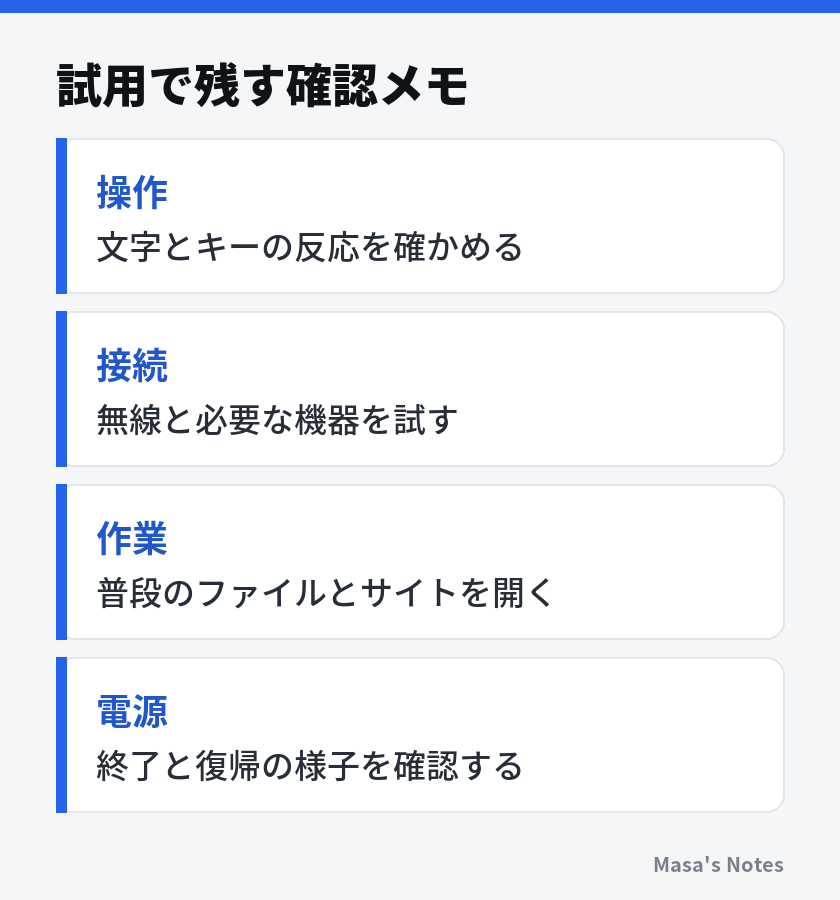
画面を閉じると自動でスリープする機種もありますが、重要な作業を開かず、設定を確認してから復帰を試します。戻れない、画面が乱れるなどの問題があれば、症状を記録して導入の判断材料にします。終了時はLinuxのメニューからシャットダウンし、電源が切れてからUSBを外します。可能なら、元のOSが起動することも確かめます。
ライブ環境はUSBの速度などに影響されるため、アプリを最初に開く遅さだけでは導入後を判断できません。一方、何度も止まる、表示が崩れる、必須の機器が使えないという問題を、インストールすれば直ると見込むのも避けます。「確認できた」「追加調査が必要」「用途に合わない」に分け、未確認を成功として扱わないようにします。