古いパソコンにLinuxを入れて使う|試し方から入れるまでの手順
内蔵ディスクへインストールする
消してよいディスクを特定する
インストールへ進むのは、バックアップを読み戻せて、必要な用途の見通しが立ち、元の環境を失う範囲を理解できたときです。Linuxだけに入れ替える方法と、既存OSと併用するデュアルブートでは、作業と復旧の複雑さが異なります。併用では保存領域の分割や起動の管理が増えるため、初回に急いで選ぶ必要はありません。
ここでは、元のOSやデータを残す必要がない専用の一台へ、Linuxだけを入れる流れを考えます。バックアップ用の外付けドライブは外し、起動用USBと必要な入力機器だけをつなぎます。内蔵ディスクが複数ある場合は、型番と容量を事前に控え、選択画面で区別できる状態にしてください。
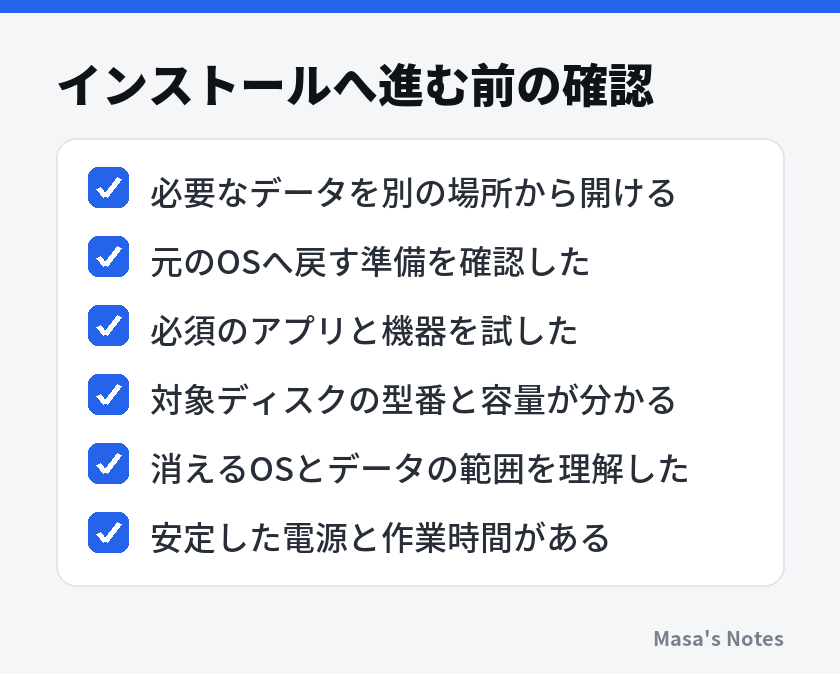
インストーラーにある「ディスクを削除してインストール」などの項目は、選択したディスクにある既存OSやデータを失う操作です。空いている部分に少し追加する意味ではありません。既存の回復領域も消える可能性があるため、「自分の文書は退避した」だけで進めず、メーカーの回復手段も確認します。
画面の案内を読む順番
実際の表示と順番は配布物により異なります。以下は操作の見通しであり、画面が違う場合はLinux Mintのインストール案内など、選んだ配布物の公式手順を優先します。
- ライブ環境からインストーラーを開き、言語とキーボードを確認します。
- テスト入力欄があれば、記号も含めて実際のキーと一致するか確かめます。
- 接続や追加ソフトの項目を読み、用途と公式案内に沿って選びます。
- 導入方式と対象ディスクを選び、型番、容量、消去される範囲を照合します。
- 変更内容の最終確認を読み、理解できた場合だけ書き込みを確定します。
- 地域、利用者名、パスワードなど、残りの設定を画面の案内に従って行います。
- 完了後に再起動し、USBを抜く指示が出たらその指示に従います。
手動で領域を分ける画面が出て、どれを選ぶか分からない場合は止めます。ネット上の画像と位置が似ていても、同じ領域とは限りません。書き込み先を特定できないまま、領域の削除や作り直しを試さないでください。
暗号化を選ぶ場合は、解除に必要な情報を失うとデータを取り出せなくなる可能性を理解し、保管方法を決めます。仕組みや復旧の手順が分からなければ、個人情報を入れる前に公式案内や支援窓口で確認します。導入中に失敗した場合も、消去操作を繰り返す前に、表示された内容と失敗した段階を控えます。
更新と日本語入力、周辺機器の設定
更新してから普段使いを始める
USBを外した状態で内蔵ディスクから起動できたら、まずネット接続と日時を確認します。日付が大きくずれていると、通信の証明書などの確認で問題が出る場合があります。警告を無視して進まず、設定と公式案内を見直してください。
次に、配布物に備わった更新管理の画面を開き、案内される更新を適用します。Linux Mintでは、更新マネージャーの公式案内で、OSやソフトウェアの更新方法を確認できます。再起動を求められたら、作業を保存して従います。
アプリは、まず配布物のソフトウェア管理画面や公式に案内された方法で追加します。検索で見つけた一行のコマンドを、意味が分からないまま管理者権限で実行しないでください。管理者権限はOS全体を変更できるため、見た目の調整よりも、何を取得して何を変える操作かの確認を優先します。
ブラウザを開いたら、更新される経路があるかを確認し、必要なブックマークから少しずつ戻します。元の環境の拡張機能を一度に全部入れると、動作が重い原因を切り分けにくくなります。更新を続ける理由や準備は、ソフトウェアアップデートの基本|更新する理由と失敗しないための準備、更新後の確認でも確認できます。
日本語の表示と入力を分けて整える
メニューが日本語で表示されることと、漢字へ変換して入力できることは別です。日本語が表示されるのに英字しか打てない場合は、キーボードの故障と決めず、言語設定と入力メソッドの設定を確認します。入力メソッドは、キー入力を受け取り、かなや漢字への変換を行う仕組みです。
設定画面の言語や入力に関する項目を開き、日本語用の追加パッケージや入力方式の導入が案内されていれば、その手順に従います。必要に応じてログアウトや再起動を行い、入力の切り替えを確認します。設定項目名や標準の入力方式は環境で違うため、別のデスクトップ向けの記事をそのまま当てはめないようにします。
短い文章を入力して漢字へ変換し、テキスト編集アプリで保存して開き直します。ブラウザの入力欄でも同じように試し、記号の位置と日本語・英字の切り替えを確認します。文字が打てない問題と、保存後の文字化けは原因が異なるため、どの段階で困るかを分けて記録します。
使う機器ごとに仕上がりを確かめる
無線、音、画面などで追加ドライバーが必要な場合は、配布物の標準の管理画面から確認します。Linux Mintではドライバーマネージャーの案内があります。型番の似た別製品向けのファイルを入れたり、警告を無視したりせず、適合するものだけを扱います。
プリンターは文字と図を含む短い文書で試し刷りし、用紙サイズや両面印刷など、使う機能を確かめます。複合機なら印刷とスキャンは別に確認してください。無線も、最初につながるだけでなく、再起動後に再接続するかを見ます。ここまで終えてから必要なデータを少しずつ戻すと、問題のあった段階を追いやすくなります。
つまずいたときの切り分けと使い続ける判断
一度に一つの条件を変える
困ったときは、「何をした直後か」「ライブ環境か導入後か」「画面に何と出たか」を記録します。USBも設定も配布物も一度に変えると、改善した理由が分からなくなります。試す条件を一つ変え、同じ作業で結果を比べると、相談時にも状況を伝えやすくなります。
| 困りごと | 先に確認すること | 進めずに調べる目安 |
|---|---|---|
| USBから起動しない | 作成結果と起動メニューの操作 | セキュリティや暗号化の警告が出る |
| 無線が使えない | 機内モード、機器の型番、標準のドライバー案内 | 非公式の導入手順しか見つからない |
| ブラウザが重い | タブ数、動画の有無、更新の完了 | 少ない作業でも停止を繰り返す |
| 日本語に変換できない | 入力方式、切り替え、再ログイン | 設定と実際の症状が一致しない |
| 印刷できない | 接続方法、対象機種、印刷キュー | 必須の機能への対応が不明なまま |
例えば、無線が使えず更新も取得できない場合は、使える環境なら有線で接続し、標準のドライバー確認へ進めます。有線が用意できなければ、無線機器の型番と配布物の対応を別の端末で調べます。「ネットがないからネット上のドライバーを入れられない」という状態で、入手元の不明なファイルを試す必要はありません。
相談する際は、パソコンの型番、選んだディストリビューションとデスクトップ環境、再現する操作を伝えます。画面の写真やログには、利用者名、ネットワーク名、メールアドレスなどが含まれる場合があります。パスワード、回復キー、私的なファイルを載せず、必要な部分に絞って共有してください。
改善に掛ける手間と用途を比べる
少しの設定で必要な機能が使えるなら、そのまま再利用を続けられます。一方、印刷が必須なのに対応が確認できない、動画会議が安定しない、毎回複雑な操作が必要という場合は、用途を文章作成に絞る、別の対応機器を使う、再利用を見送るといった選択があります。
慣れてきたら、同じ文書や同じサイトを使い、アプリを一つずつ起動して、どこで待ち時間が増えるか確かめます。軽量化のために見知らぬ機能を大量に削除するより、使わない自動起動アプリを標準の設定画面で見直す方が、元に戻しやすいでしょう。変更日と変更項目を短く残し、個人ファイルのバックアップも続けます。
古いディスクの譲渡と廃棄
Linuxを入れたディスクでも、譲渡や廃棄のときはデータ消去を別に考えます。OSの再インストールや通常のフォーマットだけで、以前の情報を復元できないとは断定できません。自分で使い続ける作業と、第三者へ渡せる状態にする作業は異なります。JEITAの廃棄・譲渡時のデータ消去に関する留意事項も参考になります。
適切な方法は、HDDかSSDか、暗号化の状態、故障の有無などによって変わります。メーカーや専門窓口に媒体の種類と目的を伝え、消去方法と結果の確認方法を相談します。自己流の破壊や、対象を誤るおそれのある消去コマンドは使わず、処理が済むまでは個人情報のある機器として管理してください。
まとめ
古いパソコンのLinuxでの再利用は、使う用途を決め、データを退避し、USBから実際に試す順で進めます。軽い画面を選ぶだけでなく、必要なサイト、文書、無線、印刷まで確認できれば、内蔵ディスクへ導入するかを具体的に判断できます。
導入する日は、対象ディスクと消える範囲を確認し、更新、日本語入力、周辺機器の設定まで時間を取ってください。起動できても、必要な作業を終えられるかは別の確認です。まずは今のパソコンで「これからも使いたい作業」を三つ書き出し、その作業に必要なファイルを別の保存先へコピーして開き直すところから始めてみてください。
よくある質問
Linuxを入れれば、どんな古いパソコンでも速くなりますか?
画面や常駐機能の負担が減って使いやすくなる場合はありますが、必ず速くなるわけではありません。故障や性能の限界はOSを替えても解消しないため、まずUSBから試して、実際に使う作業で確かめます。
USBから試すだけでも、元のデータは消えますか?
通常のライブ起動だけで内蔵ディスクを消す手順には進みませんが、インストーラーやディスク操作では内容を変更できます。試用前にもバックアップを取り、内蔵ディスクの編集やインストールは行わずに確認してください。
Windows用のアプリは、そのままLinuxで使えますか?
Windows用のアプリがそのまま動くとは限りません。Linux対応版やブラウザ版の有無、ファイルの互換性、周辺機器の対応を提供元で調べ、必須の作業ができなければ移行を見送ります。
BIOSやUEFIの設定は必ず変更しますか?
一時的な起動メニューからUSBを選べれば、恒久的な起動順の変更は不要な場合があります。操作方法は機種の説明書で確認し、意味の分からない設定やセキュリティ項目は変更しないでください。
Linuxを入れ直した古いディスクを人に渡してもよいですか?
再インストールや通常の初期化だけで、以前の個人情報が確実に消えたとは判断できません。譲渡や廃棄の前にはメーカーやデータ消去の専門窓口へ相談し、媒体に合った方法で処理できるまでは手元で管理します。








コメント
まだコメントはありません。最初の感想をどうぞ。