古いパソコンにLinuxを入れて使う|試し方から入れるまでの手順
サポートが終わったり動作が重くなったりした古いパソコンを、Linuxで再利用したい人へ。用途に合うディストリビューションとデスクトップ環境の選び方、バックアップ、USBからのライブ起動、導入前の確認を順に紹介します。インストール後の更新や日本語入力、無線・プリンターの確認、つまずいたときの判断もまとめました。

動作が重くなったパソコンや、使っていたOSのサポートが終わったパソコンが、家に残っていることがあります。調べ物や文章を書く用途なら、Linuxへ替えることで、もう一度使える場合があります。ただし、OSを替えればすべての不調が直るわけではありません。
最初は、USBメモリからLinuxを起動する「ライブ起動」で、使いたい作業と機器の相性を確かめます。大切なデータを別に保存し、元の環境へ戻る準備をしてから試せば、内蔵ディスクへ入れるかどうかを落ち着いて判断できます。ここでは、自分で管理している一般的な家庭用パソコンを想定します。
再利用する用途とパソコンの状態
毎日する作業を具体的に挙げる
Linuxは、パソコンを動かすOSの一つです。ブラウザでの調べ物、文章の下書き、PDFの閲覧、手元の写真の整理、プログラミングの学習などに使えます。「二台目のパソコン」とだけ考えるより、「机で日記を書く」「台所でレシピを見る」と用途を決めると、必要な機能を絞れます。
一方、特定のOSにしか対応しない業務アプリ、専用の認証機器を使うサービス、対応が限られるゲームなどは、移行の障害になります。同じ名前のアプリがあっても、すべての機能が共通とは限りません。会社や学校の作業では、接続や端末管理の規定も確認します。
| 使いたいこと | 再利用を考えやすい場面 | 入れる前に試すこと |
|---|---|---|
| 調べ物・メール | 対応するブラウザで完結する | 必要なサイトと添付ファイル |
| 文章・表の編集 | 単純な文書を自分で使う | 書式、印刷、受け渡し先での表示 |
| 写真・動画の閲覧 | 手元のファイルを少しずつ見る | ファイル形式と再生の滑らかさ |
| オンライン会議 | サービスがLinuxに対応する | カメラ、音声、画面共有 |
| 専用アプリ・ゲーム | 提供元が対応を案内している | 必須機能と周辺機器の動作 |
例えば、文書を開けても、複雑なレイアウトや自動処理が同じように動くとは限りません。大事な原本は使わず、コピーで開く、編集する、別名で保存する、受け渡し先で確認するところまで試します。「起動した」と「用事を終えられる」を分けると判断しやすくなります。
故障らしい症状は先に相談する
ストレージから普段と違う音がする、突然電源が落ちる、異常な発熱やバッテリーの膨らみがある場合は、導入を進めず点検を依頼します。読み取りのエラーが続く機器でインストールを繰り返すと、必要なデータを取り出す機会を失うこともあります。データ救出が必要なら、修理や復旧の専門窓口へ相談してください。
故障の兆候がなく、今のOSで作業できるなら、まず負荷や空き容量を調べる選択もあります。パソコンが重いときの対処法|原因の見つけ方と今すぐできる改善で原因を整理してから、OSの入れ替えが目的に合うか考えてもよいでしょう。
OSのサポート終了がきっかけなら、次に使うLinuxとブラウザも更新を受けられることが条件です。古い機種で動くという理由だけで、更新の終わった配布物を選ぶと、インターネットを使う際の不安が残ります。
ディストリビューションと画面の選び方
OSの配布一式とデスクトップ環境の違い
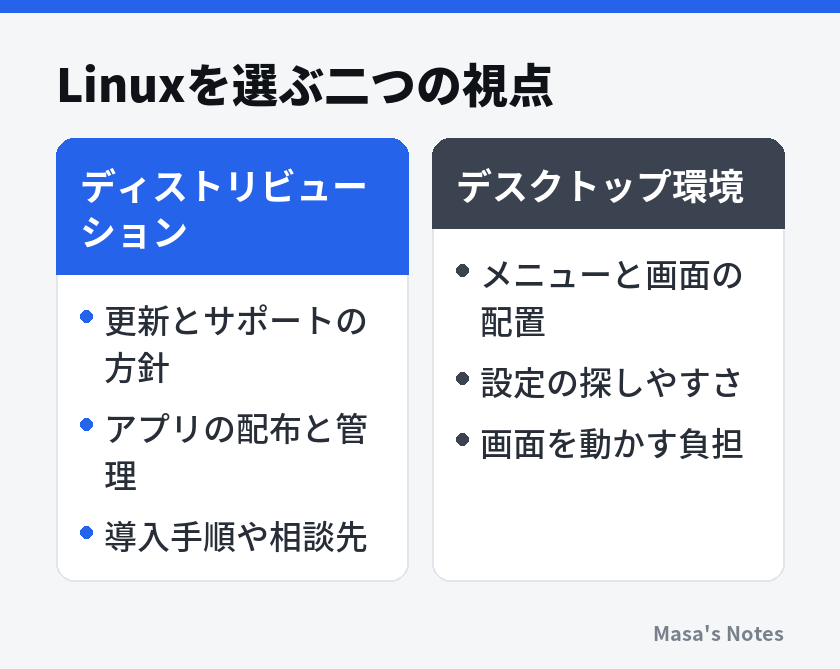
Linuxを導入するときは、通常「ディストリビューション」を選びます。これはLinuxの核となる部分に、インストーラー、アプリの管理機能、設定画面などを組み合わせた配布一式です。更新の配り方、サポート期間、案内の探しやすさも選ぶ基準になります。
「デスクトップ環境」は、メニュー、ウィンドウ、パネル、ファイルを扱う画面など、日常の操作をまとめたものです。同じディストリビューションでも、デスクトップ環境が異なる版を用意している場合があります。配布名が同じだから使い勝手も負荷も同じ、とは限らないわけです。
候補の一つに、Linux MintのXfce版があります。Linux Mintの公式案内では、同プロジェクトのデスクトップ環境の中でXfceが軽量な選択として紹介されています。まずは公式の版選びの案内で、画面の特徴と対応するCPUの種類を確認してください。
Xubuntuの公式サイトも、軽量なデスクトップを使いたいときの比較先になります。候補を大量に並べるより、公式の導入案内を読めるものを一つ選び、困ったときにもう一つ試す程度で十分です。ダウンロード前に、現在サポート中か、パソコンのCPUに対応する配布があるかを確認します。
「軽い」は実際の作業で判断する
画面を動かす負担が少なくても、ブラウザで多数のタブを開く、動画を再生する、会議へ参加するといった処理には別の力が必要です。何も起動していないときのメモリ使用量だけで、普段の快適さを決めないようにします。保存装置の状態や、映像処理への対応でも体感は変わります。
必要なメモリや空き容量は、配布物や用途によって異なります。公式の最低条件は起動や導入の目安と考え、ブラウザなどを併用する余裕も見込みます。必要スペックとサポート期間の最新の情報は公式サイトで確認してください。今使っているOSが32ビットでも、CPUの対応が同じとは限らないため、機種の仕様で確かめます。
データの退避と戻るための準備
ファイルとアカウントを別々に確認する
バックアップは、内蔵ディスクとは別の保存先へ取ります。同じディスク内にフォルダーを増やしただけでは、そのディスクを消したときに一緒に失います。外付けドライブや、復元できることを確かめた別の保存先を使い、USB起動用のメモリとは分けてください。
書類や写真に加えて、デスクトップ、ダウンロード、アプリ独自の保存先を確認します。メールをパソコン内だけに保存していないか、ブラウザのブックマークや住所録を取り出す必要がないかも見ます。家族で使っていた機器なら、自分以外の利用者にも必要なデータを尋ねます。
クラウドの画面に名前が見えていても、ファイルの本体が保存済みとは限りません。別の端末から開けるか確認し、必要なら手元にもコピーを残します。バックアップと同期の違いとは?大切なデータを守る保存と復元の基本では、コピーを残す目的と復元の確認を整理しています。
バックアップ後は、写真、文書、圧縮ファイルなど、種類の違うものを保存先から開きます。開けない独自形式のデータは、元のアプリで別形式へ出力する必要があるか調べます。コピーした量だけで安心せず、読み戻せるところまで確認するのが一区切りです。
元のOSを起動できなくても困らない状態にする
元のOSへ戻す可能性があるなら、メーカーの回復手順、回復用メディア、必要なライセンス情報を確認します。ファイルのバックアップと、OS全体を以前の状態に戻す準備は別です。初期化後の再設定に必要な情報を、これから消すパソコンだけに置かないようにします。
Windowsでデバイスの暗号化やBitLockerを使っている場合は、起動に関わる変更の前に回復キーの所在を確かめます。別の端末から参照できる状態にし、公開の相談欄や写真に写さないよう扱います。取得先はMicrosoftの回復キーの案内で確認できます。
ログインに使うパスワードや二段階認証も、別の端末で利用できるか確かめてください。元のブラウザにログイン状態が残っているだけでは、Linux側で同じサービスへ入れるとは限りません。共有機器や借りた機器、勤務先の管理下にある機器では、自分の判断でOSを変更しないでください。