PDFを検索できないときの対処法|見分け方からOCRの設定・確認・保存まで
認識しやすいスキャン画像の整え方
読みにくい箇所を拡大する
OCRが失敗したら、同じPDFへ繰り返し処理をかける前に原画像を見ます。小さな濁点が消えていないか、数字の穴がつぶれていないか、ページの端が欠けていないかを確認してください。人が拡大しても判別できない部分では、認識設定だけを変えても改善が難しいことがあります。
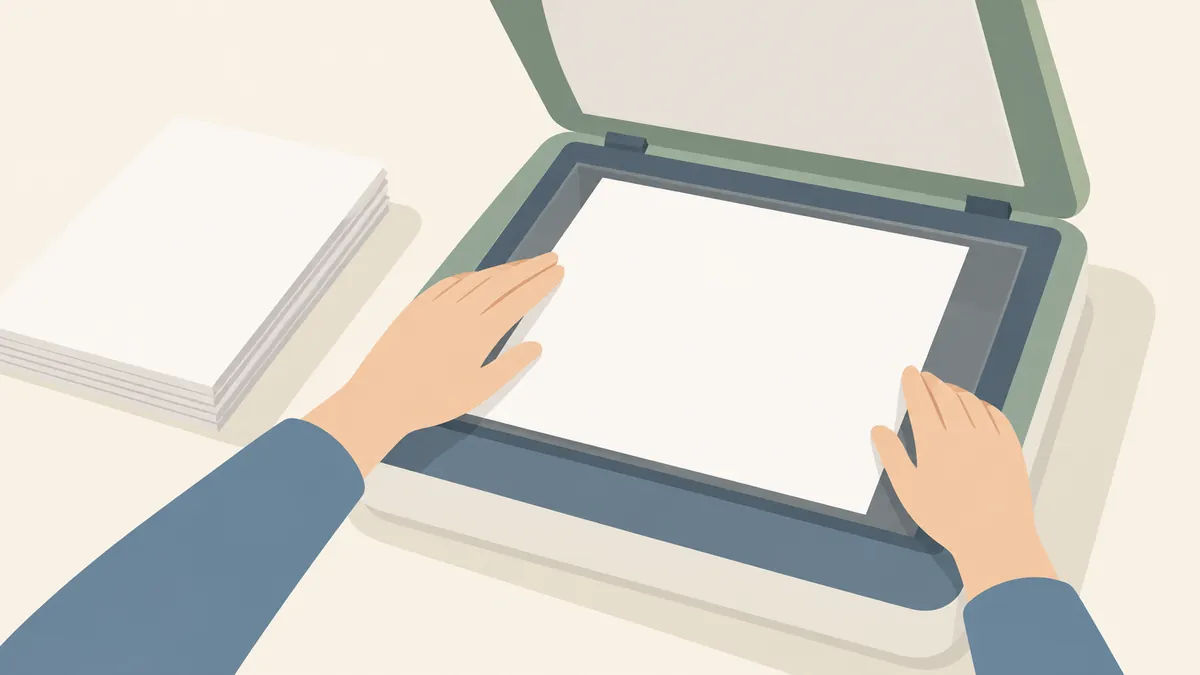
紙を取り直せるなら、最も細かい本文や注記が読める設定を選びます。解像度を示すdpiは、一インチあたりの点の細かさを表す単位です。値を大きくすると情報量も増えますが、所要時間やファイル容量も増えるため、機器の文書向け設定を起点にして試すとよいでしょう。
すでに粗くなった画像を後から拡大しても、失われた字形が元どおりになるわけではありません。「画像の寸法を大きくすること」と「紙から細かく取り直すこと」は区別します。原稿が残っているなら、不鮮明なページだけ再スキャンする方が近道になる場合があります。
傾き・影・裏写りを一つずつ直す
スキャナーでは紙の向きと平らさをそろえ、ガラス面の汚れも確認します。折れた紙を無理に押さえたり、傷みやすい原本を強く開いたりしないでください。製本された資料は、のどの部分に影や曲がりが出やすいため、資料を傷めない範囲で撮影方法を変えます。
スマートフォンでは、紙の真上に近い位置から撮り、四隅を収めます。手の影、照明の反射、ピントのずれを確認してから保存してください。文書撮影の台形補正は便利ですが、端の文字まで切り落とされていないか、補正後にも見直します。
白黒化や背景除去を強くすると、裏写りを減らす一方で、薄い注記や網掛けの中の数字を消すことがあります。まず傾きだけ直す、次に明るさを変える、というように一つずつ試してください。同時に多くを変えると、どの補正が有効だったか分かりにくくなります。
| 元画像の症状 | 試す対応 | 補正後に見る箇所 |
|---|---|---|
| 紙面全体が傾いている | 向きをそろえ、傾きを補正 | 行末と紙面の四隅 |
| 影や反射がある | 光の位置を変えて撮り直す | 光沢部分と小さな文字 |
| 文字がつぶれている | 原稿から設定を変えて取り直す | 濁点、数字、細い線 |
| 裏写りが目立つ | 背景除去などを弱めから試す | 薄い文字と網掛け |
| 見開きの中央が曲がる | 傷めない方法で片面ずつ撮る | 中央寄りの行とページ番号 |
写真が多いページ、表が密集したページ、普通の本文ページをすべて同じ設定で処理する必要はありません。うまく認識できた本文の設定を残し、問題のあるページだけ別に調整すれば、確認する量を抑えられます。
取り直しでは、裏面の取り忘れにも注意します。両面に印刷された資料を片面設定で読むと、ページの見た目は整っていても内容が半分欠けます。白紙を自動で除く設定を使う場合も、薄い印刷や短い注記のあるページが除かれていないか、紙の束とページ一覧を対応させて確かめてください。
表紙、本文、別紙という組み合わせなら、最初に各部分の先頭と末尾をメモしておくと確認しやすくなります。紙の枚数とPDFのページ数は、両面や見開きの扱いによって一致しないため、数字だけを比べず、何を一ページとして取り込んだかも確認します。ここで見つかる欠落は、OCRの設定を変えても補えません。
日本語OCRを実行する手順
少数の代表ページで試す
最初の試行には、本文だけの読みやすいページに加え、表や細かい注記を含むページを選びます。単純な表紙だけで成功しても、実際に探したい情報を扱えるか判断しにくいためです。手書き、縦書き、段組みがある場合は、その特徴を含むページも対象にします。
基本の手順は次のとおりです。画面の名称が違っていても、「対象文書」「認識言語」「ページ範囲」「出力形式」の対応を確認して進めれば、設定漏れを見つけやすくなります。
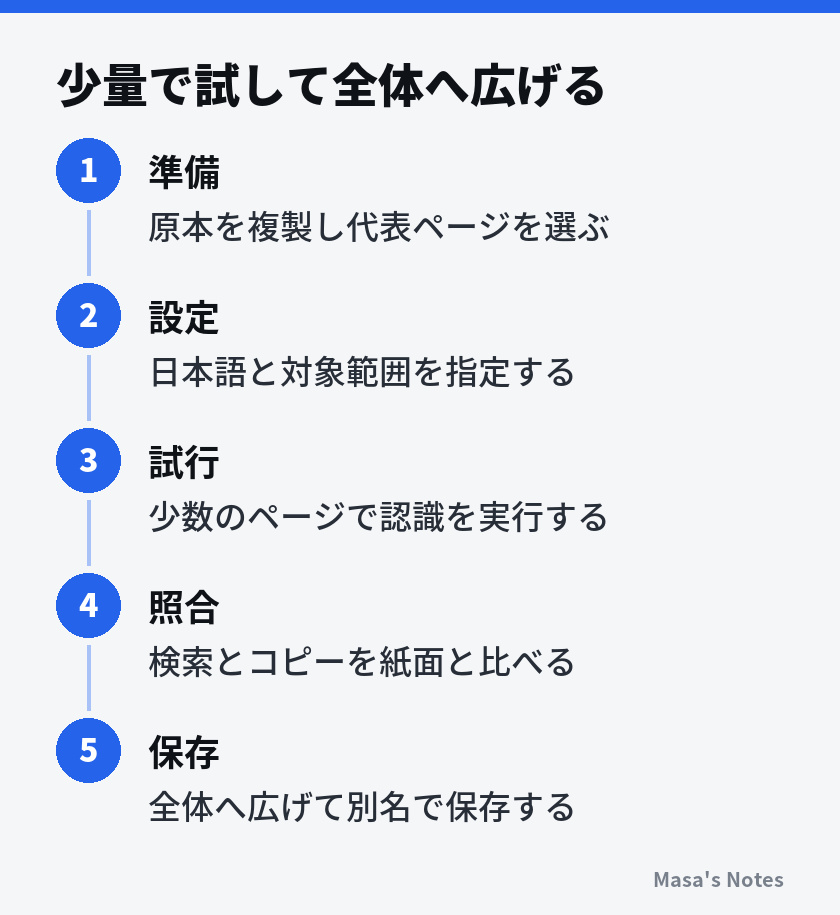
- 原本から複製した作業用PDFを開きます。
- OCR・文字認識の機能を開き、日本語など文書に合う言語を選びます。
- 代表ページを指定し、検索用テキストを持つPDFとして保存できる設定を確認します。
- 認識を実行し、紙面にある語を検索して文章をコピーします。
- 結果が使えると判断できたら、必要な全ページへ対象を広げます。
- 別名で保存し、閉じてから開き直して再確認します。
Adobe Acrobatを使う場合の公式手順では、「すべてのツール」から「スキャンとOCR」を選び、「このファイル内」でページ範囲と言語を指定して「テキスト認識」を実行します。画面や提供機能はバージョン・契約で異なるため、手元の表示に合うAdobe公式の文字認識手順を確認してください。
言語とページ番号の取り違えを防ぐ
日本語と英語が混ざる資料では、ソフトが案内する対応言語や複数言語の設定を確認します。言語を多く選べば必ず精度が上がるとは限りません。本文の言語と、英数字が多い型番・表の認識結果を見ながら調整してください。
紙面に印刷されたページ番号と、PDFの先頭から数えた順番にも注意が必要です。表紙や目次があると、紙面の「1ページ」がPDFでは数枚目になります。範囲を入力する前にサムネイルと対象ページを照合し、そのソフトがどちらの番号を使うか確認します。
処理済みページを自動で飛ばすソフトや、既存の文字情報があると警告するソフトもあります。警告を無視して文書全体を画像にし直すと、元から正しい文字やリンクなどを失うことがあります。全ページを一律に作り直す前に、問題のあるページだけ処理する方法や元文書からの再出力を調べてください。
検索・コピー・重要項目の確認
「探せる」と「正しい」を別に確かめる
認識後は、探せるかを見る確認と、内容が正しいかを見る確認を分けます。まず、資料に確実に載っている語を検索してください。見出しの太い文字だけでなく、本文や表の小さな文字にも対象を広げます。
たとえば取扱説明書なら、機器名、本文中の用語、仕様表の型番を一つずつ選びます。先頭から末尾まで離れたページを試すことで、一部だけ処理された状態にも気づきやすくなります。ただし、数か所の成功は全文の正確さを保証するものではありません。
次に一段落をコピーし、メモアプリへ貼り付けて読みます。二段組みなら左の段を読み終えてから右の段へ続いているか、縦書きなら列の順序が自然かを見てください。見出し、脚注、欄外の文章が途中に混ざることもあります。
数字は単位と位置まで照合する
英字のOと数字の0、英字のIと数字の1など、形が近い文字は取り違えが起こり得ます。日本語では小さな濁点、人名、地名なども注意する箇所です。金額や注文番号を転記するなら、検索で到達した後に元画像を拡大して確認してください。
表では「数字が同じ」だけでは十分ではありません。隣の列の値を拾っていないか、単位が千円なのか円なのか、マイナス記号や小数点が抜けていないかも見ます。行の名前、列見出し、値、単位を一組で照合すると、位置の取り違えを防ぎやすくなります。
たとえば、部品Aの数量と部品Bの数量が入れ替わっても、合計だけは一致する場合があります。合計が合うことを理由に個別行の確認を省かないでください。判断や支払いに使う数値ほど、OCRを経由せずに原本を確認する手順を残します。
OCR後の検索で見つからないことは、その語が原文に存在しないことの証明にはなりません。
条件の有無や書類の存在を判断する場合は、関連しそうなページも目視します。検索は候補ページを絞るために使い、最終判断の根拠は原文へ戻って確かめます。修正可能なソフトで認識結果を直した場合も、元画像を変更したのか、検索用の文字だけを直したのかを区別して記録してください。