PDFを検索できないときの対処法|見分け方からOCRの設定・確認・保存まで
OCR後も検索できないときの切り分け
コピーした語を検索欄に入れる
内部のテキストと手入力した語が一致しない場合があります。まず紙面からコピーした短い語を、そのまま同じPDFの検索欄に貼り付けてください。これで見つかるなら、全角・半角、空白、改行、似た文字などの違いを調べる手がかりになります。
たとえば、紙面には「資料番号」と続いて見えても、内部では一文字ごとに空白が入っている場合があります。長い名称の途中に改行が挟まることもあります。特徴のある短い部分で探し、必要なら名称の前半・後半を分けて試すと、認識済みの範囲を確かめられます。
検索オプションも確認します。大文字と小文字の区別、単語単位の一致、注釈を含めるかといった条件が、目的に合っているかを見てください。設定名や選べる条件はソフトによって違います。変更前の設定を覚えておけば、確認後に戻しやすくなります。
ページの抜けと保存先を確認する
一部だけ見つからないなら、そのページが処理範囲に入っているか、向きが逆でないか、画像が粗くないかを確認します。ページ一覧で抜けを探し、失敗したページだけ原本からやり直すと、すでに確認した部分を再処理せずに済みます。
作業中には検索できたのに再度開くとできない場合は、ファイル名と保存場所を見ます。メール添付の原本、ダウンロード先のコピー、編集用フォルダーの処理済みPDFを取り違えていないでしょうか。保存せずに閉じた可能性や、別名保存した出力を開いていない可能性も調べます。
別の閲覧ソフトでも同じファイルを試すと、文書側と閲覧環境側のどちらに原因がありそうか絞れます。ただし、閲覧ソフトごとの自動認識や対応機能が違うため、一方で成功しただけで保存済みの状態まで同一と考えないでください。
端末全体の検索は後から調べる
PDF内では検索できるのに、パソコンのファイル検索で本文が見つからない場合、OCRの失敗とは限りません。保存先が検索対象か、ファイル名だけを探していないか、PDFの内容を読み取れる環境か、索引の更新が済んでいるかを順に確認します。
ネットワーク上のフォルダーやクラウド上だけのファイルでは、検索対象や内容の取得方法が異なる場合があります。文書内検索と同じ結果が必ず出るとは考えず、その検索機能の公式ヘルプを確認してください。ここでOCRを何度もやり直しても、検索対象の設定は変わりません。
元文書の作成者へ相談するとき
元は文書ソフトで作られた資料なのに、コピーすると読めない場合は、作成者に元ファイルからの再出力を相談する方法があります。元文書を正規の手順でPDFにし直せれば、画像を再認識するより、文字や表の対応を保ちやすい場合があります。受け取った側で修復を続ける前に、再発行できる資料かを確かめてください。
問い合わせでは、「検索できません」だけでなく、使用した閲覧ソフト、該当ページ、探した語、コピーしたときの状態を伝えます。たとえば「本文は検索できるが、別紙の表だけ文字を選べない」と説明すれば、画像の別紙があることを共有できます。機密文書なら、画面全体を無断で添付せず、許可された経路で必要な範囲だけ伝えます。
自分用の資料でも、次にやり直す条件を決めておくと作業を続けすぎずに済みます。「原稿を取り直す」「別の設定で一ページだけ試す」「元文書を依頼する」のどれかを選び、同じ結果が続く全体処理は止めます。改善の有無を比べる語とページを固定すれば、使える結果になったかを判断しやすくなります。
保存・共有と大量処理の工夫
保存したファイルを開き直す
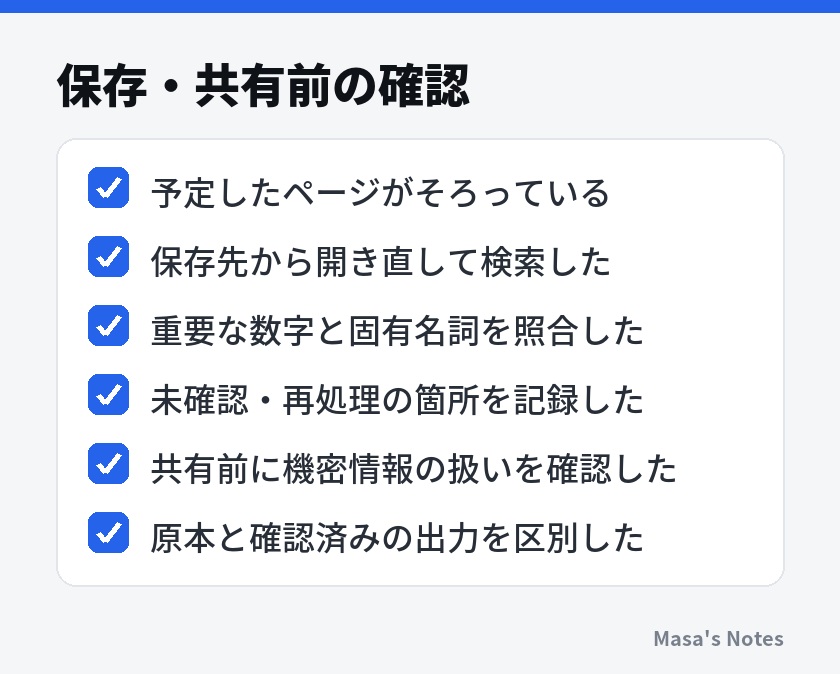
処理が終わったら、先頭、中ほど、末尾を表示して、ページ数、順番、向き、画像の読みやすさを確認します。OCR後の容量が大きく変わった場合は、設定が意図どおりだったかも見てください。容量だけで成功・失敗を決めず、紙面と検索結果を確かめます。
確認が済んだら作業中のPDFを閉じ、保存先から開き直します。短い語の検索とコピーを再度試し、保存した出力で結果が再現するかを見ます。共有予定があるなら、相手が使う閲覧環境でも問題がないか、機密性に配慮した試験用資料で確認するとよいでしょう。
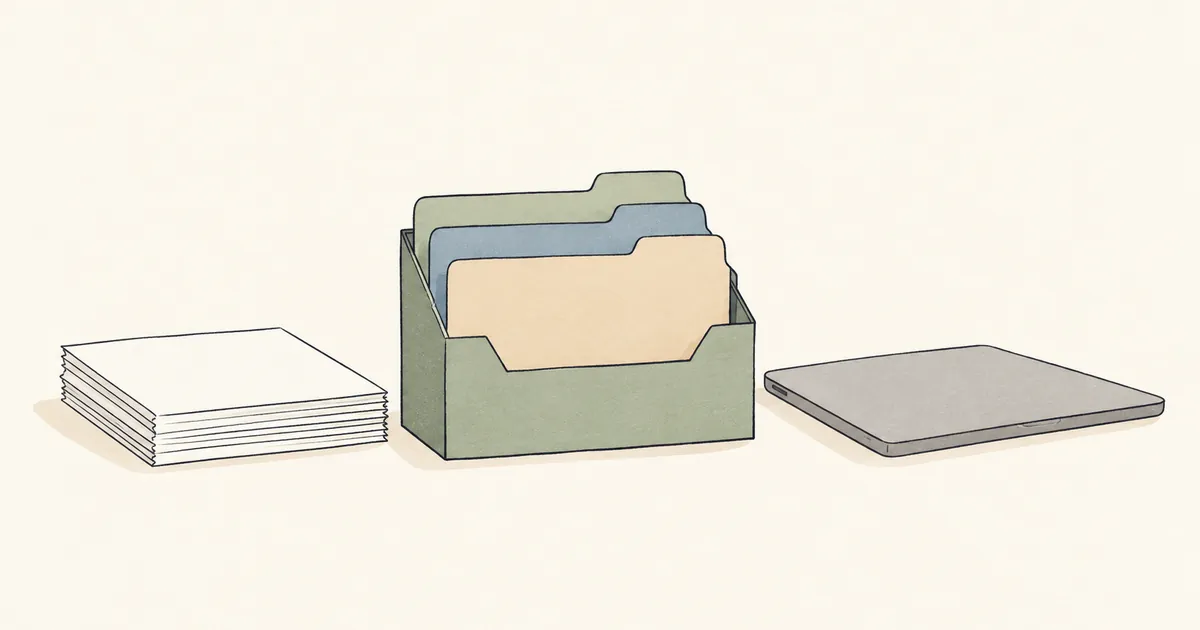
原本、確認済みの出力、失敗した試行を区別すると、後日どれを使うか迷いにくくなります。原本を別の場所にも保全する場合は、同期だけで十分か、過去の状態へ戻せるかも考えます。バックアップと同期の違いを踏まえ、誤った上書きから戻せる方法を選んでください。
共有前に隠れた情報も見る
OCRによって、以前は検索しにくかった氏名や連絡先も取り出せるようになります。紙面の上に黒い図形を置くだけでは、その下の文字情報が残ることがあります。トリミングで見えなくした範囲についても、表示されないことと、情報が削除されたことは別です。
公開用の文書は、適切な墨消しと非表示情報の確認を含む手順で扱います。Adobe公式の墨消しと非表示情報の削除の説明でも、表示内容の削除と、メタデータなどの削除を分けています。機密性が高い資料では、組織の担当者による確認を受けてください。
PDFの内容を確認した後は、渡し方も見直します。閲覧だけでよい相手に編集権限を付けない、共有先を確認するなど、クラウドの共有リンクの安全な使い方も合わせて考えると、処理済み文書を渡すときの確認漏れを減らせます。
一括処理は失敗分が分かる単位にする
数十冊の資料を扱うなら、最初に本文中心、表中心、写真や手書きを含むものへ分けます。代表的な文書で試行し、同じ設定が使える範囲だけまとめて処理してください。量を増やす前に、保存先の空き容量と出力名の重複も確認します。
作業記録には、原本名、処理日、対象ページ、認識言語、出力名、確認した箇所、未確認の箇所を残します。「処理成功」と「内容確認済み」は別の欄にすると、機械の完了表示だけで確認まで済んだと誤解しにくくなります。長い記録より、再処理が必要な箇所を特定できることが役立ちます。
まとめ
PDFを検索できないときは、問題のページで文字の選択、コピー、短い語の検索を試します。画像だけのページならOCRを検討し、読める文章が取り出せるなら検索条件や閲覧環境から調べてください。一冊の中に画像と文字のページが混在することもあるため、必要な範囲をページごとに確かめます。
OCRを使うと決めたら、原本を残し、処理場所を確認してから、日本語とページ範囲を指定します。本文・表・注記を含む少量で試し、検索とコピーの結果を見て全体へ広げると、設定違いによるやり直しを減らせます。
次の作業を決める基準は、どこで失敗しているかです。画像が読みにくければ取り込みを見直し、認識文字が違えば該当ページを調整し、PDF内だけ成功するなら端末側の検索を調べます。検索で必要なページにたどり着いた後は、数字や条件を原文で確認し、保存したファイルを開き直して作業を終えてください。
よくある質問
PDFなのに文字を検索できないのはなぜですか?
スキャンした画像だけのPDFには、検索に使う文字情報がない場合があります。文字情報の不具合や検索条件の違いもあるため、一行のコピー、短い語での検索、別の閲覧ソフトでの確認から原因を絞ります。
PDFの文字を選択できればOCRは不要ですか?
文字をコピーして読める内容が得られ、そのページを検索できるなら、通常は追加のOCRを急ぐ必要はありません。ただし、一部だけ画像になっていたり、アプリが一時的に文字認識していたりする場合があるため、別のページと保存後のファイルも確認します。
OCRを使えば数字や固有名詞も正確になりますか?
OCRでは、形が似た文字や小さな濁点などを取り違えることがあります。金額、日付、氏名、型番などは元の紙面と照合し、表では値だけでなく行と列の対応も確認してください。
無料のオンラインOCRへ仕事の資料を送ってもよいですか?
無料かどうかより、勤務先が外部送信を許可しているか、サービスがデータをどう扱うかを確認する必要があります。機密文書や個人情報を含む場合は、許可された処理環境を使い、不明なら管理担当者に相談してください。
OCRで検索可能にすればWordのように編集できますか?
画像に検索用の文字情報を重ねる方式では、元の紙面を表示したまま検索やコピーができます。文章や表を編集するには別の変換が必要な場合があり、段組み、改行、セルの対応まで元どおりになるとは限りません。









コメント
まだコメントはありません。最初の感想をどうぞ。