写真ファイルの整理|撮影日でフォルダ分け、ファイル名の一括変更、重複の見つけ方
重複は名前・サイズ・内容の順に確認する
同名や同サイズは候補を絞る手がかり
まず、取り込み元別のフォルダを残したまま、同じ名前や近い撮影日時の写真を探します。名前が一致しても別のカメラの写真である可能性があり、名前が違っても同じ画像のコピーかもしれません。同名ファイルをまとめて消す方法では、両方の取り違えが起こります。
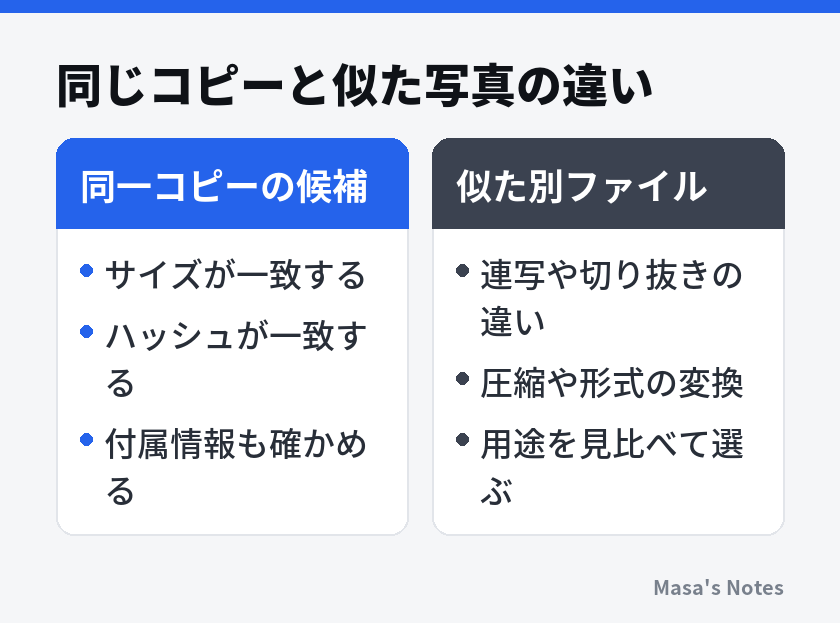
次にサイズを比べます。表示が「約○MB」では同じに見えても、バイト単位では違うことがあります。正確なサイズが異なれば、その二つはファイル全体として同一ではありません。ただし、サイズが同じだけで内容の一致は決められないため、日時、画像の縦横の大きさ、実際の表示も合わせます。
目で比較するときは、サムネイルだけで済ませず、顔の表情、端の写り込み、トリミングの有無を見ます。連写の隣り合う写真はとても似ていますが、別の瞬間です。重複したコピーの整理と、残したい一枚を選ぶ作業は分けて行う方が、判断の理由が明確になります。
ハッシュ値でファイルの内容を比べる
ハッシュ値は、ファイルの内容から計算する照合用の値です。同じ方式で計算した値を比べることで、名前や保存場所が違うコピーも探せます。例えばSHA-256が使われます。MicrosoftのGet-FileHash公式説明では、名前や拡張子を変えても内容が同じならハッシュ値は変わらないと説明されています。
これは「見た目が似ているか」を測るものではありません。画像の画素が同じでも、画像内の撮影情報を書き換えればファイルの内容が変わり、値が変わることがあります。逆に、ファイル全体の一致を確かめても、どのアルバムで使っているか、別添の編集情報があるかまでは分かりません。
同じ方式のハッシュ値と正確なサイズが一致すれば、同一コピーの有力な確認になります。大切な写真では、必要に応じてファイル全体を直接比較する方法も使えます。ハッシュを使う道具を選ぶ際は、比較だけを実行できること、対象の場所が分かること、自動削除を無効にできることを確認します。
残す場所を決めてから退避する
一致した候補が見つかったら、保存用フォルダに残す一組を決めます。もう一方は「重複確認_退避」などへ分け、元の場所が分かる下位フォルダを保ちます。退避先に同名ファイルがあった場合も、上書きせず取り込み元ごとに分けてください。
写真と対になる動画や編集情報がある場合は、画像一枚だけを基準に削除を決めません。また、年ごとの写真集や共有用フォルダに置いたコピーは、利用目的があるかもしれません。容量削減の対象を保存用の写真群に絞り、用途のあるコピーをどこまで残すかは別に決めると整理しやすくなります。
HEIC・JPEG・RAWと動画の残し方
拡張子が違う写真は役割を確かめる
HEICとJPEGで同じ場面が見つかるのは、共有や取り込みの途中で変換されたためかもしれません。HEICはHEIF形式の画像で使われる拡張子の一つです。JPEGは多くの環境で扱われますが、変換によって元の情報をすべて保てるとは限らないため、互換性だけで保存形式を決めないようにします。
Appleの写真やビデオの共有に関する案内でも、互換性を優先する設定では形式が変換される可能性が示されています。共有先で開きやすいコピーを作ることと、保存用の元データを置き換えることは別に考えます。変換や対応形式の最新情報は公式サイトで確認してください。
| 種類 | 主な役割・特徴 | 整理時に確かめること |
|---|---|---|
| HEICなどの元画像 | 機器が記録した形式で保存する | オリジナルか、対応環境で開けるか |
| JPEG | 撮影時の記録や共有用の書き出しに使う | 元画像か、縮小・編集済みのコピーか |
| RAW | 現像で調整するための撮影データ | 対になる画像と編集情報があるか |
| 動画 | 動きと音声を含む記録 | 撮影日時、再生、画像との対応 |
| XMPなどの別添ファイル | 撮影・編集に関する情報を持つ場合がある | 対応する元画像と一緒に保管するか |
拡張子を「.heic」から「.jpg」に変えても、JPEGへの変換にはなりません。開けないファイルは、名前を変える前に対応するアプリや機器で確認します。変換が必要なら作業用のコピーを使い、元の形式を保存したうえで、出力後の画像と撮影情報を見比べます。
RAWと編集済み画像を一組として扱う
RAWとJPEGを同時に記録する設定では、一回の撮影に対して二つのファイルができます。同じ被写体でも、RAWは後で調整するためのデータ、JPEGはそのまま見たり渡したりする画像という役割を持つことがあります。画像が似ていることを理由に片方を重複扱いしないようにします。
編集アプリによっては、調整内容をXMPなどの別ファイルへ保存します。元画像の移動や改名で対応が切れることもあるため、利用中のアプリが推奨する移動・改名方法を先に確認します。関係が分からない小さなファイルは、容量が少ないから不要と決めず、元の組み合わせで保留します。
現像前、色を調整した版、印刷用に切り抜いた版を残すなら、それぞれの用途が分かる名前を付けます。明るさの違いを一枚ずつ説明する長い名前より、「_edit」「_print」のように少数の区別を決める方が続けやすくなります。どの印が何を表すかは、家族が見ても分かるように統一します。
動画と動く写真を取りこぼさない
写真に動画が付く撮影機能では、書き出し方法によって複数のファイルができます。静止画だけ開けたことをもって取り込み完了とせず、元のアプリで動きがあったか、書き出した一組から再生できるかを確かめます。組み合わせが必要な場合は、対応が分かる名前と同じ置き場を保ちます。
動画の日時は、静止画のExifと同じ項目で扱えるとは限りません。アプリによって時差の解釈が異なる場合もあるため、日付が変わる時刻に撮った動画を数本確認します。再生の確認では冒頭だけでなく、途中と終わりへ移動して映像と音声を確かめます。
年と月を基準にフォルダを分ける
基本は「写真/年/年-月」にする
保存先は「写真/2026/2026-10」のように、年の下へ年月を置く構成にすると見通しがよくなります。月だけの「10」より「2026-10」としておけば、そのフォルダを別の場所へ渡しても年を判別できます。月は「01」から「12」のように桁をそろえます。
写真が少ない年は年だけでも構いません。反対に、一か月に多く撮る場合は、その月の中へ必要な日付やイベントを追加できます。最初からすべての年月日を細かく作ると空のフォルダが増えるため、探すときに困る量になってから一段足す方が管理しやすくなります。
実際に振り分けるときは、確認できた撮影日時の年と月を使います。撮影日時が空のファイルまで更新日時で自動分類すると、受け取った日へ混ざることがあります。日時不明の写真を先に除外し、日付のある写真だけを少量ずつ移して、前後の枚数と内容を確認します。
イベント名は月の下へ必要な分だけ足す
同じ月に複数の行事があるなら、「2026-10-18_運動会」のように日付と短い出来事を付けられます。一日の写真を必ずイベント別にする必要はありません。普段の料理や散歩は月の直下、まとまった行事だけ小さなフォルダ、という形でも十分探せます。
月をまたぐ旅行には、二通りの置き方があります。撮影月を優先して月ごとに分ける方法と、出発日のイベントフォルダへまとめる方法です。月別に探すことが多いなら前者、旅行単位で渡すことが多いなら後者が向いています。後者では、フォルダ名に旅行期間も入れると、翌月の写真があると分かります。
同じ保存用写真を、年月用と旅行用の二か所へ毎回コピーすると、編集した版の行き先が分かりにくくなります。保存用の置き場は一つに決め、見せるためのまとまりはアプリのアルバムなどで作る方法もあります。フォルダを決めきれない場合は、フォルダ分けのルールで、階層と名前の役割を見直せます。
家族の写真と日付不明の置き場
家族の複数の機器をまとめる場合も、年や月を共通の入口にできます。撮影者ごとの違いを残す必要があるときは、その月の下を分けるか、後述の名前に短い識別子を入れます。旅行フォルダを作ったうえでさらに人数、機器、場所と細かく分けると深くなるため、探す基準を一つ選びます。
年だけ分かる写真は「写真/1998/月不明」、手がかりがない写真は「写真/日付不明」のように置きます。推定であることや情報の出所は、対応するメモなどで残します。後から日付が分かっても、関係する画像や編集情報を一組として動かせるようにしておきます。