写真ファイルの整理|撮影日でフォルダ分け、ファイル名の一括変更、重複の見つけ方
ファイル名に撮影日時と連番を使う
名前だけでも順番と出所を追える形
基本の形は「20261018_093015_0001.jpg」のような、年月日、時分秒、連番です。これは2026年10月18日9時30分15秒を表す例です。数字の桁と順番をそろえると、名前で並べても撮影の流れを追いやすくなり、別のフォルダへコピーした一枚の日付も読み取れます。
連番は、同じ秒に複数枚撮った場合や、機器の違う写真が同時刻に重なった場合の区別に使います。例えば同じ秒の二枚を「_0001」「_0002」と分けます。同じ月の中で同じ名前が生まれないよう、番号をどこで振り直すかも決めます。後から追加する分は、既存の名前との衝突を確認します。
撮影者や機器を区別したいときは、「20261018_093015_camA_0001.jpg」のような短い印を足せます。ただし、名前を付け直すたびに番号を振り直すと、以前の名前との対応を追いにくくなります。一度確定した名前はできるだけ保ち、追加分に空いている番号を割り当てる方が扱いやすいでしょう。
日付の区切りにはハイフンやアンダースコアを使い、時刻のコロンや日付のスラッシュはファイル名に使いません。拡張子はそのまま保ちます。命名の基本を家族の書類などともそろえるなら、ファイル名の付け方と命名ルールにある、名前へ入れる要素の考え方も参考になります。
分からない時刻や関連ファイルの名前
日付までしか確かめられない写真は「20261018_0001.jpg」のように、時刻を省く方法があります。仮の「000000」を時刻の位置へ入れると、深夜零時の撮影と見分けにくくなります。年だけの場合も、年と「月日不明」の印を使うなど、確定した情報と不明な部分を区別します。
RAWとJPEG、画像と関連動画などを一組で管理するときは、拡張子より前の共通部分を合わせると対応を読み取りやすくなります。ただし、アプリが独自の対応情報を使う場合もあります。共通の名前だけで再生や編集の関係が保てるとは限らないため、アプリ側の方法を優先します。
枚数が多い人は、変更前の保存場所と名前、変更後の保存場所と名前を対応させた一覧を残すと役立ちます。日時を読み取れなかった写真も一覧で分かれば、無理に全件を改名せずに済みます。自動化を使う場合は、実行前に変更予定を表示でき、既存ファイルへの上書きを止められる方法を選びます。
WindowsとMacで一括改名する
Windowsは共通名と番号の付与に使う
エクスプローラーでは、複数のファイルを選択して名前を変更すると、共通の名前に括弧付きの番号を添える一括変更ができます。例えば一日の写真へ共通の日付を手入力する用途に使えます。各写真のExif撮影日時を読み取り、異なる時刻を自動で名前へ入れる機能としては扱わないようにします。
- 取り込み済みの写真から少量を選び、空の作業用フォルダへコピーします。
- 撮影日時と拡張子を確認し、同じ日付など同じ名前の基準で扱える写真に絞ります。
- 対象を選択し、右クリックの名前変更、またはF2で共通の名前を入力します。
- 変更された全件の名前と拡張子を確かめ、画像を開いて内容を照合します。
- 並びと番号が用途に合うことを確認してから、本番の作業用コピーへ広げます。
名前変更の基本操作は、Microsoftのファイル名変更の案内でも確認できます。画面の項目名や操作表示はバージョンなどで異なります。複数選択時の番号の付き方は少量で確かめ、表示中の順番だけを頼りに厳密な撮影順だと決めないでください。
この方法の番号は、先ほどの「_0001」のような書式と一致するとは限りません。厳密な書式が必要なら、標準操作だけで無理にそろえるより、少量を個別に改名するか、Exif対応の方法で変更予定を確認します。元の撮影情報がない写真まで自動命名する設定は避けます。
Macは置換・追加・フォーマットを使い分ける
Finderでは、複数のファイルを選び、Controlキーを押しながらクリックして「名称変更」を選びます。文字の置き換え、前後への文字追加、名前と番号などのフォーマット変更を選べます。AppleのFinderでの名称変更の案内に、各方法と開始番号の指定が説明されています。
元の連番を残して撮影日を前に足すなら「テキストを追加」、共通の不要な文字を取り除くなら「テキストを置き換える」が候補です。名前を一式そろえるなら「フォーマット」を使い、表示される変更例を見ます。同じ画面でも目的が異なるため、最初から一律にフォーマットを選ぶ必要はありません。
フォーマットに日付の選択肢があっても、それだけで各写真のExif撮影日時を差し込めると考えないようにします。変更例と元の撮影日時を照合してください。写真ごとの時刻まで付けたい場合は、Windowsと同様に、個別の改名や撮影日時に対応した方法を使います。
一括改名に失敗したら、続けて別の改名を重ねず、作業を止めます。元に戻す操作が使える場合でも、その後の操作で戻せる範囲は変わります。整理前のコピーと対応一覧を基準に戻し、失敗の原因が日付の欠落、選択範囲、名前の衝突のどれかを確認してからやり直します。
整理後のバックアップと次回の取り込み
削除より先に復元を試す
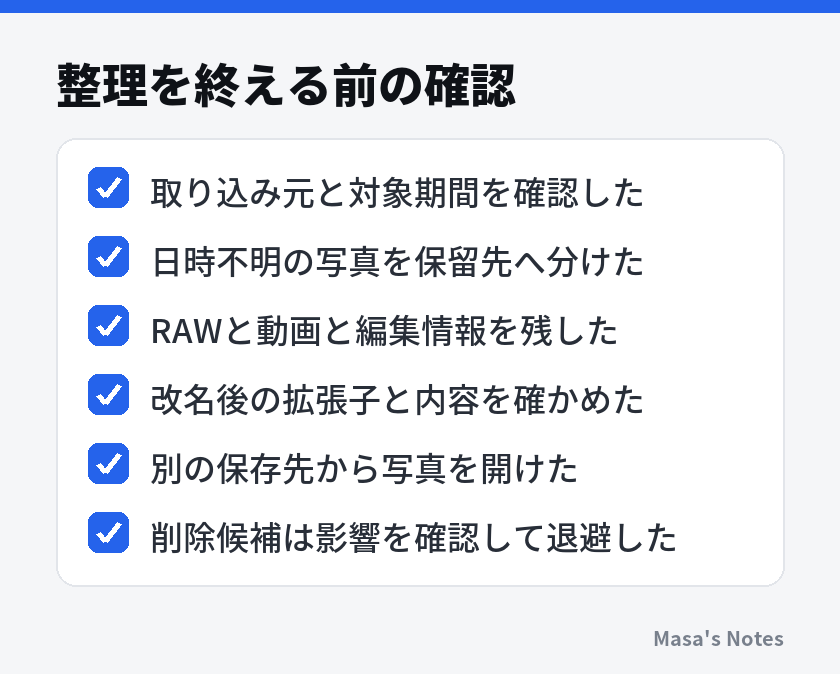
整理が済んだら、保存用フォルダ全体を別の保存先へコピーします。画像だけでなく、関連動画、RAW、編集情報、命名の対応一覧など、必要な一組を含めます。コピーの完了表示だけで終えず、元の保存先とは別のバックアップ側から開けることを確かめます。
確認用の一枚を選ぶなら、今回追加した月の写真を使います。さらにRAWやHEIC、動画など、種類が違うものも試します。より確かめたい場合は、バックアップから別の一時フォルダへコピーし直して開きます。これは復元の練習になり、保存したつもりのファイルが実際に取り出せるか確認できます。
クラウドの同期は便利ですが、削除もほかの端末へ反映される仕組みがあります。外付けの保存先があっても、同期やバックアップの設定によっては元の削除が反映されます。過去の状態へ戻せる期間、削除の扱い、オリジナルを取り出せる方法を公式案内で確認し、整理前のコピーが保たれる保存先を用意します。
重複の候補を完全削除するのは、残す一組がそろい、別の保存先から復元できることを確認した後にします。同期中のフォルダや共有アルバムでは削除がほかの人や端末へ及ぶ場合があるため、影響範囲が分からない写真は退避したまま保留してください。
新しい写真だけを同じ順番で取り込む
次回からは、取り込み元を分けた一時フォルダへコピーし、重複の確認、日時の確認、年月への振り分け、必要な改名、バックアップを繰り返します。毎回すべての年を作り直すより、新しい分だけを確認する方が、名前の変更や移動の履歴を少なくできます。
取り込みの目安は、月末や行事の後など、自分が続けやすい区切りで決めます。「写真がたまったら」だけでは対象期間が曖昧になるため、前回どこまで終わったかを控えます。家族が後日送ってきた写真は受信した月へ置かず、撮影日を確認して該当する月へ追加します。
作業の負担が大きいなら、古い写真は現状の名前で年と月だけ整理し、これから撮る写真から命名を始めても構いません。古い分をすべて改名し終えるまで、新しい写真のバックアップを待つ必要はありません。日付不明や対応不明の写真を残せる置き場があれば、確認できた分から安全に進められます。
まとめ
写真整理は、取り込み元を守るコピーから始め、重複の確認、撮影日での分類、必要な命名、整理後のバックアップへ進めます。Exifの撮影日時とファイルの作成・更新日時を区別し、不明な日付を無理に埋めないことが、後から探し直せる整理につながります。
フォルダは年と月を基本にし、名前は確かめられた日時と連番でそろえます。連写、編集済み画像、HEICとJPEG、RAWと動画は用途や対応を見て残します。WindowsとMacの標準機能は共通名や番号の付与に使い、写真ごとの撮影時刻を自動で付ける場合は別に方法を選びます。
まずは先月の写真を十枚ほど、取り込み元の名前を付けた作業用フォルダへコピーしてください。その十枚の撮影日時を確認し、別の保存先へもコピーして一枚開くところから始めれば、削除を急がず自分の写真に合う整理方法を試せます。
よくある質問
写真は撮影日と更新日のどちらで整理しますか?
撮影の順に並べたい場合は、画像内に残るExifの撮影日時を先に確かめます。更新日時は編集や転送方法によって変わることがあるため、撮影日時が分からない写真の補助情報として扱います。
名前とサイズが同じ写真は削除してよいですか?
同じ名前や同じサイズだけでは、同一のファイルだと判断できません。別の場所へバックアップしたうえで、内容の確認や同じ方式のハッシュ値の比較を行い、削除候補はいったん退避させます。
WindowsやMacの標準機能で撮影日時を名前に付けられますか?
エクスプローラーやFinderでは、共通の名前と番号を付けるなどの一括変更ができます。写真ごとのExif撮影日時を読み取り、指定した書式で自動命名する用途とは異なるため、少量なら手作業、大量なら撮影日時に対応した方法を検討します。
同じ写真のHEICとJPEGは片方だけ残せばよいですか?
同じ場面でも形式が違えば、画質や保存情報、利用できる機能が同じとは限りません。保存用のオリジナルと共有用のコピーという役割を確かめ、変換後のJPEGだけを見てHEICを削除することは避けます。
撮影日時がない古い写真はどこに置きますか?
年や月まで確かめられる場合は、その範囲でまとめて不明な部分を記録します。分からない日時を作って名前やExifへ入れず、手がかりがなければ日付不明のフォルダで保留してかまいません。








コメント
まだコメントはありません。最初の感想をどうぞ。