機種変更のデータ移行|バックアップ・認証・回線の準備から初期化まで
4. 写真・連絡先・書類を保存先ごとに移す
写真はサムネイルだけで判断しない
写真の一覧に小さな画像が並んでいても、本体に元のファイルが取り込まれているとは限りません。クラウドに元データを置き、端末には軽い表示用データを置く設定もあります。新端末で日付をさかのぼり、写真を拡大し、動画を最後まで再生して、必要な内容を参照できるか確かめます。
普段使うカメラの保存先以外に、編集アプリが書き出した画像、メッセージで受け取った添付、非表示のアルバム、SDカードの中身がないかも調べます。クラウドの共有アルバムに見える写真は、自分が元ファイルを所有しているとは限りません。保存が必要なものは、共有元の権限や利用条件を確かめたうえで扱います。
全体の枚数が違うときは、すぐ失敗と決めつけず、同期が続いていないか、重複表示や非表示項目がないかを見ます。ただし、枚数が一致しただけで確認を終えるのも早計です。旅行の動画や家族の写真など、失いたくないまとまりを具体的に選び、旧端末と新端末で見比べてください。
連絡先と予定は所属アカウントを調べる
連絡先は、OSのアカウント、勤務先のアカウント、端末本体など、複数の場所に分かれていることがあります。新端末で個人用アカウントだけ設定すると、仕事の連絡先が見えなくなる場合があります。連絡先アプリの表示対象を切り替え、どのアカウントに何があるかを確かめます。
書き出した連絡先を、同期済みのアカウントへ重ねて取り込むと重複することがあります。まず一部の連絡先で名前、電話番号、メール、読みがなを確認し、足りない保存先だけを補う方が整理しやすくなります。カレンダーも、共有予定、繰り返し予定、通知の時刻を確認すると、単に予定が見えるだけでは分からない設定の違いを拾えます。
ファイル管理アプリを開いて探す
ダウンロードフォルダには、領収書、申込書、学校の配布物などが残りがちです。録音、スキャン、手書きメモ、アプリ内に保存したPDFも点検します。ファイル名だけでなく保存場所を見て、端末だけにあるものを識別してください。アプリから書き出さないと取り出せないデータもあります。
コピー後は、ファイル名、更新日、内容が読めるかを確かめます。録音は再生、書類は複数ページの表示まで確認します。動画や大きな書類を一時保管する際は、自分が管理する保存先を使い、移行のためだけに公開リンクを作らないようにします。借りたパソコンや共有端末へ残したコピーも、作業後の管理が必要です。
5. トーク・ゲーム・個別アプリを引き継ぐ
本体の移行とアプリの引き継ぎを分ける
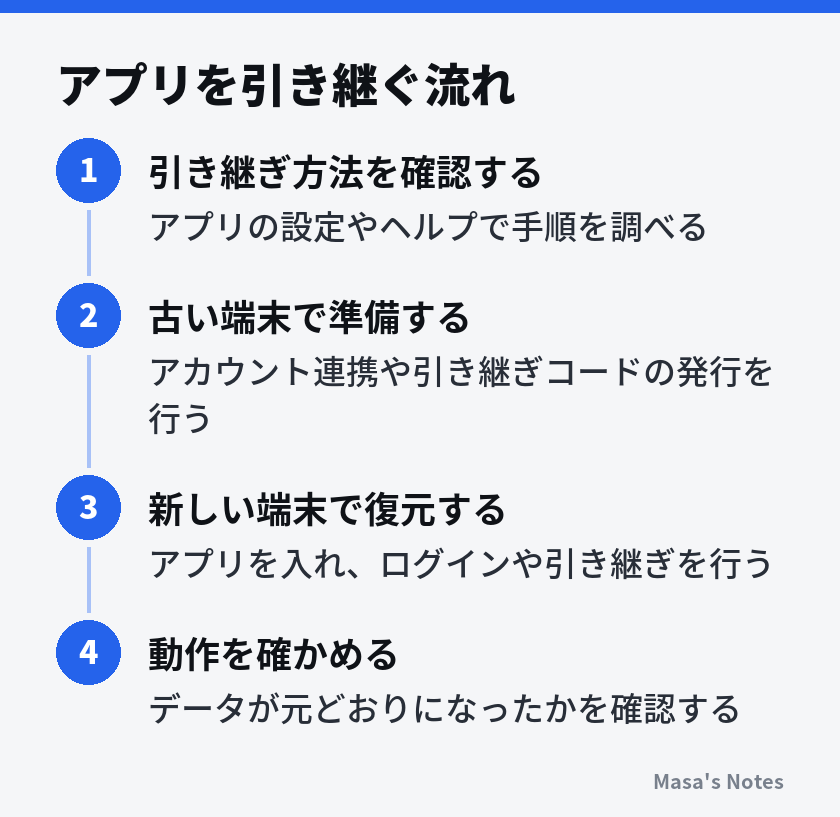
アプリのアイコンが新端末に並んでも、データが復元済みとは限りません。サービス側に情報を置くアプリならログインで戻ることがありますが、端末内に保存するアプリでは個別のバックアップが必要になることがあります。移行一覧に、アプリごとの公式ヘルプへの入口と、準備済みかどうかを残すと確認が進めやすくなります。
トークアプリでは、アカウントの引き継ぎと履歴の引き継ぎを分けて読みます。友だち一覧が戻っても、過去のメッセージや添付ファイルがすべて戻るとは限りません。保存できる期間やデータの種類は、OSの組み合わせや利用条件で変わります。必要な会話がある人は、機種を買う前の段階で対応範囲を確認すると判断しやすくなります。
アプリにバックアップ機能がある場合は、最後の完了日時と保存先を確認します。引き継ぎコードを使う方式なら、有効期限と再発行時の扱いも読んでおきます。コードをチャットで他人に送ったり、サポートを名乗る相手に見せたりする必要はありません。画面を撮る場合も、秘密の情報として扱います。
間違ったアカウントで始めない
ゲームや会員サービスは、メールアドレスで作ったアカウント、外部アカウントとの連携、ゲスト利用など、入口が複数あることがあります。新端末で何となく「新規登録」を押すと、元のデータとは別のアカウントを作ってしまいます。旧端末で利用者ID、表示名、連携先を確かめ、同じ入口を選んでください。
- 旧端末で、アカウントの識別情報と連携状態を確認する。
- 必要なバックアップや引き継ぎの準備を完了する。
- 新端末で既存利用者向けの入口からログインする。
- 履歴、進み具合、購入済み項目を旧端末と比べる。
- 不一致があれば追加操作を止め、公式ヘルプを確認する。
ゲーム内通貨やアプリ内購入は、異なるOSで共通に使えるとは限りません。引き継げないからといって急いで使い切る前に、公式の扱いを読んでください。音楽や動画などのダウンロード済みコンテンツは、再取得が必要なこともあります。移行後すぐに長い移動をするなら、オフラインで必要なものが再取得済みかも確認します。
職場のチャット、VPN、学校用アプリは、管理者の承認や端末登録が必要な場合があります。旧端末の登録を勝手に解除すると、作業の途中で業務に入れなくなることもあります。管理者に必要な作業と実施する順番を確認してから進めてください。
6. 認証アプリとパスキーを先に確保する
ログインに必要なものを別々に確認する
パスワードが分かっていても、追加の認証ができなければログインできないサービスがあります。SMS、認証アプリのコード、旧端末への承認通知、セキュリティキーなど、各サービスで何を求められるかを整理します。普段はログイン状態が続くため、必要な手段を忘れていることがあります。
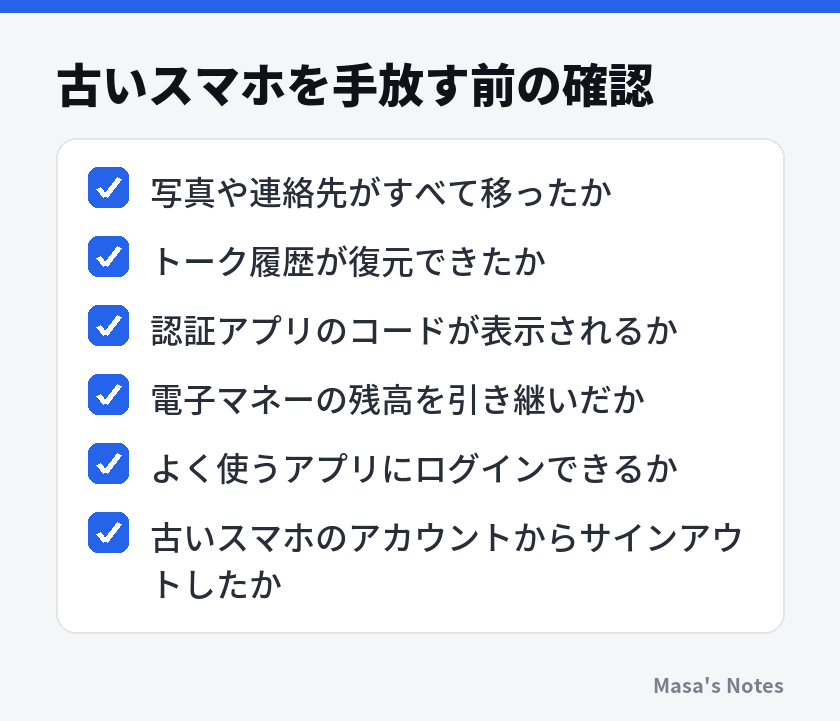
認証アプリでは、同期、エクスポート、端末間転送など、利用中のアプリが提供する方法を確認します。引き継ぎ用のQRコードには、認証コードを生成するための秘密が含まれる場合があります。共有アルバムや公開の保存先へ置かず、第三者にも見せないでください。新端末でコードが表示されるだけでなく、対象サービスで受け付けられるところまで確認します。
パスキーは保存場所を確認する
パスキーは、対応する端末や管理機能を通じてログインするための情報です。保存先のアカウントを介して同期されるものもあれば、特定の端末や外付けのキーに結びつくものもあります。同じサービスに入れるようにするには、使っている保存先と新端末の対応を確認する必要があります。
特にOSやパスワード管理アプリを変える場合は、自動で引き継がれると考えない方が安全です。旧端末でログインできる間に、新しいパスキーや別の認証手段を登録できるか調べます。複数の登録ができないサービスや再登録が必要なサービスでは、そのサービスの順序に従います。
復旧用コードは、新端末を使えなくなっても取り出せる場所に保管します。認証アプリも管理アプリも旧端末でしか開けず、その解除に旧端末のコードが必要という状態は避けたいところです。ログイン情報の整理には、パスワード管理アプリの基本|選び方・安全な移行・復旧の備えと使い方が役立ちます。
新端末で試すときは、復旧手段を持たずにすべての端末からログアウトしないでください。既存の安全なログイン状態を残したまま、別のブラウザなどで認証を確認する方法を検討します。不要な認証解除を繰り返すより、入れる経路を一つずつ確認してから古い登録を整理する方が、問題の切り分けも容易です。