機種変更のデータ移行|バックアップ・認証・回線の準備から初期化まで
7. SIM・電話番号・電子マネーを切り替える
データのコピーと電話回線は別の作業
写真を移せても、通話やモバイル通信が使えるとは限りません。物理SIMの差し替えで使えるケースもあれば、eSIMの転送や再発行、通信会社側の手続きが必要なケースもあります。SIMは回線契約の利用に関わるもので、写真やアプリ全体を保存しているものではありません。
通信会社の公式案内で、新端末の対応、回線を切り替える手順、旧回線が使えなくなる時点を調べます。手続きの途中でSMSを受け取れなくなると、別サービスの認証も止まる可能性があります。回線の切り替え前に、メールや管理アプリなど、必要なログイン経路を確保しておいてください。
eSIMを旧端末から先に削除しても、新端末で利用できるようになるとは限りません。再発行に本人確認が必要な場合もあるため、画面の案内や通信会社の手順に従います。受付条件や手数料は変わることがあります。最新の情報は公式サイトで確認してください。
新端末で回線を使えるようになったら、Wi-Fiを一時的に切ってモバイル通信を確認します。通話の発信と着信、必要に応じてSMSの受信も試し、確認後はWi-Fiを戻します。緊急通報先を動作テストに使ってはいけません。家族など了承を得られる相手との通常の通話で確認してください。
電話番号を変える場合は先に登録を見直す
番号が変わるときは、変更前の番号でしか認証できないサービスを優先して確認します。銀行、通販、配送、会員サービス、OSのアカウントなどで、連絡先と認証先が別の設定になっていないかも調べます。プロフィールの電話番号を変えただけでは、二段階認証の登録が変わらない場合があります。
旧番号を使える間に変更手続きを済ませ、変更完了の通知や設定画面で確認します。すでに旧番号を使えない場合は、推測した番号を登録したり何度もコード送信を試したりせず、本人確認を伴う公式の復旧窓口を利用してください。番号をそのまま使う場合も、移行後にSMSが受け取れるかの確認は必要です。
決済は残高・定期券・利用端末を分けて確認する
コード決済、交通系のサービス、端末に登録したカードでは、引き継ぎ方法が異なります。ログインだけで利用履歴が戻るものもあれば、旧端末で預け入れや登録解除をしてから新端末で受け取るものもあります。新端末自体がそのサービスに対応しているかも確認してください。
| 対象 | 旧端末で調べること | 新端末で確かめること |
|---|---|---|
| コード決済 | ログイン方法と本人確認の状態 | 残高、利用履歴、支払い設定 |
| 交通系・定期券 | 移行操作と対応端末の条件 | カード、定期券、利用可能表示 |
| 端末に登録したカード | 再登録や旧端末削除の手順 | 発行元の認証、利用するカード |
| 会員証・チケット | 保存先と端末変更の制限 | 会員番号、予約、表示条件 |
改札や店頭で初めて動作を確かめると、使えなかったときに時間を取れません。移行直後は別の支払い方法や移動手段も用意すると落ち着いて対応できます。支払いを伴う確認は必要性を考え、アプリの表示で済む確認と区別します。残高が見つからないときは、別のアカウントや移行途中の状態を疑い、再発行や新規購入を急がないでください。
8. 移行後に動作を確認し、古い端末を初期化する
完了表示の後に生活の場面を試す
転送の完了後も、アプリのダウンロードや写真の同期が続くことがあります。表示が足りないときは、通信状態、空き容量、進行状況を見ます。待っている処理を途中で中断して別の移行を重ねると、どこまで済んだか分からなくなります。急ぐアプリだけ先に確認し、残りは進行状況を見ながら進めてください。
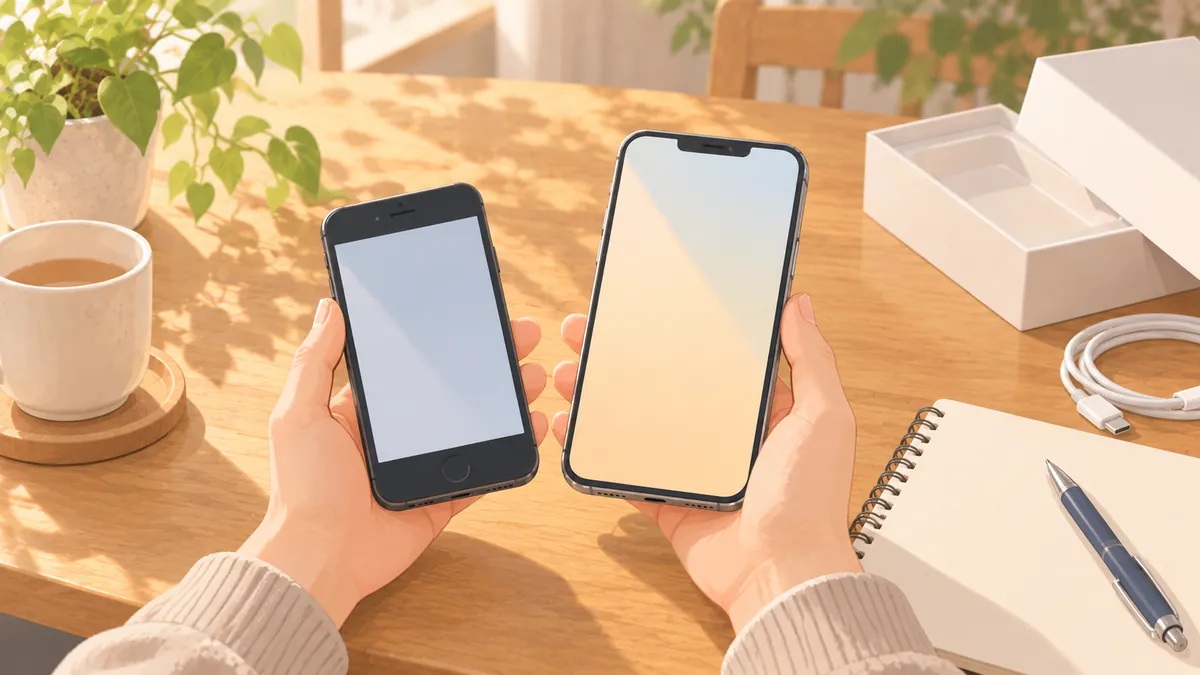
確認は、朝から夜までの使い方を再現すると具体的になります。目覚ましを設定する、家族との会話を開く、予定の通知を確認する、仕事の認証を通す、チケットを表示する、といった操作です。権限や通知は引き継がれず再確認が必要な場合もあるため、通知が来るはずのアプリを見落とさないようにします。
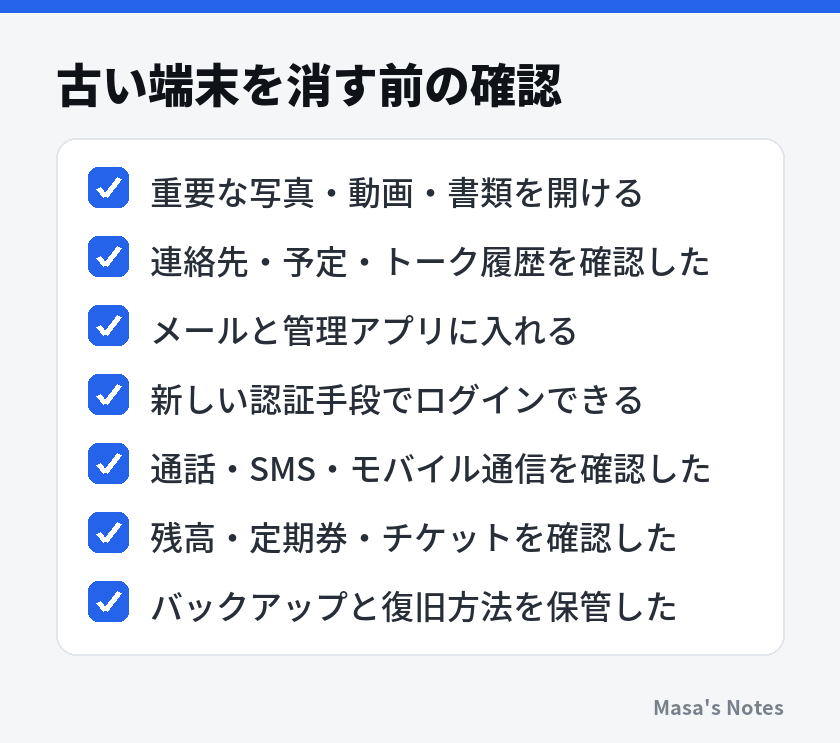
うまくいかないときは症状を分ける
写真が少ない場合は、保存先のアカウントと同期状況を確認します。アプリのデータが空なら、別アカウントを新しく作っていないかを調べます。認証コードが通らない場合は、対象のアカウントを取り違えていないか、端末の日時が正しく設定されているかを確認し、繰り返し試してロックされる前に公式ヘルプへ進みます。
トーク履歴が不足している場合は、保存日時と復元できる範囲を確認します。新端末の空の状態でバックアップを作ると、以前の保存を置き換えてしまう方式もあります。挙動が分からないまま保存や復元を繰り返さず、残っている旧端末とバックアップを保護してください。
問い合わせでは、移行元と移行先の機種、OS、試した方法、エラーの文面、どの段階で止まったかを伝えます。画面写真には、メールアドレス、本人確認書類、認証コードなどが写らないようにします。故障した端末にしかデータがない場合も、自己流の分解や初期化は避け、メーカーや修理窓口へ相談する方が安全です。
やり直す前に新端末のデータも守る
移行後の新端末には、撮り足した写真、届いたメッセージ、編集した書類など、旧端末にはないデータが生まれます。最初の移行が不十分だからと新端末を消去すると、今度はそちらを失うおそれがあります。やり直す前に、移行開始後に増えたものと、その保存先を確かめてください。
不足している写真だけを個別に補えるなら、本体全体の復元をやり直す必要がない場合もあります。反対に、アプリの履歴では新旧の内容を統合できず、どちらか一方を選ぶ方式もあります。新しい会話と過去の履歴を両方残したいときは、復元すれば自動で合わさると考えず、公式の対応範囲を調べます。何を残すか判断できるまで、両方の端末と利用可能なバックアップを保持してください。
初期化は公式の消去手順で進める
古い端末の写真や連絡先を一つずつ手動で消す方法は避けます。同期中なら新端末やクラウドにも削除が反映されるおそれがあります。移行確認を終えたら、メーカーの売却・譲渡前の手順に従い、アカウントや端末保護を整理して本体を初期化します。iPhoneではAppleの売却・譲渡前の案内を確認できます。
物理SIM、SDカード、ケースに入れたカードも取り外します。eSIMは、新端末で回線が使えることと公式の消去手順を確認してから扱います。スマートウォッチなどの周辺機器は、新端末との再接続や旧端末とのペアリング解除が必要かも調べてください。
初期化後は、個人のホーム画面に戻らず初期設定画面が出ることを確認します。下取り先が求める確認も済ませ、再び個人アカウントで設定しないまま渡します。バックアップは、移行が落ち着くまで保存し、その後も必要な期間と保存先を決めて管理してください。
まとめ
機種変更の準備は、アプリ名の一覧に、保存先、旧端末での作業、新端末での確認を付けるところから始められます。写真や連絡先のコピー、個別アプリの引き継ぎ、認証手段の登録、回線と決済の切り替えを分けると、何が済んでいて何が残っているかが見えてきます。
バックアップは対象と完了日時を確認し、大切なファイルは実際に開いて確かめます。旧端末でしかできない作業を先に終え、新端末では普段の生活で必要な操作まで試してください。困ったときに戻れるデータとログイン手段を残しておくことが、作業を安全に進める助けになります。
古い端末の初期化は最後です。未確認の項目があるうちは返送期限も見ながら端末を保管し、手放す際はメーカーの消去手順に従います。最初からすべてを記憶する必要はありません。一覧の項目を一つずつ確かめ、確認できたものに印を付けて進めてください。
よくある質問
iPhoneとAndroidの間でもデータは移せますか?
写真や連絡先などは公式の移行機能で移せる場合がありますが、アプリの購入情報や履歴、電子マネーなどは別に確認が必要です。移行元と移行先の組み合わせを指定して、OSと各サービスの公式案内を調べてください。
移行にはどれくらい時間を見ておけばよいですか?
データ量や通信環境によって変わり、コピーが終わった後もアプリの取得や写真の同期が続く場合があります。電話や決済をすぐ使う予定のない時間帯に、動作確認まで含めて余裕を取ってください。
クラウドに写真が見えていればバックアップは十分ですか?
写真の表示だけでは、元の画質のファイルや動画まで保存済みかは分かりません。アップロードの完了と保存先のアカウントを確かめ、大切なデータは別の保存先からも開けるか確認してください。
古いスマホが故障していても移行できますか?
利用できるバックアップやクラウド上のデータがあれば、その範囲を復元できる可能性があります。古い端末だけにあるデータや認証情報は戻せないこともあるため、初期化や自己流の修理をせず、メーカーやサービスの窓口に相談してください。
古いスマホはいつ初期化してよいですか?
新しい端末で必要なデータを開き、ログイン、認証、通話、決済の引き継ぎを確認してからです。下取りの期限も確認し、不明な項目が残る間は古い端末とバックアップを保管してください。









コメント
まだコメントはありません。最初の感想をどうぞ。