スマホ写真の撮り方|光・構図・ピントから場面別の工夫と編集まで
料理・人物・風景・夜景を撮り分ける
料理は角度と光で、見せる部分を選ぶ
平らな盛り付けは真上、高さのある料理は斜めから撮ると、形を見せやすくなります。どちらも正解と決めず、料理の特徴が分かる角度を比べます。真上ではスマホや頭の影が皿に落ちやすいため、窓と自分の位置関係を確認します。熱い鍋の上へ端末を近づけすぎるのも避けてください。
- 店の撮影可否を確認し、動かしてよい範囲で背景を整えます。
- 皿全体が分かる一枚を撮り、次に見せたい具材へ構図を絞ります。
- 見せたい部分をタップし、白い皿の質感が残る明るさに調整します。
- 皿のふち、自分の影、手前の不要な物を確認して撮ります。
湯気や照りを残したい場合は、横や斜め後ろからの光を試します。色を濃くする編集でおいしさを作ろうとする前に、撮る段階で色の違う照明や強い反射を避けます。食事の場ではほかの人を長く待たせず、席を立ったり食器を大きく動かしたりせずに撮れる範囲を選びます。
人物は目、背景、距離の順に確認する
顔に濃い影ができるなら、明るい日陰や窓の近くなど、光の差が小さい場所を探します。相手がまぶしそうにしていないかを見て、撮影者が少し動くか、体の向きを変えてもらいます。目の付近へピントを合わせ、顔を暗くしない明るさと、背景の白飛びを両方確認します。
ポートレートモードなどの背景ぼかしは、髪や眼鏡、肩の輪郭をうまく分けられない場合があります。撮った後に境目を見て、不自然ならぼかしを弱めるか通常撮影を選びます。大切な記念写真では、背景まで残る一枚も撮ると、後から場所や一緒にいた人を振り返れます。
子どもやペットは、無理に動きを止めるより、明るい場所で目線の高さへ近づくと表情を追いやすくなります。暗い部屋でフラッシュを繰り返したり、撮影のために危険な位置へ誘導したりしません。撮影と公開は別に確認し、嫌がる相手を撮り続けないようにします。
風景は、広い一枚と細部の一枚を分ける
広い景色では、空を見せたいのか、街並みや山を見せたいのかを決め、水平線の高さを変えて比べます。手前に道や柵を入れると奥行きが伝わる場合もありますが、何でも入れると主役が弱くなります。広角の一枚だけで終えず、印象に残った建物や光の部分を切り取った一枚も残すと、景色の特徴を記録できます。
窓越しでは、室内の照明や服がガラスに反射することがあります。角度を変えたり、ガラスへ近づけられる範囲で位置を調整したりして比べます。レンズをガラスへ強く押し当てず、窓から身を乗り出さないでください。乗り物では座席や周囲の人の邪魔にならない範囲で撮ります。
観光地では、写真の完成度より通行と現地のルールを優先します。撮影禁止の表示、三脚の制限、私有地との境目を確かめます。人物の写り込みや投稿前の配慮は、観光地での写真撮影マナーも参考にしてください。現地の案内がある場合は、その指示に従います。
夜景は、明るさを欲張らず固定する
夜景モードは、対応機種で暗い場所の風景を撮るときに役立ちます。複数の画像を処理するなど、撮影に時間がかかる場合があるため、表示された撮影が終わるまで端末を動かしません。Appleの夜景モード案内も、安定した場所や三脚を使う方法を示しています。具体的な対応機種と操作は、自分の端末の公式案内で確認してください。
光る看板や街灯を含む写真では、夜を昼のように明るくすると、光の部分が白く飛び、夜らしい雰囲気も弱くなることがあります。通常の明るさと少し暗くした一枚を比べ、光の形が残る方を選びます。動く人や車には夜景モードが合わない場合もあるため、通常撮影でも結果を見ます。安全な場所から動かずに撮れる構図を選んでください。
明るさ・色・切り抜きを順に編集する
編集前に、残す一枚を選ぶ
似た写真が何枚もあるときは、先に表情、ピント、ぶれを比べます。構図が少しずれていても、目がはっきりしている写真の方が仕上げやすい場合があります。大きなぶれや失われた白い部分は、明るさや色の調整だけでは元に戻せません。編集で救う前に、撮影時の状態がよい一枚を選びます。
元画像を残せる編集方法か、別のコピーとして保存する方法を確認してから始めます。アプリによっては元へ戻せる場合も、書き出した画像に変更が固定される場合もあります。操作名だけで判断せず、一枚で試し、元画像へ戻る方法を覚えておくと安心です。
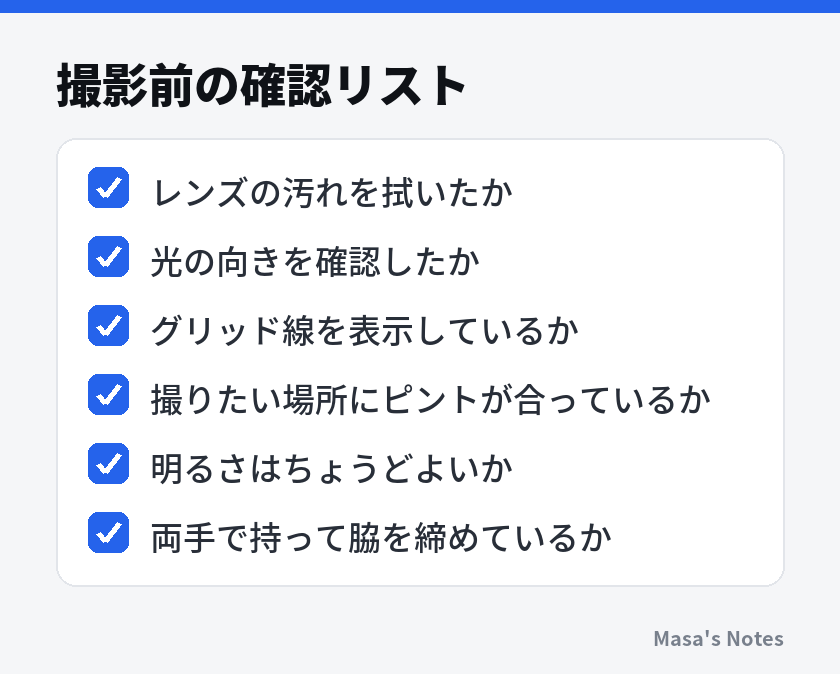
最初に傾きを直し、主役が伝わる範囲へ切り抜きます。大きく傾きを直すと端が切れるため、人の頭や手が欠けないか見ます。次に明るさと明暗差を少しずつ変え、白い服や皿の模様、暗い部分の見え方を確認します。暗い部分だけを強く持ち上げると、ざらつきが目立つ場合があります。
色は白い物と肌を手がかりにします。室内灯の黄色みを全部消すと、その場の雰囲気まで変わる場合があります。彩度を上げすぎた料理や、輪郭を強調しすぎた人物は不自然に見えやすいので、途中で元画像と交互に表示して比べます。小さな画面でよく見えても、拡大すると輪郭や空に不自然さが出ていることがあります。
たとえば逆光の人物写真なら、最初に顔の明るさを少し調整し、背景の空がどこまで残るかを見ます。顔を見やすくすると空が大きく崩れるなら、無理に補正を続けず、撮影時に向きを変えた別の写真も候補にします。記録として使う写真では、物や人を消す編集と、明るさを整える編集を区別し、用途に合う範囲で仕上げてください。
元画像を保存し、共有前に確かめる
編集用・共有用・元画像を見分ける
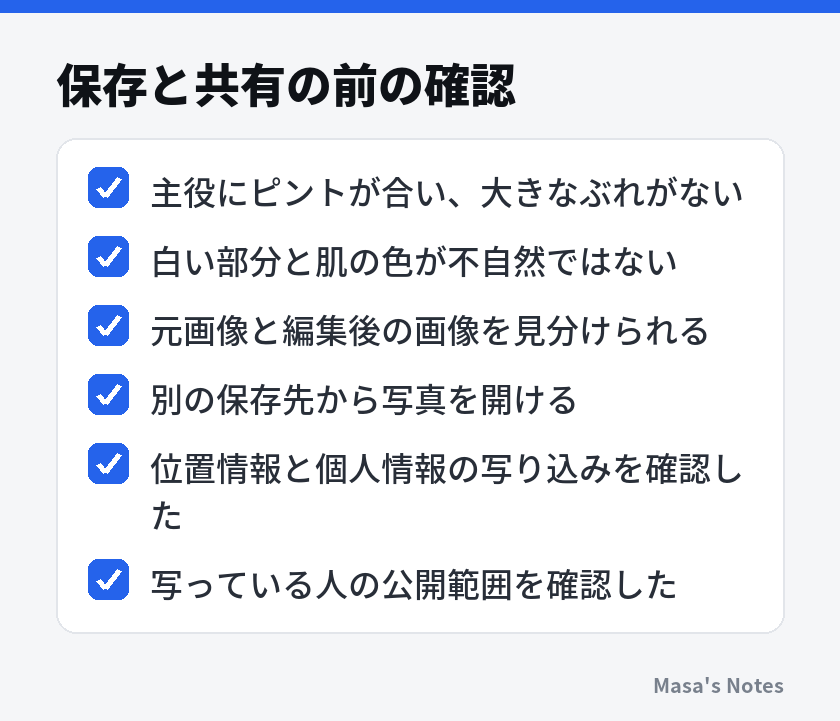
写真を送るときは、元画像のファイルを送る方法と、アプリが縮小した画像を送る方法で、画質や残る情報が違うことがあります。印刷や細部の確認を頼むなら、相手に必要な大きさと形式を聞きます。形式で開けない場合の考え方は、HEICとJPEGの違いにまとめています。変換のたびに元画像を消さないようにします。
スクリーンショットは、画面に表示された写真の記録です。元の写真ファイルと同じ細部や情報を残すものではないため、大切な画像の保存代わりにはしません。共有アプリで何度も送り直した写真も、元画像と分けて扱います。編集をやり直す予定があれば、できるだけ撮影時のファイルを手元に残します。
保存先がクラウドに見えていても、端末から消した写真がクラウドからも消える同期方式の場合があります。容量を空ける前に、別の場所から開けるか、削除がどう反映されるかを確認します。バックアップと同期の違いを把握しておくと、写真の整理と保管を分けて考えやすくなります。
位置情報と写り込みを確認する
公開前には、顔だけでなく、名札、郵便物、車の番号、学校名、自宅の窓からの景色などを見ます。位置情報の記録や共有時の扱いは設定とアプリで異なるため、「送れば自動で消える」と決めつけません。写真に写っている物から場所が分かる場合もあり、位置情報の設定だけで確認を終えないようにします。
まとめ
スマホ写真は、レンズを整え、光を選び、主役と背景を決めてからピントと明るさを確認すると、失敗の原因を見つけやすくなります。ぼやけるときは、近づきすぎ、手ぶれ、相手の動きを分けて考えてください。倍率や撮影モードは、数字や名前だけで判断せず、自分の端末で撮り比べて選びます。
練習には、窓の近くの小物を一つ使い、光の向きだけを変えた三枚を撮る方法が向いています。違いが分かったら、次は構図、次は明るさと、一つずつ試します。撮影後は調整を控えめに行い、元画像を残し、共有する情報まで確認すれば、気に入った一枚を後から使いやすい形で保存できます。
よくある質問
写真がぼやけるときは、まず何を確認しますか?
レンズの汚れ、ピントを合わせた場所、近づきすぎ、手ぶれの順に確認します。明るい場所で動かない物を標準の倍率で撮り、画面全体がにじむのか、一部分だけがぼけるのかを比べると原因を絞れます。
ズームせず近づけば、必ずきれいに撮れますか?
近づきすぎるとピントが合わなくなり、顔や物の手前だけが大きく写ることもあります。安全な距離と自然な形を優先し、機種の倍率切り替えと撮影後の切り抜きを比較して選びます。
夜景モードで子どもやペットも撮れますか?
夜景モードは、撮影中に動かない風景で使いやすい機能です。動く相手はぶれたり形が不自然になったりするため、明るい場所へ移り、通常撮影でも結果を確かめてください。
ポートレートモードを使うときの注意点はありますか?
髪の毛、眼鏡、透明な物などの輪郭が不自然にぼけることがあります。撮影後に境目を拡大して確認し、大切な場面では背景をぼかさない通常の写真も残しておくと選び直せます。
撮影後は、どこまで編集すると自然に見えますか?
傾きと切り抜きを整え、明るさ、明暗差、色を少しずつ調整するところから始めます。元画像と見比べ、白い部分の質感や肌の色が不自然になっていないか確認し、元画像も残します。





コメント
まだコメントはありません。最初の感想をどうぞ。