Wi-Fi 6・6E・7の違い|規格名の読み方と、ルーター選びで見るべきところ
速さを決めるのは一番遅い区間
インターネットの通信は、いくつもの区間をつないで成り立っています。どこか一か所が遅ければ、ほかがどれだけ速くても、全体はその遅い区間の速さに引きずられます。
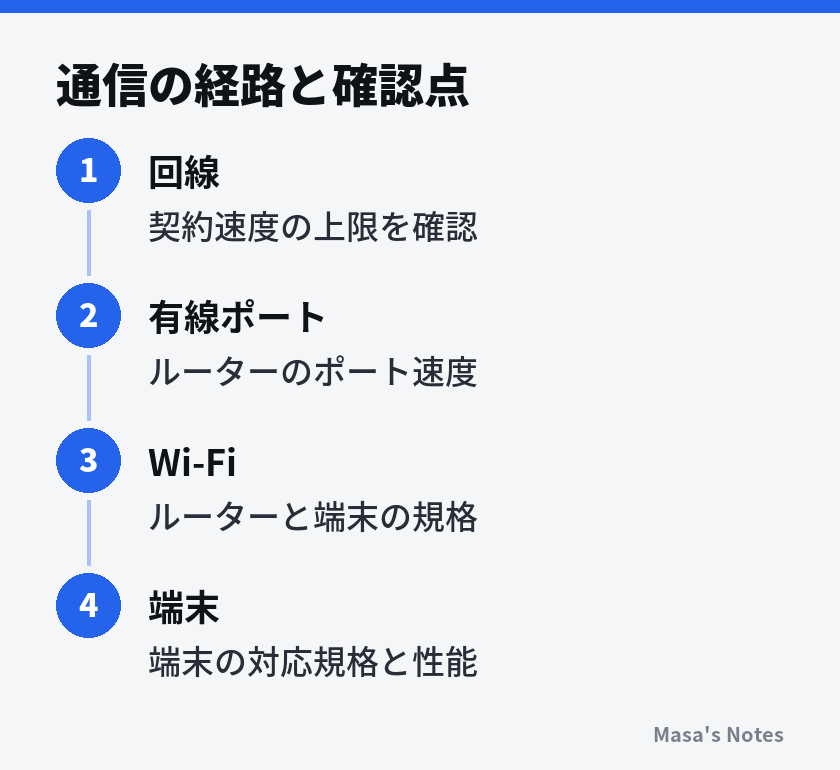
家の中の通信の経路
インターネットの動画を見るとき、データはおおよそ次の順に流れてきます。
- インターネット回線(契約している速度の上限がある)
- 回線の終端装置からルーターまでの有線接続
- ルーターの処理能力
- ルーターから端末までの無線(Wi-Fi)
- 端末そのものの処理能力
Wi-Fiの規格を新しくして速くなるのは、このうち主に4の区間です。回線の契約が1Gbpsであれば、インターネット上のサービスとの通信は、それより速くなることはありません。
見落としやすいLANポートの速さ
回線を10Gbpsなどの高速なものにしている場合、意外な落とし穴になるのが、ルーターの有線ポート(LANポート・WANポート)の速さです。ポートが1Gbpsまでしか対応していないと、回線とWi-Fiがどちらも速くても、そこで頭打ちになります。高速な回線を使うなら、2.5Gbpsや10Gbpsのポートを備えたルーターかどうかを仕様表で確かめます。ケーブルの規格も、速さに合ったものが必要です。
家の中だけの通信では差が出やすい
一方、パソコンからNAS(ネットワークにつなぐ記憶装置)へ大きなファイルを送るなど、家の中の機器同士の通信は、インターネット回線を通りません。この場合は、Wi-Fiや有線LANの速さがそのまま効いてくるので、新しい規格の恩恵を受けやすくなります。
端末側の対応を確かめる方法
ルーターを選ぶ前に、家で使っている端末がどの規格に対応しているかを確かめておくと、無駄な出費を避けられます。
仕様表を見る
スマートフォンやパソコンのメーカーの仕様表には、無線LANの欄に「Wi-Fi 6E(802.11ax)」などと書かれています。規格名で書かれている場合は、最初の表と照らし合わせて読み替えます。「802.11a/b/g/n/ac/ax」のように列挙されている場合は、いちばん新しいもの(この例ではax)が対応の上限です。6GHz帯に対応しているかは、Wi-Fi 6Eか、6GHz帯の記載があるかで判断します。
接続中の規格を表示させる
パソコンでは、接続中のWi-Fiの詳細を開くと、「プロトコル」などの項目に、今どの規格でつながっているかが表示されることが多いです。どの周波数帯でつながっているかも分かる場合があります。スマートフォンは機種やOSによって表示の有無が違い、表示されないものも少なくありません。
ルーター側の管理画面で、接続している端末ごとの規格や帯域を確認できる製品もあります。手元の端末が6GHz帯でつながっているか、意図した帯域を使えているかを確かめるのに便利です。
接続の情報や設定項目の名前は、OSや機種、ルーターの製品によって異なります。分からない場合は、各メーカーの公式サポートページで最新の情報を確認してください。
古い機器との付き合い方
新しいルーターに替えると、古い機器がつながらなくなったり、設定に迷ったりすることがあります。よくある例と考え方を紹介します。
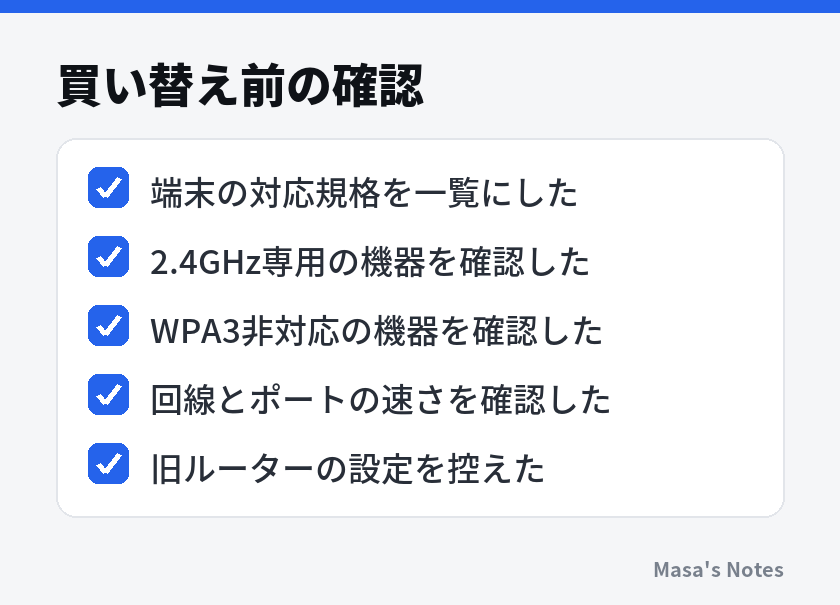
2.4GHz帯にしか対応しない機器
スマート家電やネットワークカメラ、プリンターなどには、2.4GHz帯にしか対応していない機器が多くあります。最近のルーターは、帯域ごとに分けずに一つのネットワーク名(SSID)でまとめて、自動で振り分ける機能を持つものが多いですが、初期設定の時だけ2.4GHz帯のネットワークを指定する必要がある機器もあります。うまくつながらない場合は、ルーターの設定で2.4GHz帯専用のSSIDを用意すると解決することがあります。
暗号化方式の違い
古い機器の中には、新しい暗号化方式のWPA3に対応していないものがあります。ルーターの設定を「WPA3のみ」にすると、こうした機器はつながりません。多くのルーターには、WPA3に対応した機器はWPA3で、そうでない機器はWPA2でつなぐ互換の設定が用意されています。一方、WPA2より古い方式しか使えない機器は、安全性の面から使い続けることを考え直したほうがよいでしょう。
SSIDとパスワードを引き継ぐ
新しいルーターに、古いルーターと同じSSIDとパスワードを設定すると、多くの機器は設定し直さなくてもつながります。ただし、暗号化方式が変わる場合などは、つながらない機器が出ることもあるので、買い替えの前に、つないでいる機器を書き出しておくと、確認がしやすくなります。
買い替えの判断基準
ここまでの内容を踏まえて、状況ごとの考え方を整理します。
| 今の状況 | 考え方 |
|---|---|
| ルーターがWi-Fi 5以前で、端末はWi-Fi 6対応 | Wi-Fi 6以上への買い替えで効果を感じやすい |
| 端末の多くがWi-Fi 5以前 | ルーターだけ新しくしても効果は限定的 |
| ルーターの近くで大容量の通信をする端末がある | 6GHz帯(6E・7)の恩恵を受けやすい |
| 回線が1Gbpsで、主な用途は動画や閲覧 | Wi-Fi 6/6Eで十分なことが多い |
| 高速な回線で、新しい端末が多い | Wi-Fi 7と高速な有線ポートを検討 |
| 離れた部屋で電波が弱い | 規格より置き場所や中継・メッシュを先に検討 |
特に最後の行は大切です。離れた部屋で遅い場合、規格を新しくしても、壁で電波が弱まる問題は解決しません。6GHz帯はむしろ届きにくいので、置き場所の見直しや、メッシュWi-Fi、有線での接続を先に考えるほうが効果的なことがあります。
また、スマートフォンやパソコンを買い替える予定があるなら、端末の対応規格に合わせてルーターを選ぶ、あるいは端末を先に新しくしてからルーターを考える、という順番も合理的です。ルーターは数年使うものなので、今の端末だけでなく、数年のうちに買い替える予定の端末も含めて考えるとよいでしょう。
まとめ
Wi-Fi 6は、たくさんの端末を同時に効率よくつなぐための規格で、6Eはそれに混雑しにくい6GHz帯を加えたもの、Wi-Fi 7は広い帯域と複数の帯域を同時に使うしくみで、速さと安定性をさらに高めたものです。どの規格でも、通信はルーターと端末の両方が対応している範囲で行われ、全体の速さは回線や有線ポートを含めた一番遅い区間で決まります。
最初の一歩として、家でWi-Fiにつないでいる端末を書き出し、それぞれの仕様表で対応規格を調べてみてください。あわせて、回線の契約速度とルーターの型番も確認しておくと、どこがボトルネックになっているのかが見えてきます。その一覧があれば、新しいルーターが本当に必要か、必要ならどの規格を選べばよいかを、箱の数字に惑わされずに判断できるはずです。
よくある質問
Wi-Fi 7のルーターにすれば、古いスマホも速くなりますか?
通信は、ルーターと端末の両方が対応している規格で行われます。古い端末はその端末が対応する規格でつながるため、ルーターを替えただけで端末の上限が上がることはありません。ただし、電波の届き方や混雑の扱いが改善して、体感が良くなる場合はあります。
Wi-Fi 6Eと6の違いは何ですか?
通信方式は基本的に同じで、6Eは新しく使えるようになった6GHz帯に対応している点が違います。6GHz帯は利用する機器がまだ少なく混雑しにくい一方、壁などで弱まりやすく、届く範囲は狭くなりがちです。
「AX3000」や「BE9300」の数字は実際の速度ですか?
いいえ。各周波数帯の規格上の最大速度を足し合わせた目安で、実際に一台の端末が出せる速度ではありません。製品同士の大まかな比較に使う程度に考えるとよいでしょう。
回線が1Gbpsの契約でも、Wi-Fi 7は意味がありますか?
インターネットの速さは回線の上限を超えないため、ネットの速度だけを見れば効果は限られます。家の中の機器同士の通信や、たくさんの端末を同時につなぐ場面では、新しい規格の混雑への強さが役立つことがあります。
自分の端末がどの規格でつながっているか確かめられますか?
パソコンでは、Wi-Fiの接続情報に「プロトコル」などの名前で規格が表示されることが多いです。スマートフォンは機種によって表示の有無が違うので、表示されない場合は製品の仕様表で対応規格を確かめます。









コメント
まだコメントはありません。最初の感想をどうぞ。